Hướng dẫn tải Video trên YouTube bằng Cốc Cốc không cần phần mềm
Tải Video trên YouTube bằng Cốc Cốc không cần phần mềm là một trong các cách tải video từ Youtube về máy tính đơn giản nhất và nhanh chóng nhất. Chỉ cần máy tính của bạn có sẵn trình duyệt Cốc Cốc, bạn có thể dễ dàng tải bất kỳ Video nào mà mình yêu thích từ Youtube về máy tính để có thể xem khi không có mạng Internet. Hôm nay, tip.com.vn sẽ hướng dẫn bạn chi tiết hơn về cách tải Video trên Youtube về máy tính bằng Cốc Cốc các bạn hãy cùng xem ngay nhé.
Tải video YouTube bằng cách download CocCoc là cách người dùng hay sử dụng vì trình duyệt này hỗ trợ bộ tải và bắt link khá tốt. Bên cạnh đó, trình duyệt Cốc Cốc được người dùng Việt đánh giá rất cao bởi tích hợp đầy đủ các chức năng của các phần mềm hỗ trợ download Youtube, vào Facebook không bị chặn, từ điển, giải toán,… Vậy thì trong bài viết này, chúng ta hãy cùng khám phá tính năng được rất nhiều người yêu thích chính là tải video trên Youtube bằng CocCoc, nào hãy cùng xem chi tiết về cách thực hiện nhé. Tải video YouTube bằng cách tải về CocCoc là cách người dùng hay sử dụng vì trình duyệt này tương hỗ bộ tải và bắt link khá tốt. Bên cạnh đó, trình duyệt Cốc Cốc được người dùng Việt nhìn nhận rất cao bởi tích hợp vừa đủ các công dụng của các ứng dụng tương hỗ tải về Youtube, vào Facebook không bị chặn, từ điển, giải toán, … Vậy thì trong bài viết này, tất cả chúng ta hãy cùng tò mò tính năng được rất nhiều người yêu thích chính là tải video trên Youtube bằng CocCoc, nào hãy cùng xem cụ thể về cách thực thi nhé .

Cách tải Video từ Youtube bằng Cốc Cốc
Cách tải Video trên Youtube bằng Cốc Cốc không dùng phần mềm:
– Bước 1: Mở trình duyệt Cốc Cốc, vào trang YouTube và mở một video bất kỳ. – Bước 2: Nhấn vào biểu tượng download xuất hiện trên góc phải của trình duyệt. – Bước 1 : Mở trình duyệt Cốc Cốc, vào trang YouTube và mở một video bất kể. – Bước 2 : Nhấn vào hình tượng tải về Open trên góc phải của trình duyệt .

– Bước 3: Cốc Cốc sẽ đưa ra các lựa chọn download gồm file .mp4, .mp3 kèm chất lượng video khi tải về tùy từng video. Bạn có thể tùy ý lựa chọn các định dạng file muốn tải về tại đây. – Bước 3 : Cốc Cốc sẽ đưa ra các lựa chọn tải về gồm file. mp4 ,. mp3 kèm chất lượng video khi tải về tùy từng video. Bạn hoàn toàn có thể tùy ý lựa chọn các định dạng file muốn tải về tại đây .

– Bước 4: Bạn nhấn Tải xuống để lưu về máy tính. Bạn có thể tùy ý lựa chọn vị trí lưu trữ cho file video YouTube tải về. – Bước 4 : Bạn nhấn Tải xuống để lưu về máy tính. Bạn hoàn toàn có thể tùy ý lựa chọn vị trí tàng trữ cho file video YouTube tải về .

Cách lựa chọn vị trí tải và lưu Video từ Youtube về máy tính:
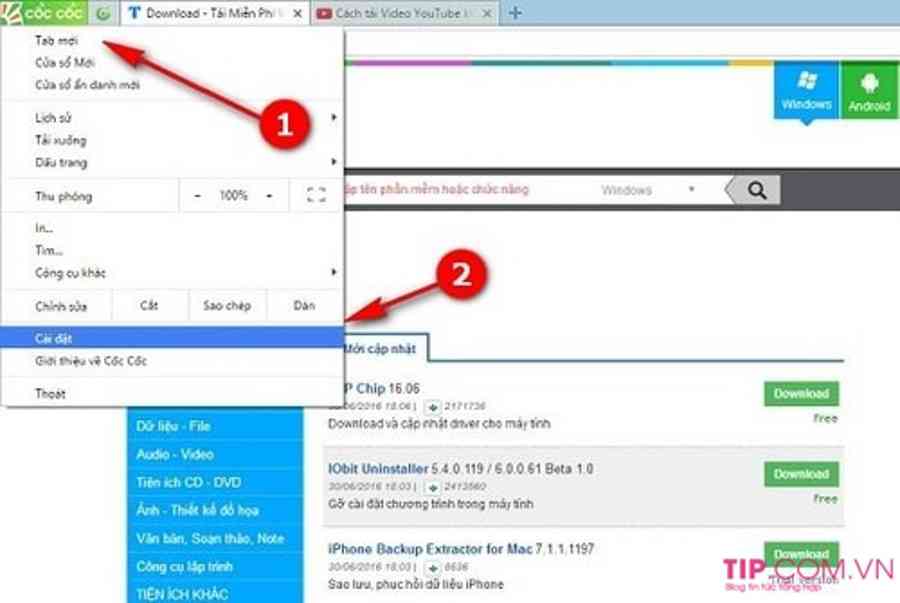
– Bước 1: Nhấn chọn biểu tượng Cốc Cốc -> chọn Settings (Cài đặt) – Bước 1 : Nhấn chọn hình tượng Cốc Cốc -> chọn ( Cài đặt )

Xem thêm: MangaToon – Truyện Mỗi Ngày
– Bước 2: Tiếp tục nhấn chọn Tab Cài đặt ->Tải về torrent -> Tải xuống – Bước 3: Trong mục Tải xuống, bạn click chọn mục Hỏi vị trí lưu từng tệp trước khi tải xuống. – Bước 2 : Tiếp tục nhấn chọn Tab -> -> Tải xuống – Bước 3 : Trong mục Tải xuống, bạn click chọn mục

Chúc các bạn tải Video trên Youtube bằng Cốc Cốc thành công và có thể thưởng thức video mà mình yêu thích bất kỳ ở đâu và bất kỳ lúc nào luôn nhé!Chúc các bạnthành công và hoàn toàn có thể chiêm ngưỡng và thưởng thức video mà mình yêu thích bất kể ở đâu và bất kể khi nào luôn nhé !
Source: https://taimienphi.club
Category: Chưa phân loại