Hướng dẫn cách tải video lên youtube bằng điện thoại
Bạn muốn khởi đầu với YouTube nhưng không chắc như đinh về cách tải lên video tiên phong của mình ? Nếu bạn quay bằng điện thoại mưu trí, bạn hoàn toàn có thể tải video trực tiếp lên kênh YouTube của mình từ iPhone hoặc thiết bị Android. Đây là cách để làm điều đó .
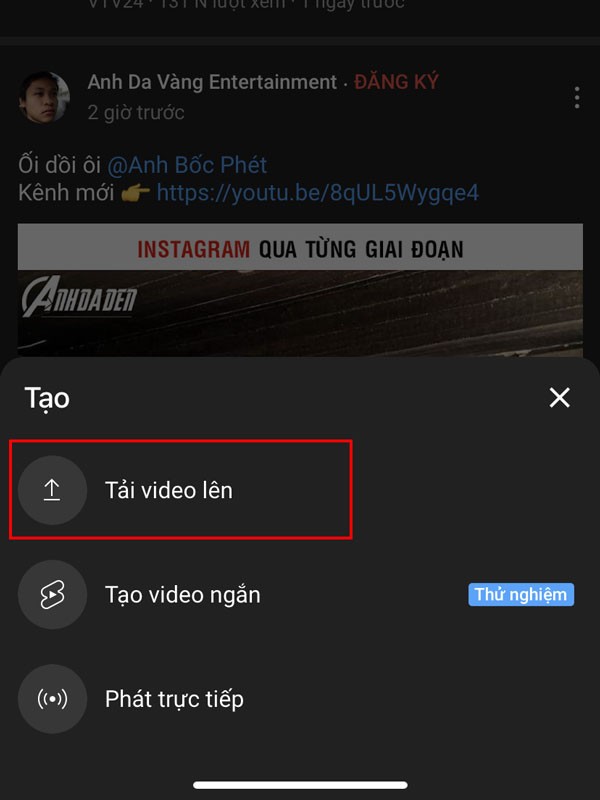
Khởi chạy ứng dụng YouTube trên điện thoại của bạn và đăng nhập vào thông tin tài khoản YouTube ( Google ) của bạn. Sau đó, từ thanh ở cuối ứng dụng, hãy chọn dấu “ + ” ( dấu cộng ) .

YouTube sẽ mở menu “Tạo”. Chọn “Tải lên Video” từ menu này.
Lưu ý: Nếu bạn muốn tạo một YouTube ngắn, hãy nhấn vào tùy chọn “Tạo một đoạn ngắn”. Hoặc, nếu bạn muốn phát video, hãy nhấn vào tùy chọn “Phát trực tiếp”.
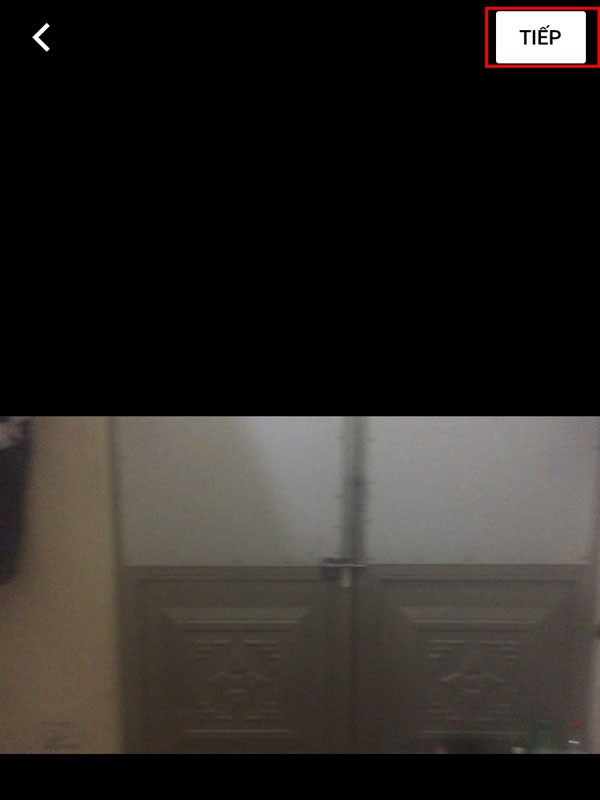
 Bây giờ, bạn sẽ thấy màn hình hiển thị “ Tải lên ” hiển thị toàn bộ video trên điện thoại của bạn. Tại đây, hãy nhấn vào video mà bạn muốn tải lên YouTube. Sau đó, khi video mở màn phát, hãy nhấn vào “ Tiếp theo ” ở góc trên bên phải của ứng dụng .
Lưu ý : Nếu YouTube nhu yếu truy vấn thư viện trên điện thoại của bạn, hãy nhấn vào tùy chọn “ Cho phép truy vấn ” để YouTube hoàn toàn có thể truy vấn video của bạn .
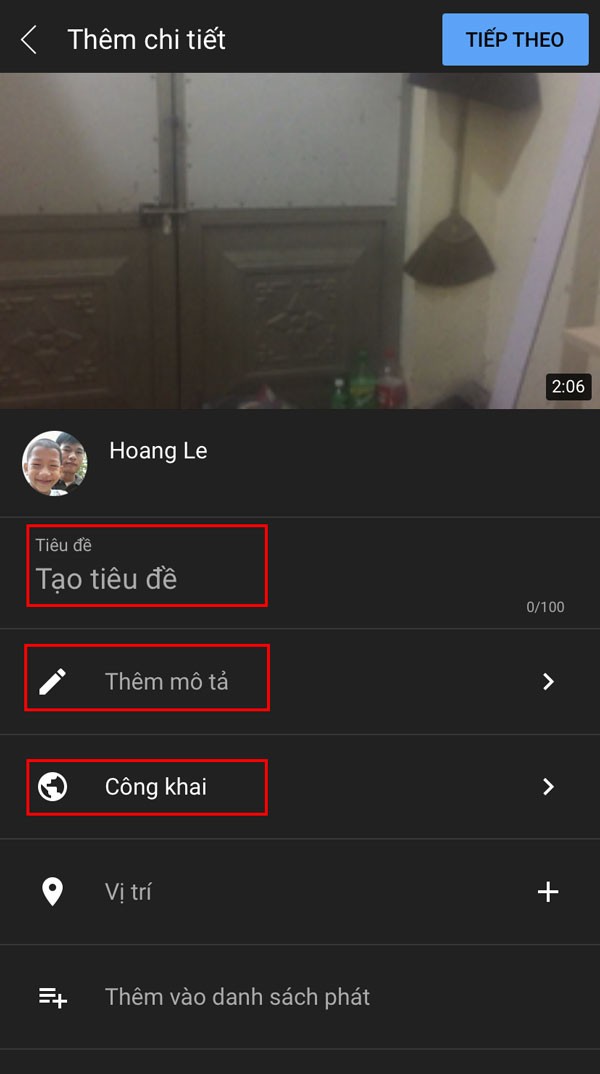
 Bây giờ bạn đang ở trên màn hình hiển thị “ Thêm chi tiết cụ thể ”. Tại đây, hãy nhấn vào trường ” Tiêu đề ” và nhập tiêu đề cho video của bạn. Nhấn vào “ Thêm diễn đạt ” và thêm miêu tả vào video của bạn .
Sau đó, nhấn vào “ Công khai ” để chọn ai hoàn toàn có thể xem video của bạn trên YouTube .
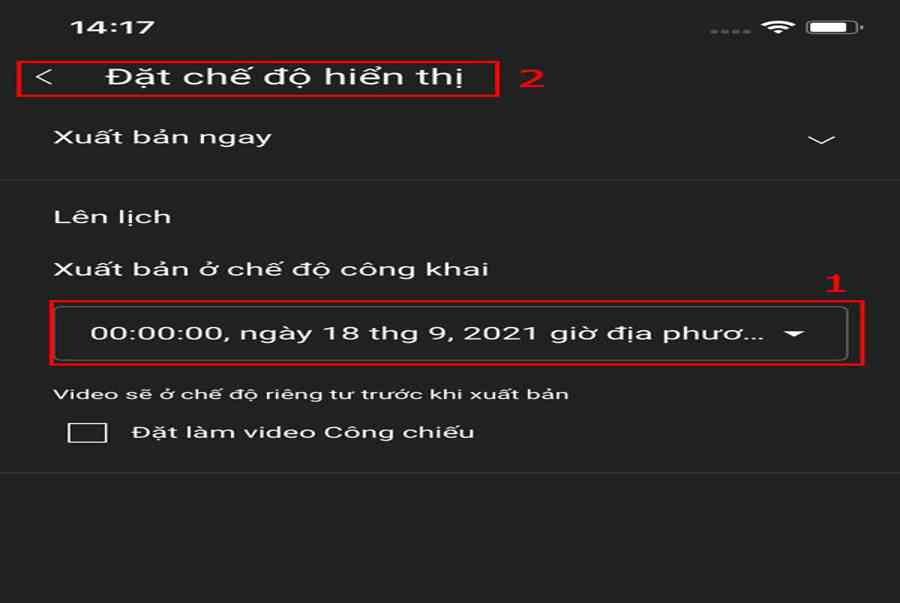
 Trên màn hình hiển thị “ Đặt chính sách hiển thị ” mở ra, hãy chọn một trong các tùy chọn hiển thị sau cho video của bạn :
- Công khai: Điều này cho phép mọi người trên YouTube xem video của bạn.
- Không công khai: Với tùy chọn này, chỉ những người mà bạn chia sẻ liên kết đến video của mình mới có thể xem video.
- Riêng tư: Chỉ bạn và những người bạn chọn mới có thể xem video.
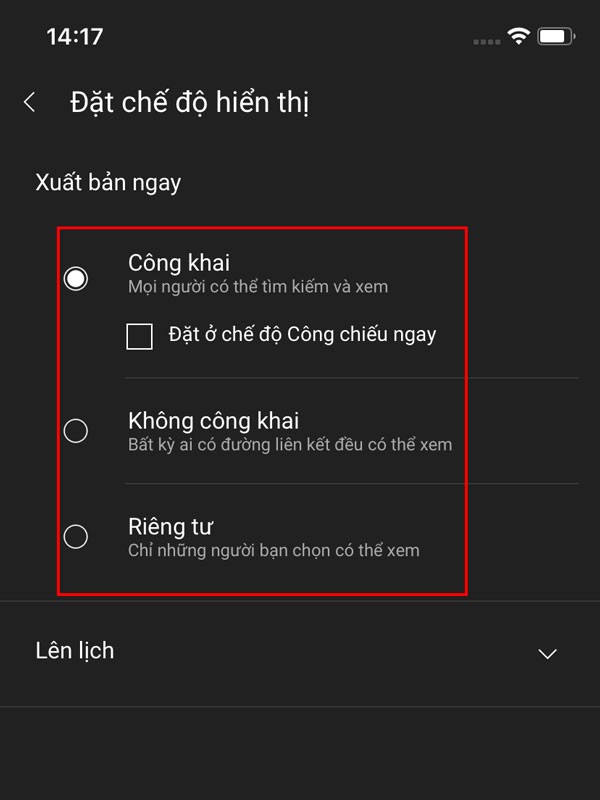 Nếu bạn muốn phát hành video của mình trên YouTube vào một thời gian đơn cử, thì trên cùng một màn hình hiển thị “ Đặt chính sách hiển thị ”, hãy nhấn vào tùy chọn “ Lên lịch ” .
 Nhấn vào hộp thả xuống ngày và giờ và chọn ngày và giờ phát hành video của bạn. Sau khi hoàn tất, hãy nhấn vào hình tượng mũi tên quay lại ở góc trên cùng bên trái của ứng dụng .
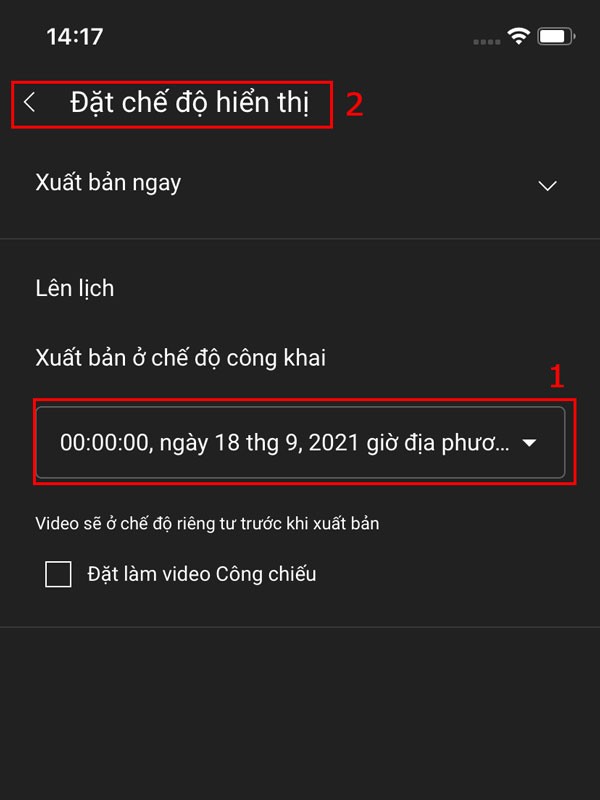
Quay lại màn hình “Thêm chi tiết”, nhấn vào “Vị trí” và thêm vị trí vào video của bạn. Nếu bạn muốn thêm video của mình vào danh sách phát, hãy nhấn vào tùy chọn “Thêm vào danh sách phát”.
Sau đó, ở góc trên cùng bên phải của ứng dụng, chọn “ Tiếp theo ” .
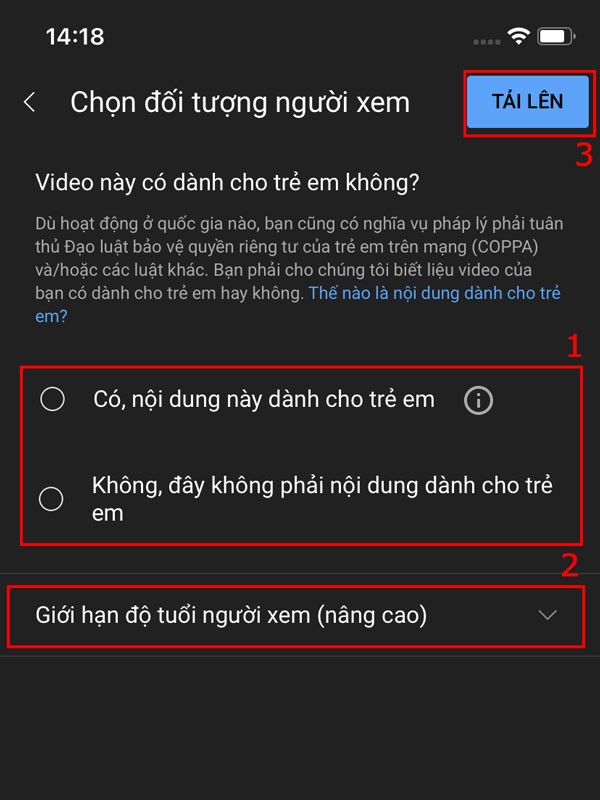 Bây giờ bạn đã đến trang ” Chọn đối tượng người dùng “. Tại đây, bạn sẽ xác lập ai là người tạo video của bạn .
Nếu video của bạn dành cho trẻ nhỏ, hãy chọn tùy chọn “ Có, video đó dành cho trẻ nhỏ ”. Nếu không, hãy chọn tùy chọn “ Không, mẫu sản phẩm không dành cho trẻ nhỏ ”. Hãy xem trang của YouTube để tìm hiểu và khám phá xem video của bạn có được coi là dành cho trẻ nhỏ hay không .
Nếu bạn chọn “ Không, nó không dành cho trẻ nhỏ ”, hãy chỉ định các tùy chọn khác bằng cách nhấn vào “ Giới hạn độ tuổi ( Nâng cao ) ”. Sau đó, ở góc trên cùng bên phải của ứng dụng, hãy nhấn vào “ Tải lên ” .
[ image ]
Your video will begin to upload to YouTube. When that’s done, you can find your uploaded videos in the Library > Your Videos section of the YouTube app .
Bài viết liên quan: Hướng dẫn tìm kiếm Youtube bằng Hashtag
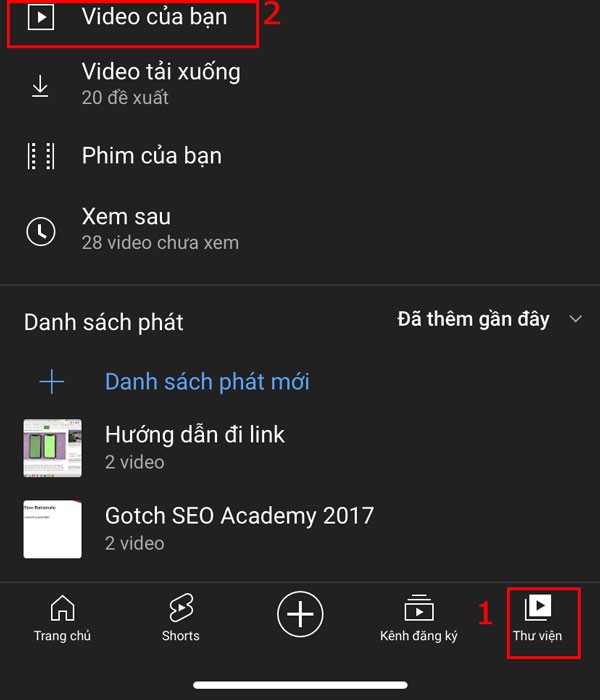 Và đó là cách bạn triển khai bước tiên phong trong hành trình dài trở thành người dùng YouTube !
Có một số điều có thể giúp video của bạn nổi bật trên YouTube. Hãy xem cách tạo video hướng dẫn tốt trên YouTube của chúng tôi để tìm hiểu một số mẹo tạo video.
Xem thêm: Top 17 vimi tools v6 pro hay nhất 2022
tin tức này có có ích không ?
Có
Không
Rất tiếc về điều đó
Chúng tôi hoàn toàn có thể cái thiện trang bằng cách nào ?
Gửi
Source: https://taimienphi.club
Category: Chưa phân loại