Cách tải Video TikTok trên laptop PC và điện thoại, máy tính bảng
Tìm hiểu cách tải video TikTok xuống máy tính để bàn và thiết bị di động. Nó thuận tiện hơn rất nhiều so với bạn nghĩ !Quảng cáo

TikTok là một kho tàng các video có size nhỏ. Và bạn thậm chí còn hoàn toàn có thể đã từng san sẻ 1 số ít video TikTok với bè bạn. Nhưng nếu bạn muốn tải video TikTok xuống để xem sau thì sao ?
Trong bài viết này, chúng tôi sẽ hướng dẫn bạn cách tải video TikTok xuống máy tính để bàn và thiết bị di động, điều này thuận tiện hơn bạn tưởng rất nhiều .
Tại sao bạn nên tải video TikTok ?
Có 1 số ít nguyên do tại sao bạn hoàn toàn có thể muốn tải xuống video TikTok .Quảng cáo
TikTok đi kèm với một luồng vui chơi độc lạ và mới lạ vô tận. Vì các ứng dụng không có chính sách ngoại tuyến gốc, bạn hoàn toàn có thể tải xuống các clip mình thích để xem sau khi không có liên kết internet .
Ngoài ra, bạn hoàn toàn có thể chỉ thích san sẻ video thay vì link trên ứng dụng gửi tin nhắn. TikTok không chỉ đơn thuần là hát nhép hay những video ngớ ngẩn. Nó chứa một loạt các video, ví dụ điển hình như hướng dẫn nấu ăn. Do đó, bạn hoàn toàn có thể sử dụng tính năng tải xuống để lưu công thức nấu ăn mà bạn muốn thử vào một lúc nào đó .
Như tất cả chúng ta sẽ đàm đạo ở phần sau của bài viết này, TikTok được cho phép bạn tải xuống trực tiếp video của người khác. Tuy nhiên, bất kể các chủ trương của TikTok, bạn nên chú ý quan tâm đến quyền riêng tư của mọi người và không lạm dụng các giải pháp này cho bất kỳ mục đích phạm pháp nào .
Cách tải video TikTok trên Android và iOS

TikTok cung ứng nút tải xuống tích hợp sẵn trên các ứng dụng Android và iOS. Điều này ngay lập tức lưu video bạn đang xem vào bộ nhớ cục bộ của điện thoại cảm ứng .
Để tải xuống video TikTok, thứ nhất bạn cần khởi chạy ứng dụng của nó. Đăng nhập nếu bạn chưa có. Tùy chọn tải xuống sẽ chỉ hoạt động giải trí miễn là bạn đã đăng nhập .
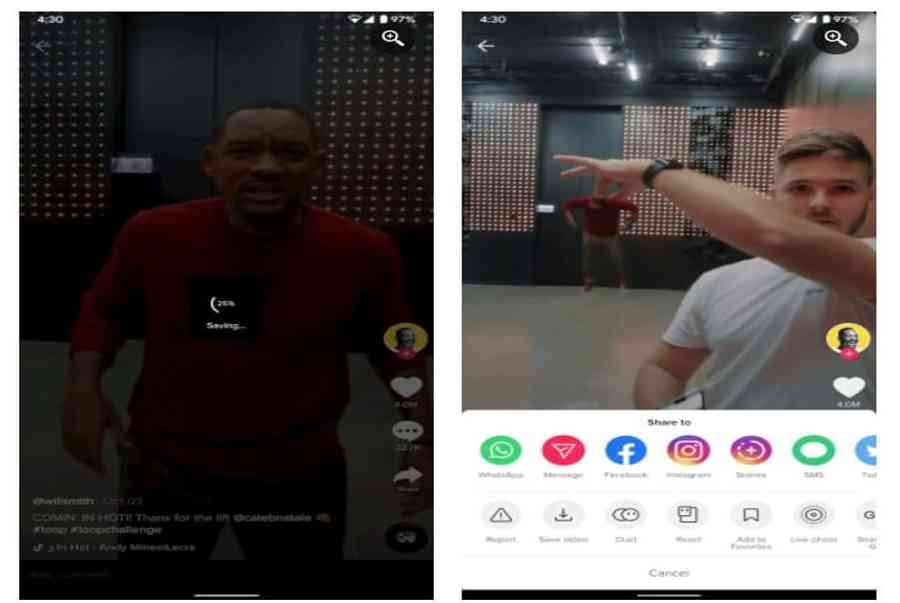
Tiếp theo, điều hướng đến video bạn muốn lưu, chạm vào video đó để tạm dừng. Xuống phía bên phải của video, bạn sẽ thấy một số nút tác vụ nhanh, bao gồm Thích , Nhận xét và Chia sẻ . Tính năng bạn đang tìm kiếm nằm dưới nút Chia sẻ . Chọn nó, sau đó chạm vào Lưu video .
Ứng dụng sẽ mở màn tải xuống video và kéo lên một băng chuyền các link san sẻ trên mạng xã hội để chuyển tiếp file ngay lập tức. Vì video được lưu vào thư viện trên điện thoại thông minh của bạn, bạn không cần phải san sẻ video đó ngay lập tức nếu không muốn. Bạn chỉ cần quay lại để vô hiệu các hình tượng xã hội và truy vấn video từ thư viện ảnh của mình .Quảng cáo
Cần lưu ý rằng khi bạn chia sẻ video từ TikTok, ứng dụng sẽ tự động gửi video đó dưới dạng video thay vì liên kết. Do đó, bạn không phải nhấn nút Lưu dưới dạng video theo cách thủ công khi bạn chỉ muốn chuyển tiếp nó trên một ứng dụng xã hội hoặc nhắn tin.
Cách tải xuống video TikTok dưới dạng GIF
 Cảm ơn đã đọc bài viết tại saohaivuong. com, mời bạn theo dõi những tin tức mới nhất trên FB
Saohaivuong.com
Bạn cũng có thể chọn tải xuống video TikTok dưới dạng GIF. Các Share như GIF tùy chọn có mặt trên bên phải của hàng giống như Lưu Video . Khi bạn nhấn vào nó, TikTok cũng cho phép bạn cắt clip theo ý thích của mình. Nhấn Tạo để lưu ảnh GIF kết quả trên điện thoại của bạn.
Xin lưu ý rằng người dùng TikTok có thể đặt video của họ ở chế độ riêng tư. Trong trường hợp đó, nút Lưu video sẽ không khả dụng cho người xem. Để giải quyết vấn đề này, bạn có thể ghi lại màn hình điện thoại khi nó đang phát.
Trên iOS, người dùng có thể sử dụng tùy chọn quay màn hình gốc. Để thêm nó vào trung tâm điều khiển, hãy đi tới Cài đặt> Trung tâm điều khiển> Tùy chỉnh điều khiển và bên trong Điều khiển khác , hãy nhấn vào nút dấu cộng màu xanh lá cây bên cạnh Ghi màn hình . Kéo trung tâm điều khiển lên, chạm vào nút quay màn hình và bạn bắt đầu.
Quảng cáo
Phương pháp ghi màn hình phần lớn giống nhau trên tất cả các thiết bị Android. Chỉ cần kéo bảng thông báo xuống bằng cách vuốt xuống trên màn hình điện thoại, sau đó vuốt xuống một lần nữa để mở rộng cài đặt nhanh của bạn. Từ đây, nhấn vào Trình ghi màn hình .
Nếu bạn không có tùy chọn quay màn hình hiển thị gốc trên điện thoại cảm ứng Android của mình, hãy truy vấn Cửa hàng Play và sử dụng một trong nhiều ứng dụng ghi màn hình hiển thị của bên thứ ba dành cho Android .
Cách tải video TikTok trên laptop PC
Không giống như các ứng dụng dành cho thiết bị di động, tùy chọn tải xuống của TikTok không khả dụng trên PC hoặc Mac. Vì vậy, bạn sẽ phải sử dụng dịch vụ của bên thứ ba để tải video TikTok về máy tính của mình .
Cách tải xuống video từ TikTok trên PC bằng SSSTikTok

Có khá nhiều website tải TikTok không bị watermark ( ID Tiktok đè lên video ) để bạn lựa chọn, một trong số đó là SSSTikTok .
Để tải video TikTok xuống máy Mac hoặc PC của bạn bằng SSSTikTok, hãy truy vấn Trang web SSSTikTok và mở TikTok trong một hành lang cửa số riêng .
Tiếp theo, lấy liên kết của video TikTok bằng cách nhấn vào nút Chia sẻ rồi chọn Sao chép liên kết .
Khi bạn có liên kết, hãy truy cập SSSTikTok và dán URL vào hộp; tiếp theo, nhấp vào Tải xuống . Bạn có thể tải xuống dưới dạng video hoặc file âm thanh MP3. Video sẽ được lưu trữ trong thư mục Tải xuống trên máy tính của bạn .
Quảng cáo
Cách tải xuống video từ TikTok bằng tiện ích mở rộng trình duyệt

Ngoài ra, bạn cũng hoàn toàn có thể thiết lập tiện ích lan rộng ra của Google Chrome có tên Advanced Downloader cho TikTok và tránh quy trình sao chép .
Sau khi tải xuống Trình tải xuống nâng cao cho tiện ích mở rộng TikTok, hãy làm mới trang web TikTok của bạn và bạn sẽ nhận thấy tùy chọn Tải xuống xuất hiện bên dưới tùy chọn Báo cáo khi bạn di chuột qua video.
Chỉ cần chọn Tải xuống và video MP4 sẽ được tải xuống máy tính của bạn.
Chia sẻ video TikTok từ điện thoại di động sang PC của bạn
Cuối cùng, nếu bạn không muốn tải xuống tiện ích lan rộng ra trình duyệt hoặc sử dụng website của bên thứ ba để lưu video TikTok vào PC của mình, thì luôn có tùy chọn tải xuống video TikTok yêu dấu của bạn trên thiết bị di động của bạn và sau đó nhanh gọn chuyển tệp từ điện thoại cảm ứng vào máy tính của bạn .
Có một số ít cách khác nhau để làm điều này. Bạn hoàn toàn có thể tải các file đã tải xuống lên các dịch vụ đám mây như Google Photos, Google Drive, OneDrive hoặc iCloud, được cho phép bạn truy vấn chúng trên mọi thiết bị .
Ngoài ra, bạn có thể gửi chúng đến máy tính của mình qua Bluetooth hoặc thậm chí bạn có thể gửi chúng qua email cho chính mình và sau đó tải xuống file đính kèm trên PC của bạn.
Xem thêm: Top 17 vimi tools v6 pro hay nhất 2022
Sử dụng TikTok trên nhiều thiết bị
TikTok là nơi tàng trữ 1 số ít video vui nhộn nhất trên internet và chắc như đinh sẽ có 1 số ít video mà bạn muốn lưu vào điện thoại thông minh hoặc máy tính của mình .Quảng cáo
Sử dụng các chiêu thức này, bạn hoàn toàn có thể thuận tiện lưu các video TikTok yêu quý của mình vào điện thoại thông minh hoặc máy tính để xem lại chúng nhiều lần hoặc sử dụng trong quy trình biên dịch TikTok của riêng bạn .
Source: https://taimienphi.club
Category: Chưa phân loại