Một trong những ứng dụng chỉnh sửa video đang dần trở nên quen thuộc với các Tiktoker là CapCut. Với nhiều công cụ hỗ trợ, ứng dụng này giúp người dùng cắt, ghép, chỉnh sửa video nhanh chóng, tiện dụng. Tuy nhiên, việc logo CapCut xuất hiện trong video đã gây cảm giác khó chịu cho người dùng. Cùng Halo Travel tìm hiểu cách tải video Capcut không logo dễ nhất nhé.
1. Đôi nét về ứng dụng CapCut
CapCut là ứng dụng chỉnh sửa video không tính tiền được phần đông bạn trẻ yêu dấu trong thời hạn gần đây. Ứng dụng này vừa dễ sử dụng, thao tác đơn thuần, giúp bạn tạo được nhiều video chất lượng. Trên CapCut có nhiều công cụ tương hỗ chỉnh sửa như chỉnh vận tốc video, thêm sticker động vào video, thêm nhạc vào video, tạo hiệu ứng cho video .
Ảnh: Sưu tầm
Ảnh: Sưu tầm
Trong ứng dụng có tích hợp phong phú những sticker động theo từng chủ đề cho bạn tha hồ lựa chọn và chèn vào video. Với ứng dụng này, bạn còn hoàn toàn có thể chỉnh cho video chậm đến 0.1 x và nhanh 2 x, 5 x, thậm chí còn là 10 x. Ngoài ra, CapCut còn tích hợp nhiều bài nhạc với những phong thái khác nhau để bạn chèn vào video nhanh gọn. Chỉ với những bước đơn thuần, ứng dụng CapCut sẽ mang đến cho bạn một video sinh động, mê hoặc và chuyên nghiệp .
2. Cách tải video CapCut không logo
Nếu bạn cảm thấy phiền phức vì logo thường Open khi xuất video thì tìm hiểu thêm ngay những cách tải video CapCut không logo dưới đây .
Hướng dẫn tải video CapCut không có logo ở cuối
Khi bạn chỉnh sửa video trên CapCut, logo thường Open ở cuối video. Với ứng dụng CapCut, bạn hoàn toàn có thể xoá logo ở từng video hoặc cho nhiều video cùng lúc. Nếu chỉ muốn xoá logo ở phần kết thúc của 1 video, bạn cần thực thi theo những bước sau :
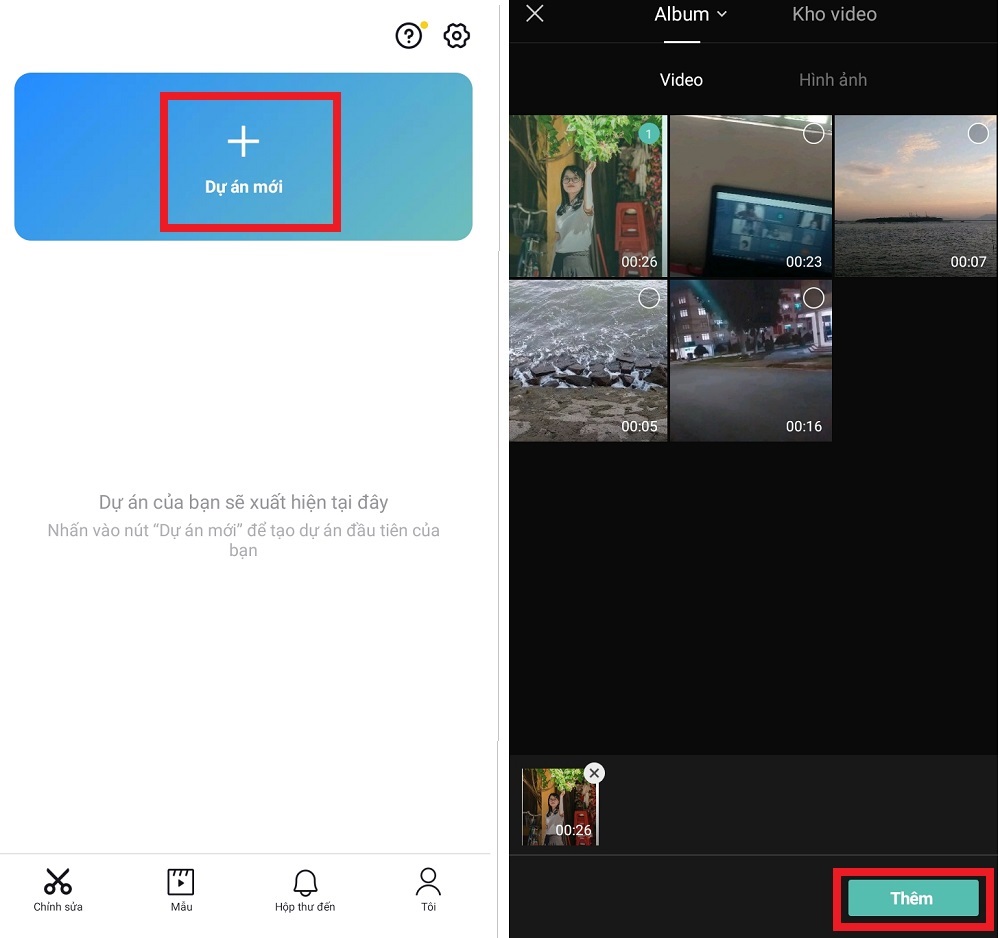
Bước 1: Mở ứng dụng CapCut, nhấn vào thêm “Dự án mới” và chọn ảnh/video muốn chỉnh sửa. Nếu muốn xoá logo đã được chỉnh sửa, bạn cũng vào ứng dụng và nhấn chọn video đó.
Ảnh chụp màn hình
Ảnh chụp màn hình hiển thị
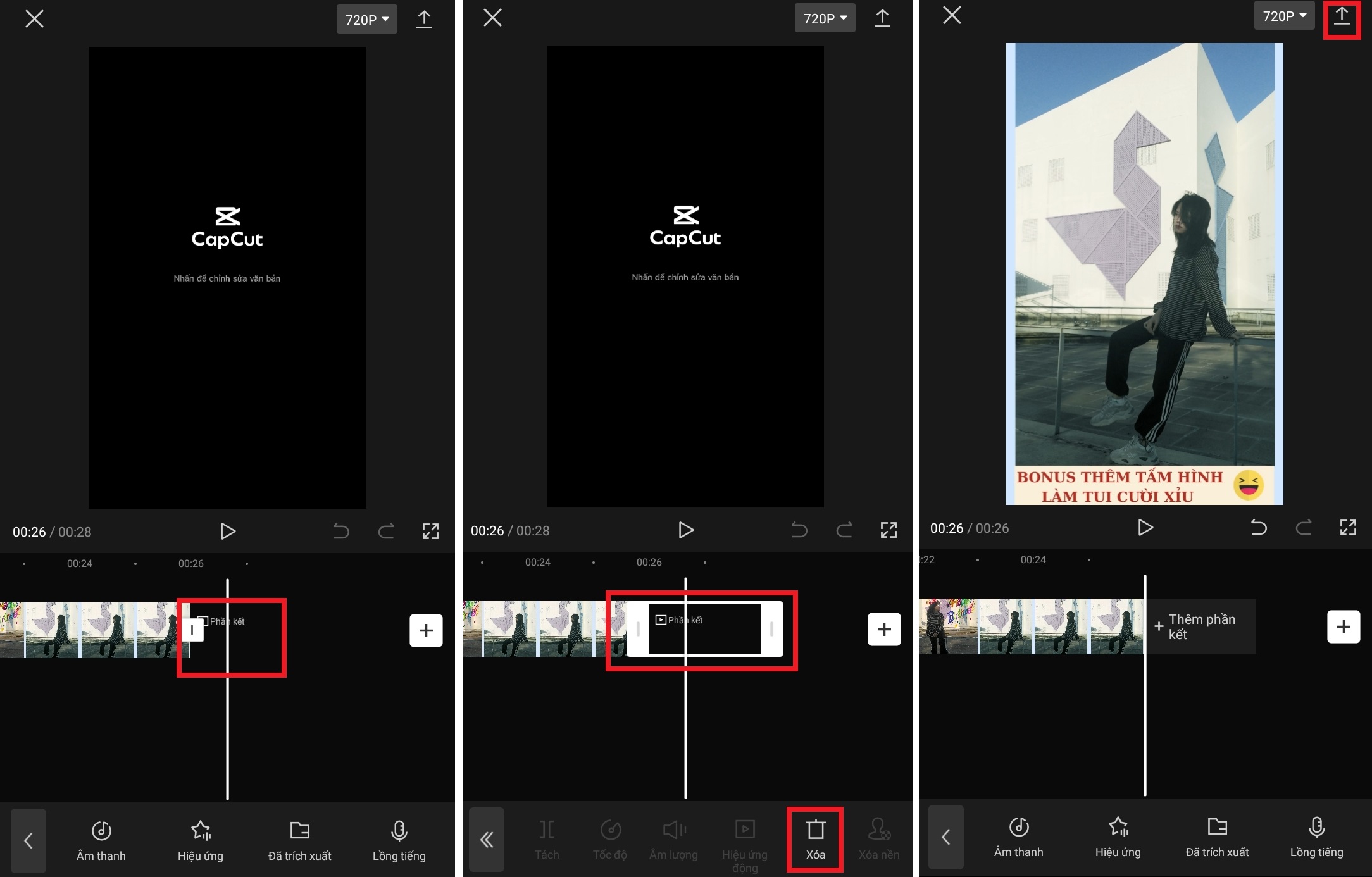
Bước 2: Tại trình chỉnh sửa, bạn kéo thanh thời gian đến phần cuối video thì sẽ thấy “phần kết” có chứa logo.
Bước 3: Nhấn vào đoạn video có chứa logo ở cuối và chọn nút xoá ở dưới cùng góc bên phải màn hình (hình thùng rác).
Bước 4: Bạn tiếp tục chỉnh sửa theo sở thích rồi nhấn vào biểu tượng xuất video ở phía trên cùng, góc bên phải. Khi này, video bạn xuất ra sẽ không còn đoạn chứa logo ở phần kết.
Ảnh chụp màn hình
Cách tải video CapCut không logo cho tất cả các video
Ảnh chụp màn hình hiển thị
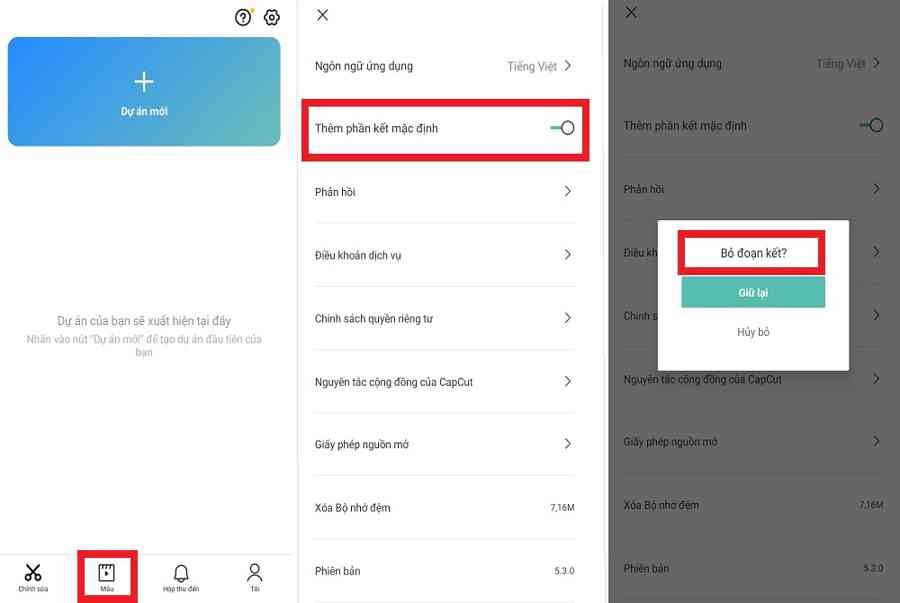
Bước 1: Tại giao diện chính của ứng dụng CapCut, bạn nhấn vào biểu tượng hình bánh răng ở góc trên cùng bên phải.
Bước 2: Nhấn tắt tuỳ chọn “Thêm phần kết mặc định” là phần kết chứa logo sẽ không xuất hiện mỗi khi bạn chỉnh sửa video.
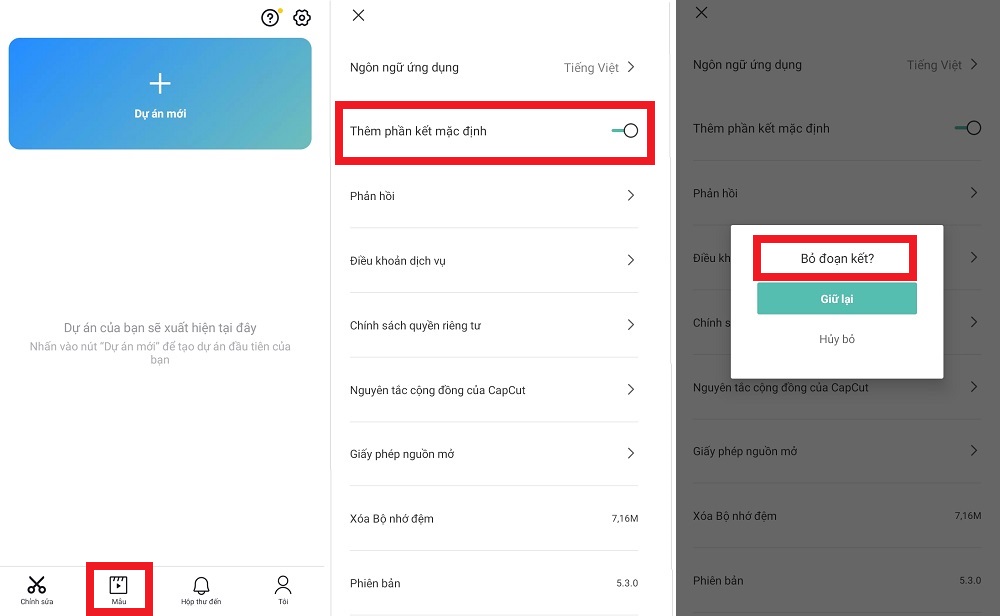
Ảnh chụp màn hình
Ảnh chụp màn hình hiển thị
Xem thêm: Cách làm sóng nhạc trên CapCut nghệ thuật
Cách tải video CapCut không logo trên các Mẫu có sẵn
Để tiết kiệm chi phí thời hạn và chỉnh sửa những video ngắn nhanh gọn, bạn thường sử dụng những hiệu ứng Mẫu có sẵn trong kho của CapCut. Tuy nhiên, việc dùng mẫu lại sẽ có logo CapCut Open ở góc trên của video mỗi khi xuất ra khiến bạn không thích. Vậy thì bạn hoàn toàn có thể vận dụng cách tải video CapCut không logo trên những Mẫu có sẵn dưới đây :
Bước 1: Mở ứng dụng CapCut, tạo giao diện chính bạn nhấn chọn “Mẫu”.
Bước 2: Khi màn hình hiển thị những Mẫu chỉnh sửa video phổ biến thì bạn ấn vào một mẫu bất kì để xem trước. Chọn được mẫu yêu thích thì bạn nhấn vào “sử dụng mẫu”.
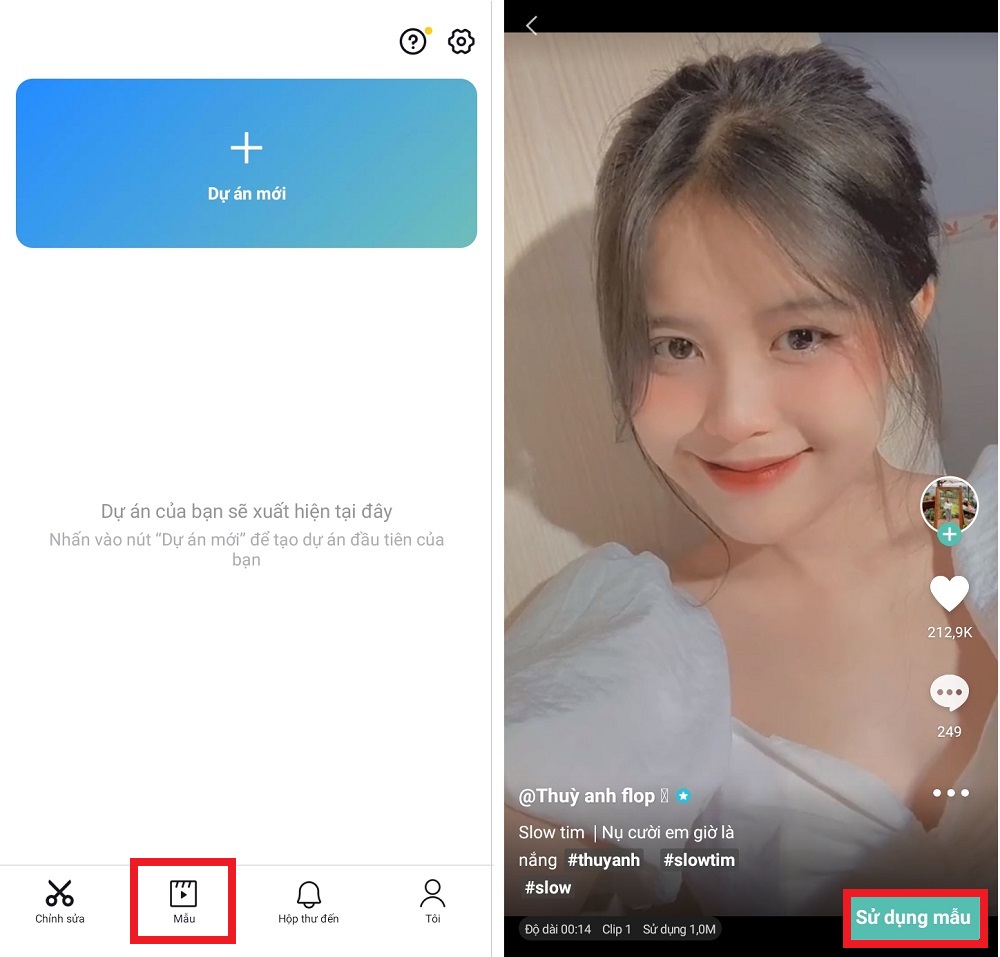
Ảnh chụp màn hìnhẢnh chụp màn hình hiển thị
Bước 3: Tiếp tục chọn thêm hình ảnh/video mà bạn muốn áp dụng video Mẫu vừa chọn. Nhấn vào “xem trước” để biết được video của bạn có phù hợp với Mẫu vừa chọn hay không.
Bước 4: Ở giao diện chỉnh sửa, bạn có thể nhấn vào phần chỉnh sửa bên dưới để thay thế, cắt hay điều chỉnh âm lượng video gốc. Nhấn vào nút xuất video ở góc trên bên phải.
Xem thêm: Top 17 vimi tools v6 pro hay nhất 2022
Bước 5: Khi màn hình hiển thị giao diện xuất video, bạn chọn “Xuất không có hình mờ” và chờ đợi để ứng dụng lưu video vào thiết bị của bạn.
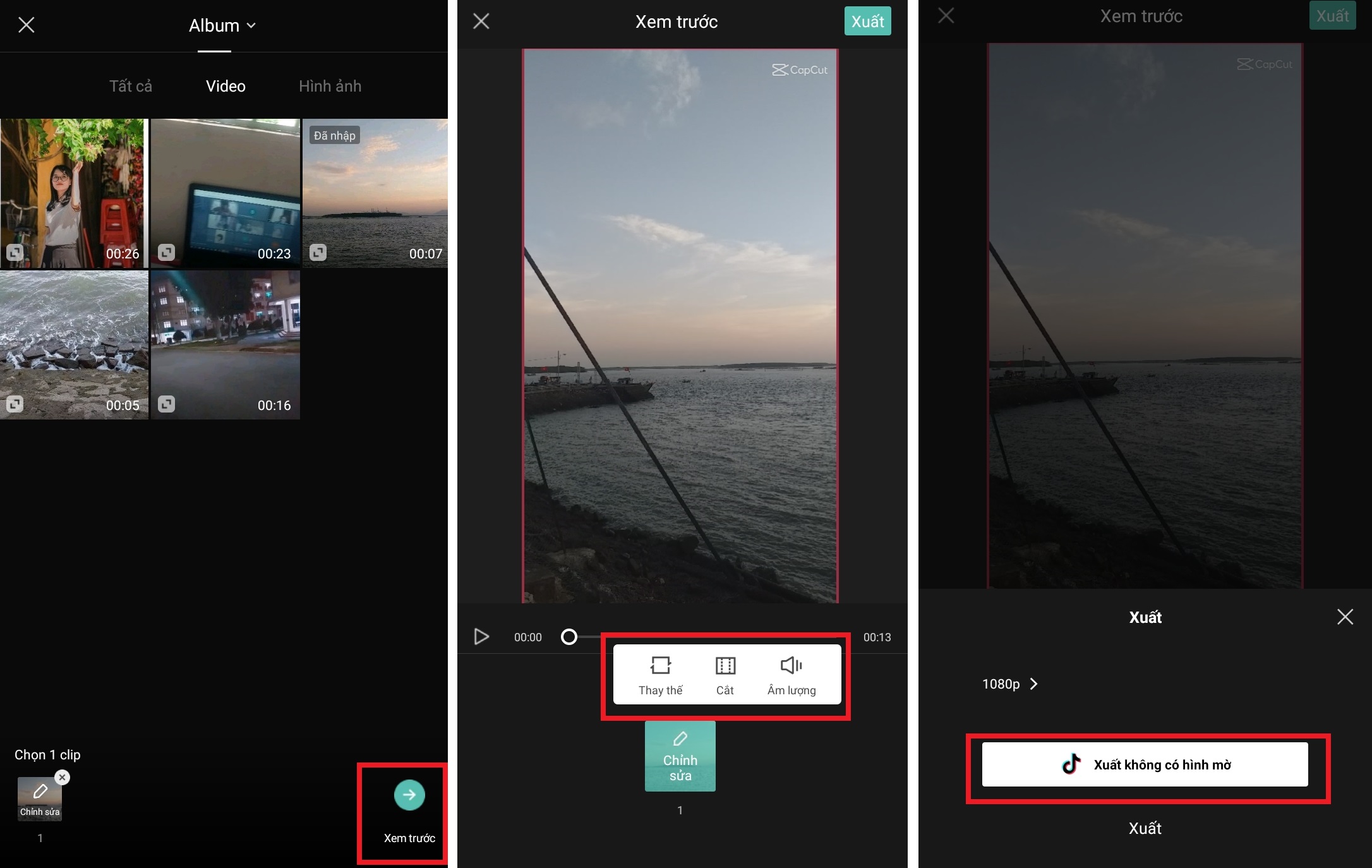
Ảnh chụp màn hình hiển thị
Cách tải video CapCut không logo bằng ứng dụng video Eraser
Nếu bạn đã chỉnh sửa và xuất video thì hoàn toàn có thể sử dụng Video Eraser để xoá logo CapCut theo những bước sau :
Bước 1: Tải ứng dụng Video Eraser về điện thoại.
Bước 2: Mở ứng dụng vừa tải về và ấn chọn “Remove Watermark from Video”
Bước 4: Chọn video CapCut mà bạn muốn xoá logo, kéo ô vuông trên màn hình đến phần logo mà bạn muốn xoá rồi ấn vào dấu “X” ở góc trên bên trái của ô vuông
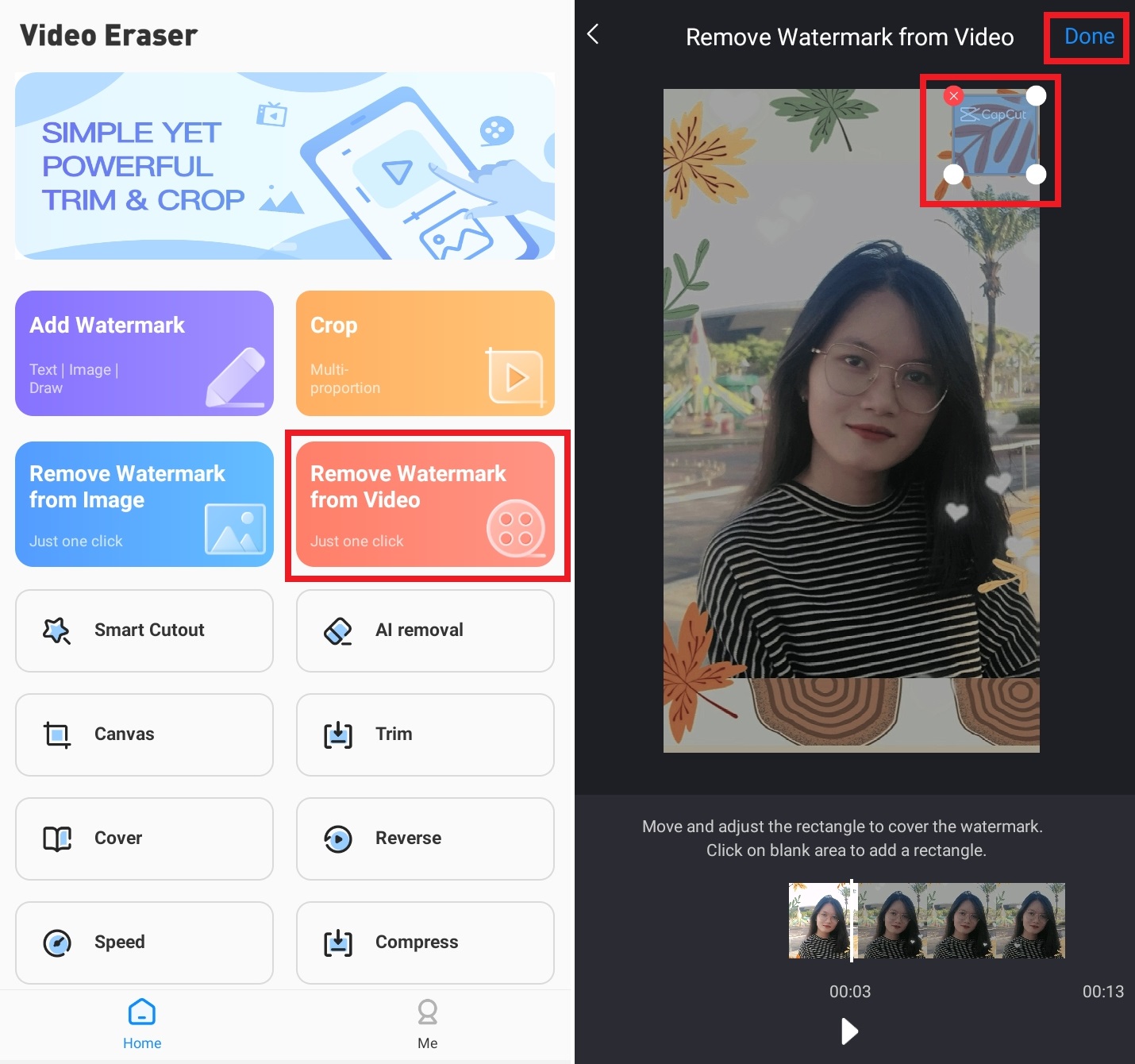
Ảnh chụp màn hình
Ảnh chụp màn hình hiển thị
Bước 5: Nhấn vào chữ “Done” ở phía trên bên phải màn hình và tiếp tục chờ ứng dụng xoá bỏ phần logo bạn vừa chọn. Cuối cùng, bạn chỉ cần nhấn “Save to phone album” để lưu video về thiết bị.
3. Một vài lưu ý khác
Khi vận dụng những cách tải video Capcut không logo trên đây, bạn cần quan tâm :
- Nếu không thấy biểu tượng xoá phần kết ở giao diện chỉnh sửa video thì bạn cần cập nhật phiên bản mới nhất của CapCut. Nếu sau khi cập nhật vẫn không xoá được thì nên sử dụng ứng dụng thứ 3 để xoá logo.
- Bên cạnh Video Eraser, bạn có thể dùng iWatermark hoặc Background Eraser để xoá logo dễ dàng hơn.
Chỉ với những bước đơn giản, bạn đã có thể thoải mái sáng tạo theo sở thích của mình mà không còn ngại việc logo bản quyền của CapCut xuất hiện trong video. Mong rằng 3 cách tải video CapCut không logo sẽ giúp bạn tạo ra những video hấp dẫn, thu hút triệu view. Đừng quên theo dõi Halo Travel để biết thêm nhiều Tips thú vị nhé.
Có thể bạn quan tâm:
Rate this post
Source: https://taimienphi.club
Category: Chưa phân loại