
Sử dụng mạng xã hội Instagram, chắc hẳn đã nhiều lần bạn lúng túng và không biết xử lý sao để tải hình ảnh, video từ Instagram về thiết bị của mình? Giờ đây, việc tải video từ Instagram vô cùng đơn giản, bạn chỉ cần thực hiện vài thao tác ngắn gọn thông qua một công cụ, ứng dụng thứ ba là sở hữu ngay hình ảnh, video chất lượng cao trên thiết bị. Hãy cùng Tino Group khám phá cách tải video từ Instagram ngay dưới bài viết này nhé!
Đôi nét về Instagram
Instagram là gì?
Instagram được biết đến là mạng xã hội chuyên san sẻ những hình ảnh, video trọn vẹn không tính tiền .
Nội dung đăng tải trên Instagram hoàn toàn có thể xoay quanh các khoảnh khắc mê hoặc trong đời sống hoặc kỹ năng và kiến thức, kinh nghiệm tay nghề, triết lý sống, … của người dùng từ khắp mọi nơi. Do đó, Instagram được phong cách thiết kế dựa trên cơ sở phát minh sáng tạo ra những bức ảnh, video đẹp và hấp dẫn người xem. Đồng thời, mạng xã hội còn mang đến những thưởng thức văn minh với chính sách chụp, chỉnh sửa ảnh, video cùng nhiều bộ lọc độc lạ, đầy tính nghệ thuật và thẩm mỹ .

Nhận được sự đón nhận nồng nhiệt từ người dùng, Instagram không ngừng cải tiến và mở rộng thêm nhiều tính năng mới. Mạng xã hội Instagram không đơn thuần là ứng dụng chia sẻ hình ảnh, video mà bạn có thể tán gẫu, trò chuyện với bạn bè khắp mọi nơI mà còn cho phép người dùng liên kết với các mạng xã hội khác, kinh doanh online đầy tiềm năng và an toàn.
Bạn đang đọc: Cách tải video từ Instagram về thiết bị nhanh nhất 2022
Tải video từ Instagram có khó không?
Tương tự như Facebook, Instagram là một nền tảng xã hội lôi cuốn phần đông người dùng trên toàn thế giới. Tuy nhiên, việc tải video, hình ảnh từ Facebook về thiết bị của bạn được thao tác đơn thuần hơn rất nhiều so với Instagram khiến người dùng khá phiền phức, không thỏa mãn nhu cầu nhu yếu thưởng thức của họ .
Trên trong thực tiễn, cách tải xuống một video, hình ảnh từ Instagram không quá phức tạp như bạn tưởng. Có thể bạn chưa tiếp cận những cách tải video tiện ích lúc bấy giờ nên sống sót nhiều khó khăn vất vả khi dùng Instagram. Về cơ bản, chỉ cần bạn chọn đúng trình duyệt hoặc ứng dụng tương thích là hoàn toàn có thể tải nhanh gọn và chất lượng hàng loạt các video, hình ảnh mà bạn mong ước .
Chính vì độ phủ sóng can đảm và mạnh mẽ của Instagram trên thị trường mà mạng lưới hệ thống đã số lượng giới hạn tính năng tải xuống hình ảnh, video trực tiếp trên ứng dụng. Tuy nhiên, Instagram được cho phép người dùng thuận tiện tìm kiếm và ghi lại những bài viết, hình ảnh, video bất kể mà bạn chăm sóc. Bạn hoàn toàn có thể xoay chuyển số lượng giới hạn này của Instagram bằng cách tìm đến công cụ, ứng dụng thứ ba để triển khai. Những trình duyệt, ứng dụng tương hỗ tải ảnh, video từ Instagram khá phong phú, không lấy phí và thích hợp trên mọi nền tảng Android, iOS hay Windows. Để hoàn toàn có thể chiếm hữu cách tải video từ Instagram tương thích nhất, bạn hoàn toàn có thể tìm hiểu thêm chi tiết cụ thể phần hướng dẫn trong phần sau đó dưới đây .
Hướng dẫn cách tải video từ Instagram từ A-Z
Instagram không được cho phép tải trực tiếp về điện thoại hoặc máy tính. Do đó, bạn hoàn toàn có thể sử dụng một công cụ của bên thứ 3 tương hỗ .
Trong phần này, Tino Group sẽ hướng dẫn bạn cách tải video Instagram về máy trải qua website tương hỗ tải về Vidinsta. app và trình duyệt Instadownloader. co nhé !
Cách 1: Tải video từ Instagram bằng trang Vidinsta.app
Bước 1: Bạn đăng nhập vào Instagram và bấm vào dấu 3 chấm để copy link video cần tải.

ADVERTISEMENT

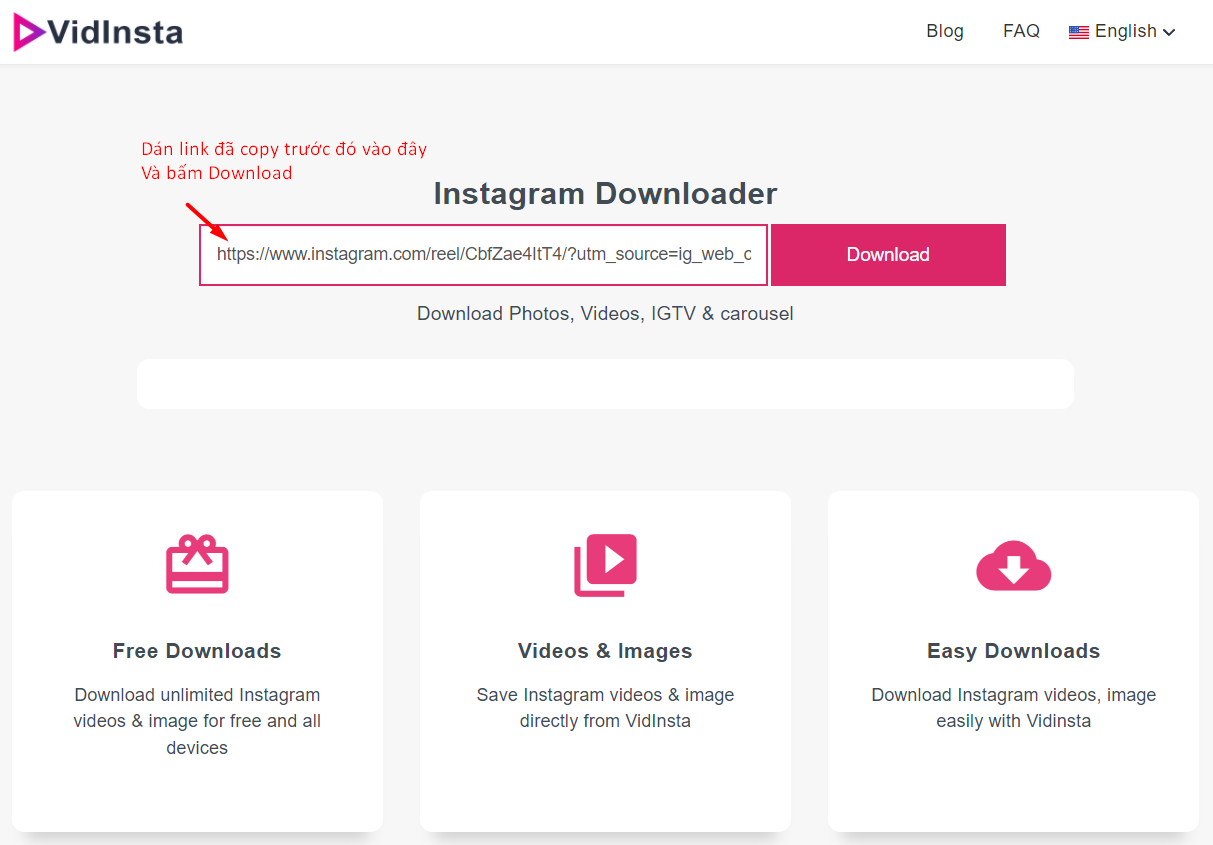
Bước 2: Bạn truy cập trang hỗ trợ download video https://vidinsta.app, dán link video vừa copy trước đó vào ô trống và bấm vào nút Download.
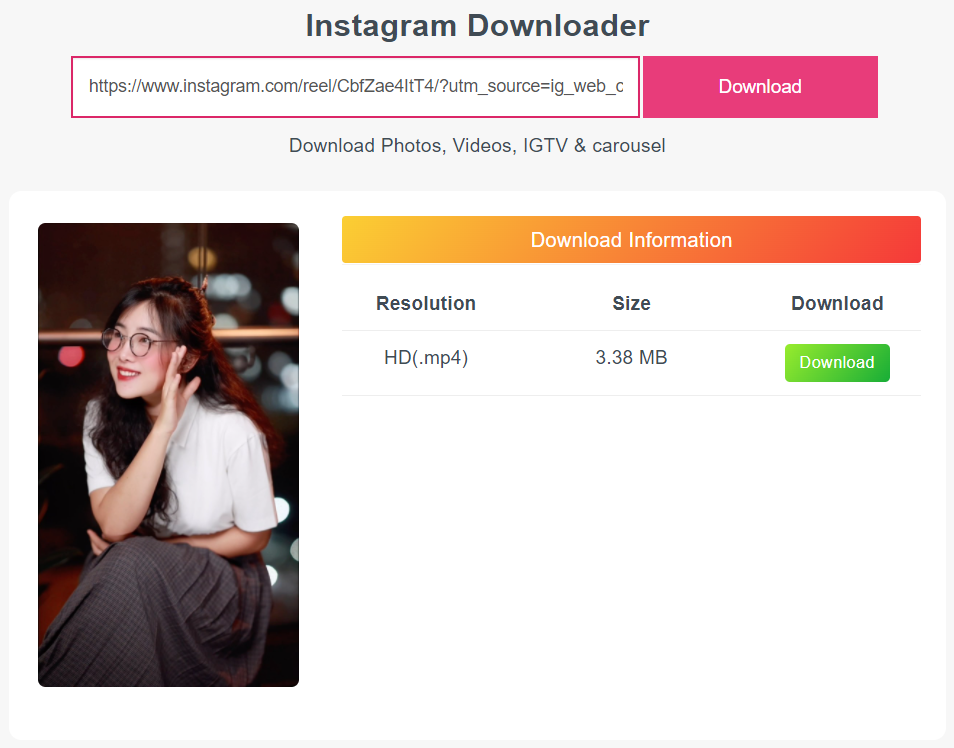
Bước 3: Bấm vào nút Download màu xanh lá cây một lần nữa là bạn đã có thể tải video về máy rồi.
Nếu vẫn chưa tải được hoặc gặp khó khăn vất vả gì, bạn hoàn toàn có thể liên hệ ngay nhà cung ứng qua email : contact.vidinsta@gmail.com để được tương hỗ nhanh nhất nhé !
Cách 2: Cách tải video từ Instagram bằng trình duyệt Instadownloader.co
Bước 1: Truy cập vào ứng dụng Instagram trên thiết bị iPhone, Android hoặc PC của bạn. Sau đó, bạn đăng nhập vào tài khoản Instagram của mình.
Bước 2: Di chuyển đến video mà bạn muốn tải về từ Instagram.
Bước 3: Sao chép URL của video mà bạn muốn tải từ ứng dụng hoặc trình duyệt Instagram
Trên ứng dụng Instagram
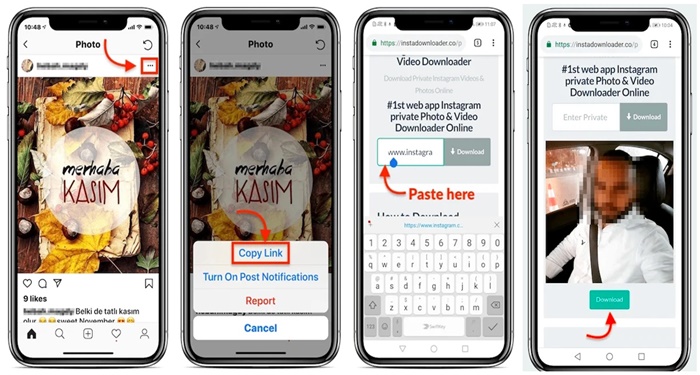
- Tại giao diện video mà bạn muốn tải, bạn nhấp vào dấu ba chấm “⋮” (iOS) hoặc “…” (Android) phía bên phải màn hình.
- Sau đó, bạn chọn “Sao chép liên kết”. Liên kết mà bạn đã chọn sẽ được lưu vào clipboard.
Trên PC/ Mac
- Bạn nhấp chuột tại vị trí hiển thị thời gian đăng video trên Instagram mà bạn muốn tải.
- Sau đó, bạn nhấn chọn “Sao chép địa chỉ liên kết”.
Bước 4: Bạn di chuyển đến trình duyệt web trên thiết bị và tìm website InstaDowloader.co
Bước 5: Sau đó, bạn dán liên kết vừa sao chép và lưu vào bộ nhớ của thiết bị tại trang web này.
Bước 6: Bây giờ, bạn nhấn vào nút “Tải xuống” để lưu video vào thiết bị điện thoại hoặc PC của bạn.
Cách lưu Instadownloader.co dưới dạng ứng dụng trên điện thoại
Để tải hình ảnh, video từ Instagram nhanh nhất trên điện thoại, bạn hoàn toàn có thể lưu InstaDownloader. co như một ứng dụng trên máy của mình. Khi lưu website này, bạn hoàn toàn có thể chuyển trực tiếp đến trang và tải video, hình ảnh mà mình muốn nhanh gọn và hiệu suất cao. Cách lưu này thực thi khá đơn thuần, hoàn toàn có thể chỉ mất vài giây mà bạn không phải tải bất kể ứng dụng nào về máy của mình .
Đối với người dùng Android
Bước 1: Bạn tìm kiếm “InstaDownloader.co” trên công cụ tìm kiếm Google Chrome.
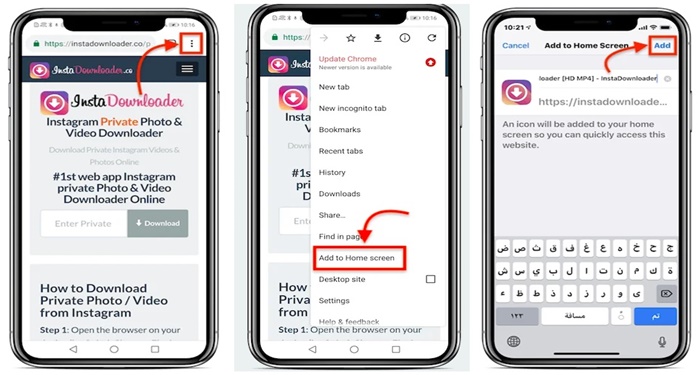
Bước 2: Ngay góc trên cùng bên phải màn hình, bạn nhấn vào dấu “⋮” => chọn “Add to Home screen” để thêm vào màn hình chính.
Bước 3: Tiếp theo, bạn đặt tên cho ứng dụng mới theo ý muốn của mình và chọn nút “ADD” để lưu vào màn hình chính của thiết bị.
Đối với người dùng iOS
Bước 1: Bạn tìm kiếm “InstaDownloader.co” trên trình duyệt Safari. Sau đó, bạn chọn ngôn ngữ phù hợp với mình tại menu.
Bước 2: Bạn nhấp chọn biểu tượng chia sẻ trên Safari ở dưới cùng màn hình và chọn “Add to Home Screen” để thêm vào màn hình chính.
Bước 3: Tiếp theo, bạn đặt tên cho ứng dụng mới theo ý muốn của mình và chọn nút “Add” để lưu vào màn hình chính trên thiết bị của bạn.
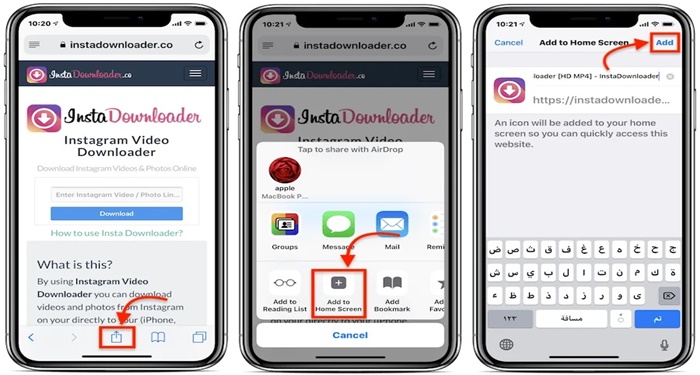
Lúc này, Instadownloader.co đã được lưu trên thiết bị của bạn. Những lần tải hình ảnh, video từ Instagram của bạn sẽ thực hiện vô cùng nhanh chóng chỉ với vài bước đơn giản, tiết kiệm thời gian tìm kiếm ứng dụng trên web để tải về. Bạn có thể tham khảo thêm nhiều trình duyệt tải video từ Instagram khác như InstaSave, DownloadGram, DreDown, Download Instagram Videos. Các thao tác thực hiện tại những trình duyệt này khá tương tự với Instadownloader.co, bạn có thể lưu ý để sử dụng hiệu quả hơn nhé.
Cách tải video từ Instagram bằng ứng dụng
Cách tải video từ Instagram trên trình duyệt gây cho bạn nhiều trở ngại, mất thời hạn khi phải thao tác sao chép rồi dán qua lại khá rắc rối. Lúc này, bạn hoàn toàn có thể lựa chọn thêm hẳn một ứng dụng chuyên tương hỗ để tải nội dung trên Instagram về thiết bị của mình. Điều này sẽ giúp bạn tải được hình ảnh, video một cách nhanh gọn, thuận tiện kể cả những nội dung trên Instagram ở trạng thái riêng tư .
Hiện nay, ứng dụng tương hỗ tải video, hình ảnh từ Instagram không lấy phí rất phong phú và chất lượng như thể : IFTTT, UDtool, InsTake – for Instagram, … Bên dưới đây sẽ hướng dẫn bạn cách thao tác với ứng dụng InsTake – for Instagram cho iPhone .
Bước 1: Bạn truy cập vào cửa hàng App Store để tải ứng dụng Ins Take – for Instagram về thiết bị của mình.
Bước 2: Sau khi tải ứng dụng hoàn tất, bạn di chuyển vào phần “cài đặt” trên điện thoại
Bước 3: Bạn chọn “InsTake” => Chọn “Ảnh” => Chọn “Tất cả ảnh”.
Bước 4: Trở về màn hình chính của máy, bạn chọn ứng dụng InsTake. Tại thanh menu của ứng dụng, bạn chọn biểu tượng Instagram ở góc dưới cùng của màn hình.
Bước 5: Bạn chọn “Đăng nhập” để truy cập vào tài khoản Instagram của mình.
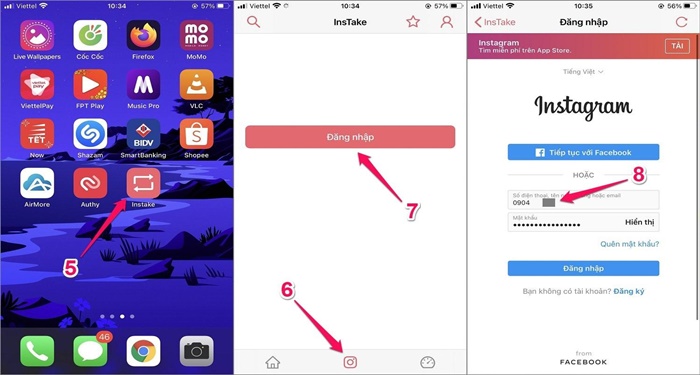
Bước 6: Sau đó, bạn đến mục hình ảnh, video mà bạn muốn tải về và chọn dấu “…” ở góc trên cùng bên phải màn hình.
Bước 7: Bạn chọn nút “Chia sẻ”. Lúc này, hệ thống sẽ hiển thị một giao diện mới, bạn chọn “Lưu hình ảnh” để chuyển nó về thư viện ảnh của bạn.
Bước 8: Như vậy, bạn đã tải hoàn tất video, hình ảnh từ Instagram về thiết bị của mình. Bạn có thể mở thư viện ảnh trên máy để kiểm tra kết quả vừa thực hiện.
Trên đây là hướng dẫn cách tải video từ Instagram nhanh nhất 2022 mà Tino Group đã tổng hợp để gửi đến bạn. Hy vọng những kiến thức và kỹ năng này sẽ giúp bạn có những thưởng thức tuyệt đối và mê hoặc trên mạng xã hội Instagram nhé !
FAQs về cách tải video từ Instagram
Video, hình ảnh tải từ Instagram về máy có bị thay đổi chất lượng?
Khi bạn tải ảnh, video bằng những công cụ, ứng dụng tương hỗ sẽ được bảo vệ chất lượng cao nhất hoàn toàn có thể của tệp nguồn. Thông thường, chất lượng mặc định của video có độ phân giải là 720 p .
Đối tượng nào được sử dụng Instagram?
Instagram là mạng xã hội bảo đảm an toàn và phổ cập trên toàn thế giới. Mạng xã hội này được cho phép tổng thể mọi người tham gia thưởng thức. Bạn chỉ cần setup thông tin tài khoản cá thể trên Instagram là hoàn toàn có thể sử dụng và đăng tải, san sẻ hình ảnh, video .
Instagram có giới hạn số lượng video tải về máy không?
Câu vấn đáp : Không. Instagram được cho phép người dùng lưu và san sẻ các video, hình ảnh mà bạn chăm sóc nhưng không tương hỗ tính năng tải chúng về thiết bị. Tuy nhiên, bạn hoàn toàn có thể sử dụng các ứng dụng tương hỗ thứ 3 để tải hình ảnh, video tự do, không số lượng giới hạn về số lượng và thời hạn .
Sử dụng ứng dụng tải video từ Instagram có mất phí không?
Câu vấn đáp : Không. Phần lớn những trình duyệt, ứng dụng tương hỗ tải ảnh, video từ Instagram đều được cho phép bạn sử dụng không tính tiền trên các nền tảng Android, iOS, Windows .
CÔNG TY CỔ PHẦN TẬP ĐOÀN TINO
- Trụ sở chính: L17-11, Tầng 17, Tòa nhà Vincom Center, Số 72 Lê Thánh Tôn, Phường Bến Nghé, Quận 1, Thành phố Hồ Chí Minh
Văn phòng đại diện: 42 Trần Phú, Phường 4, Quận 5, Thành phố Hồ Chí Minh - Điện thoại: 0364 333 333
Tổng đài miễn phí: 1800 6734 - Email: sales@tino.org
- Website: www.tino.org
5/5 – ( 1 bầu chọn )
Source: https://taimienphi.club
Category: Chưa phân loại