Cách xem cookie trên Google Chrome đơn giản, nhanh chỉ với 5 bước

Cookie là thứ không thể bỏ qua nếu bạn muốn lưu lại những lần đăng nhập khi truy cập vào trang web trên Google Chrome. Vậy làm thế nào để xem tất cả các cookie mà bạn đã lưu trữ trước đó. Bài viết này sẽ hướng dẫn bạn cách xem cookie trong Google Chrome chi tiết nhất.

Cách xem cookie trên Google Chrome đơn giản, nhanh chỉ với 5 bước

Cách xem cookie trên Google Chrome đơn thuần, nhanh chỉ với 5 bướcBài viết được triển khai trên máy tính hệ quản lý Windows, bạn cũng hoàn toàn có thể triển khai những thao tác tương tự như trên những máy tính, máy tính hệ quản lý và điều hành MacOS .

I. Lợi ích của việc xem cookie trong Google Chrome

  • Giúp bạn xem lại những trang web mà bạn truy cập.
  • Tiết kiệm thao tác khi truy cập lại trang web bạn đã lưu.
  • Quản lý những trang bạn đã lưu dễ dàng hơn.
  • Có thể xóa những trang mà bạn cho là không cần thiết nữa.

II. Cách xem cookie trong Google Chrome

1. Hướng dẫn nhanh

Mở Google Chrome > Nhấn vào biểu tượng 3 chấm dọc góc trên bên phải > Nhấn vào Cài đặt > Nhấn vào Quyền riêng tư và bảo mật > Nhấn vào Cài đặt trang web > Kéo xuống phía dưới > Nhấn vào Cookie và dữ liệu trang web > Kéo xuống phía dưới > Nhấn vào Xem tất cả cookie và dữ liệu trang web.

2. Hướng dẫn chi tiết

Bước 1: Mở Google Chrome > Nhấn vào biểu tượng 3 chấm dọc góc trên bên phải > Nhấn vào Cài đặt.

Mở Google Chrome > Nhấn vào biểu tượng 3 chấm dọc  ở góc trên bên phải > Nhấn vào Cài đặt.” class=”lazy” height=”450″ src=”https://cdn.tgdd.vn//GameApp/1315065//1-800×450.jpg” title=”Mở Google Chrome > Nhấn vào biểu tượng 3 chấm dọc  ở góc trên bên phải > Nhấn vào Cài đặt.” width=”800″/></p>
<p>Mở Google Chrome > Nhấn vào hình tượng 3 chấm dọc ở góc trên bên phải > Nhấn vào Cài đặt .</p>
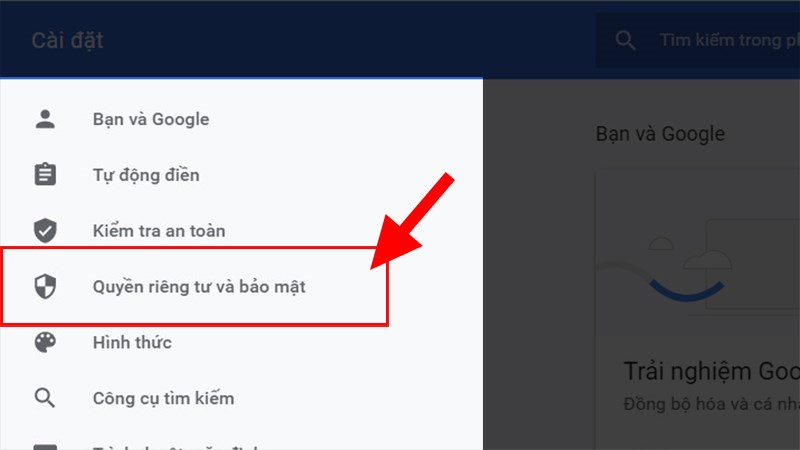
<p><strong>Bước 2:</strong> Nhấn vào <strong>Quyền riêng tư và bảo mật</strong>.</p>
<p class=Nhấn vào Quyền riêng tư và bảo mật

Nhấn vào Quyền riêng tư và bảo mật thông tin

Bước 3: Nhấn vào Cài đặt trang web.
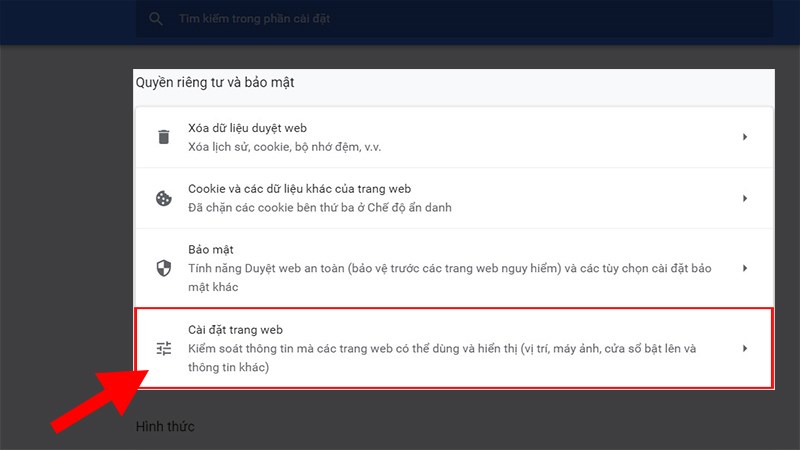
Nhấn vào Cài đặt trang web

Nhấn vào Cài đặt trang web

Bước 4: Kéo xuống phía dưới > Nhấn vào Cookie và dữ liệu trang web.

 Kéo xuống phía dưới > Nhấn vào Cookie và dữ liệu trang web” class=”lazy” height=”450″ src=”https://cdn.tgdd.vn//GameApp/1315065//4-800×450.jpg” title=” Kéo xuống phía dưới > Nhấn vào Cookie và dữ liệu trang web” width=”800″/></p>
<p>Kéo xuống phía dưới > Nhấn vào Cookie và tài liệu website</p>
<p><strong>Bước 5:</strong> Kéo xuống phía dưới > Nhấn vào <strong>Xem tất cả cookie</strong> <strong>và dữ liệu trang web.</strong></p>
<p class=Kéo xuống phía dưới > Nhấn vào Xem tất cả cookie và dữ liệu trang web” class=”lazy” height=”450″ src=”https://cdn.tgdd.vn//GameApp/1315065//5-800×450.jpg” title=”Kéo xuống phía dưới > Nhấn vào Xem tất cả cookie và dữ liệu trang web” width=”800″/></p>
<p>Kéo xuống phía dưới > Nhấn vào Xem toàn bộ cookie và tài liệu website</p>
<h3>III. Cách xóa cookie đã lưu trữ trong Google Chrome</h3>
<p>Việc xóa cookie đã tàng trữ này chỉ hoàn toàn có thể xóa trong Google Chrome trên máy tính bạn đang sử dụng, nếu bạn có sử dụng máy tính nào khác để tàng trữ cookie thì bạn phải xóa tiếp trên máy tính đó .</p>
<p><strong>Lưu ý:</strong></p>
<ul>
<li>Việc xóa cookie sẽ làm cho việc đăng nhập lại trang web của bạn chậm hơn do phải làm lại tất cả các thao tác từ đầu.</li>
<li>Ngoài ra nếu bạn chọn xóa tất cả thì tất cả các tài khoản bạn đã lưu trước đó sẽ bị xóa sạch. Bạn hãy cân nhắc trước khi xóa nhé!!!</li>
</ul>
<p><strong>Ví dụ:</strong> Khi bạn đăng nhập vào <strong>Facebook</strong>, <strong>Gmail</strong> trên Google Chrome và lưu lại đăng nhập thì thông tin sẽ được lưu trên cookie giúp cho lần đăng nhập sau của bạn được nhanh hơn. Nhưng nếu bạn xóa cookie đó thì bạn sẽ phải thực hiện lại các thao tác đăng nhập từ đầu như vậy sẽ rất tốn thời gian.</p>
<p>Nhưng nếu như bạn vẫn muốn xóa cookie thì triển khai như sau :</p>
<ul>
<li>Bấm vào <strong>biểu tượng thùng rác</strong> phía <strong>bên phải trang</strong> nếu bạn muốn <strong>xóa cookie trên 1 trang web</strong>.</li>
<li>Nếu bạn muốn <strong>xóa toàn bộ cookie</strong> thì nhấn vào<strong> Xóa tất cả</strong>.</li>
</ul>
<p class=Xóa cookie trên 1 trang và tất cả trang.

Xóa cookie trên 1 website và tổng thể website .

IV. Cách tắt lưu trữ cookie trong Google Chrome

Lưu ý:

  • Khi bạn tắt lưu trữ cookie trong Google Chrome thì các thông tin đăng nhập của bạn sẽ không được lưu lại. Sẽ tốn thêm thời gian để đăng nhập lại từ đầu.
  • Bạn cũng sẽ không lưu được tài khoản và mật khẩu của các trang Facebook, Gmail, các trang web cần tài khoản để đăng nhập trên Google Chrome. Mối lần đăng nhập bạn phải tự nhập mật khẩu mà không lưu phiên đăng nhập. Hãy cân nhắc trước khi thực hiện nhé!!!

Nếu như bạn vẫn muốn tắt tàng trữ cookie trong Google Chrome thì bạn triển khai như sau :

Bước 1: Mở Google Chrome > Nhấn vào biểu tượng 3 chấm dọc góc trên bên phải > Nhấn vào Cài đặt.

Mở Google Chrome > Nhấn vào hình tượng 3 chấm dọc ở góc trên bên phải > Nhấn vào Cài đặt .

Bước 2: Nhấn vào Quyền riêng tư và bảo mật.

Nhấn vào Quyền riêng tư và bảo mật thông tin

Bước 3: Nhấn vào Cài đặt trang web.

Nhấn vào Cài đặt trang web

Bước 4: Kéo xuống phía dưới > Nhấn vào Cookie và dữ liệu trang web.

Kéo xuống phía dưới > Nhấn vào Cookie và tài liệu website

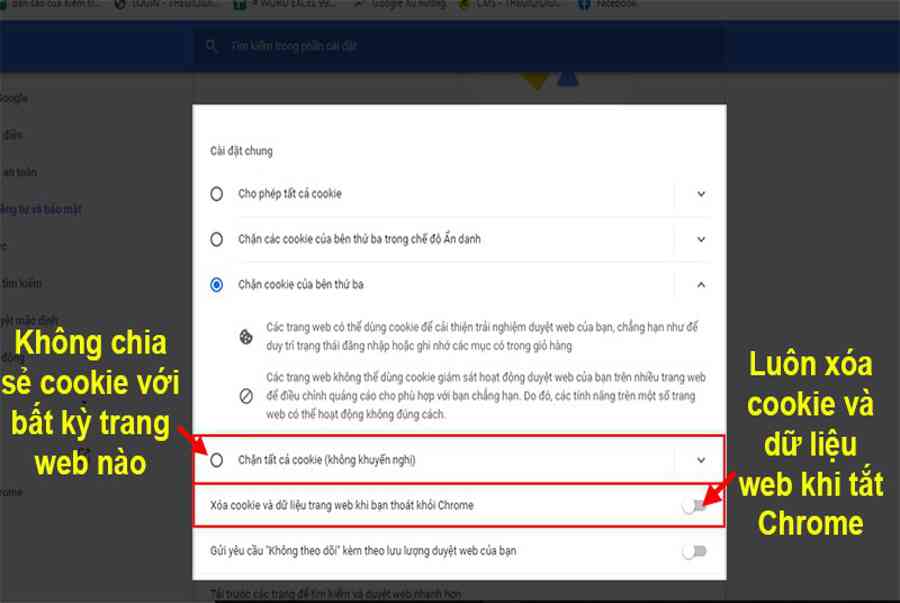
Bước 5: Ở phần Cài đặt chung > Chọn Chặn tất cả cookie (nếu bạn không muốn chia sẻ cookie với bất kỳ trang web nào) hoặc Xóa cookie và dữ liệu trang web khi bạn thoát khỏi Chrome.

Ở phần Cài đặt chung > Chọn Chặn tất cả cookie (nếu bạn không muốn chia sẻ cookie với bất kỳ trang web nào) hoặc Xóa cookie và dữ liệu trang web khi bạn thoát khỏi Chrome” class=”lazy” height=”450″ src=”https://cdn.tgdd.vn//GameApp/1315065//2-800×450-1.jpg” title=”Ở phần Cài đặt chung > Chọn Chặn tất cả cookie (nếu bạn không muốn chia sẻ cookie với bất kỳ trang web nào) hoặc Xóa cookie và dữ liệu trang web khi bạn thoát khỏi Chrome” width=”800″/></p>
<p>Ở phần Cài đặt chung > Chọn Chặn tổng thể cookie ( nếu bạn không muốn san sẻ cookie với bất kể website nào ) hoặc Xóa cookie và tài liệu website khi bạn thoát khỏi Chrome</p>
<p>Ngoài ra, bạn có thể sử dụng các tính năng khác ở phía dưới, nếu bạn <strong>không muốn lưu cookie 1 trang web</strong> nào đó bạn có thể <strong>thêm trang web</strong> đó vào chỗ <strong>Các trang web không bao giờ được dùng</strong> <strong>cookie</strong> hoặc <strong>Luôn xóa cookie khi đóng cửa sổ</strong>.</p>
<div style=

Xem thêm: Duolingo là gì? Cách tải, cài đặt Duolingo trên máy tính, PC đơn giản
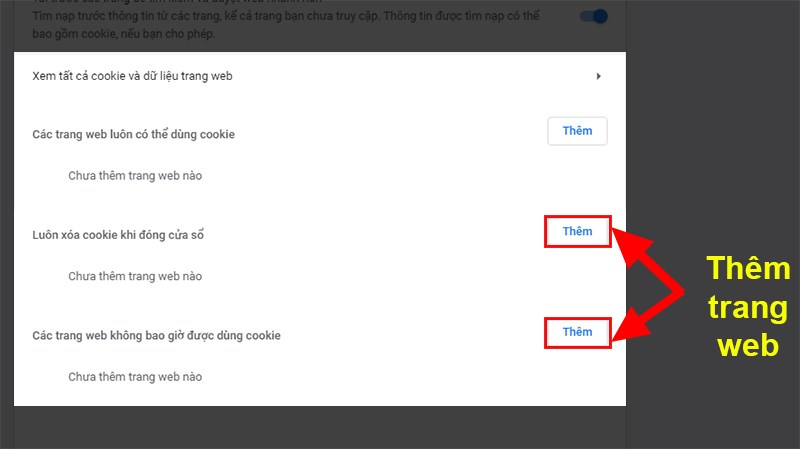
Thêm trang web không muốn chia sẻ cookie

Thêm trang web không muốn san sẻ cookie

Và đó là cách giúp bạn xem cookie trên Google Chrome đơn giản và nhanh nhất. Nếu có thắc mắc về bài viết hoặc các bước thực hiện bạn hãy để lại bình luận bên dưới nhé. Hy vọng bài viết sẽ có ích với bạn. Chúc bạn thành công!!!