Hướng dẫn kết nối OPPO Watch với mọi dòng điện thoại (bao gồm Android và iOS)
Nguyễn Ngọc Huy
05/08/20
31 bình luận
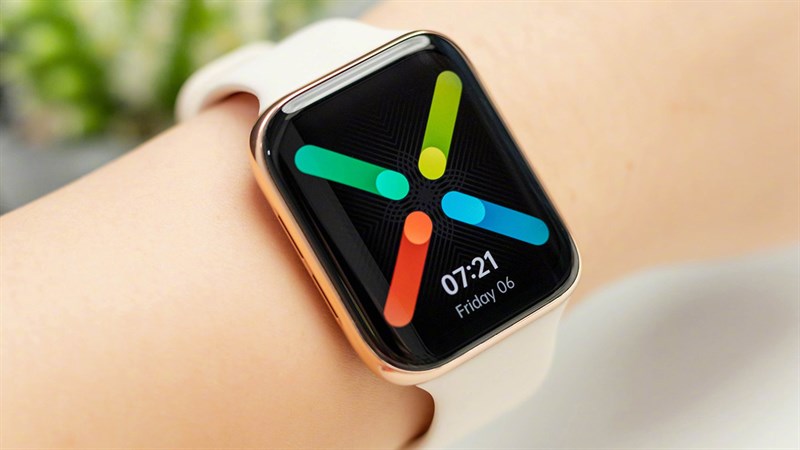
Oppo Watch được ra mắt chính thức trong sự kiện trực tuyến vừa qua tại Việt Nam. Là dòng smartwatch đầu tiên của Oppo, với thiết kế mặt kính cong tràn 3D cao cấp, sử dụng hệ điều hành WearOS từ Google, hỗ trợ sạc nhanh Watch VOOC cùng thời lượng pin lên đến 36 tiếng sử dụng. Oppo Watch sẽ là đối thủ nặng ký trong thị trường smartwatch. Và sau đây sẽ là hướng dẫn kết nối Oppo Watch với điện thoại của bạn trên cả iOS và Android. Cùng mình đi tìm hiểu chi tiết nhé.
Cách kết nối Oppo Watch với điện thoại thông minh của bạn
Để sử dụng Oppo Watch, tiên phong, bạn cần tải ứng dụng tương hỗ đồng nhất điện thoại thông minh với smartwatch trên chợ ứng dụng theo link bên dưới và làm theo những bước hướng dẫn .
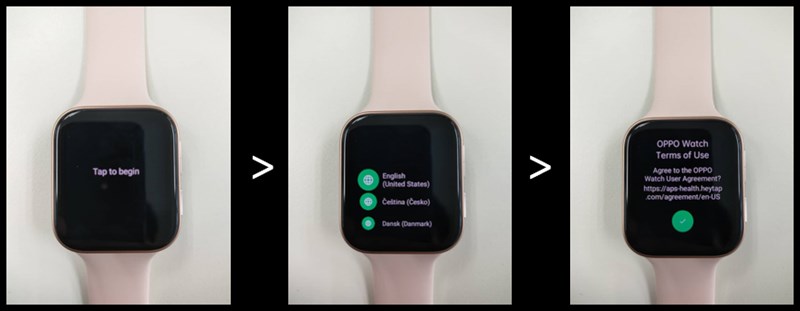
Bước 1. Bạn cần thiết lập Oppo Watch của mình, hãy Chạm để bắt đầu > Chọn ngôn ngữ > Đồng ý với các điều khoản.
Tiếp tục, bạn lựa chọn Tham gia các chương trình trải nghiệm và Oppo Watch của bạn đã sẵn sàng để kết nối.
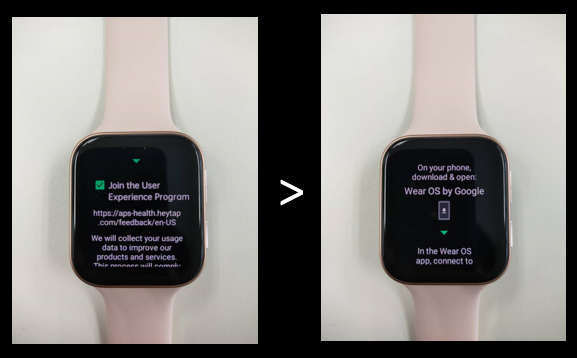
Bước 2. Tiến hành kết nối Oppo Watch của bạn với WearOS by Google: Mở ứng dụng WearOS trên smartphone > Bắt đầu thiết lập > Kết nối với Oppo Watch.
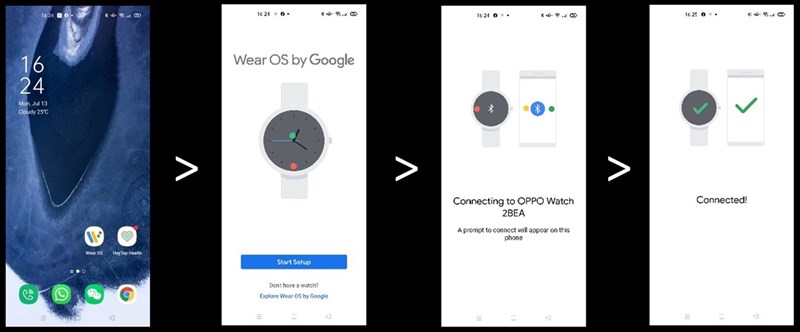 Bây giờ, bạn đăng nhập bằng thông tin tài khoản Google của mình để đồng nhất tài liệu với Oppo Watch .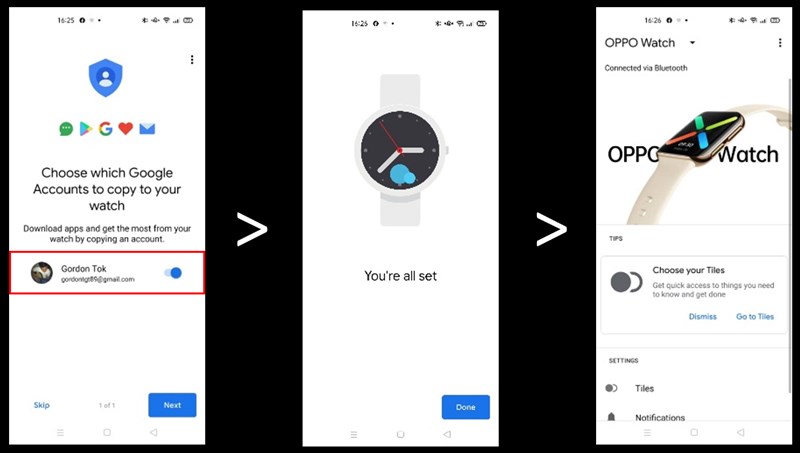
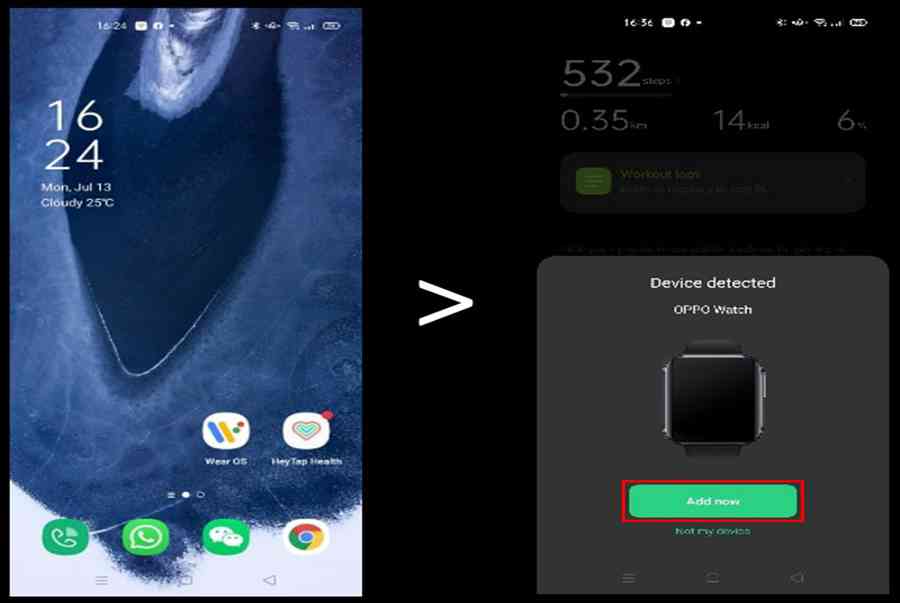
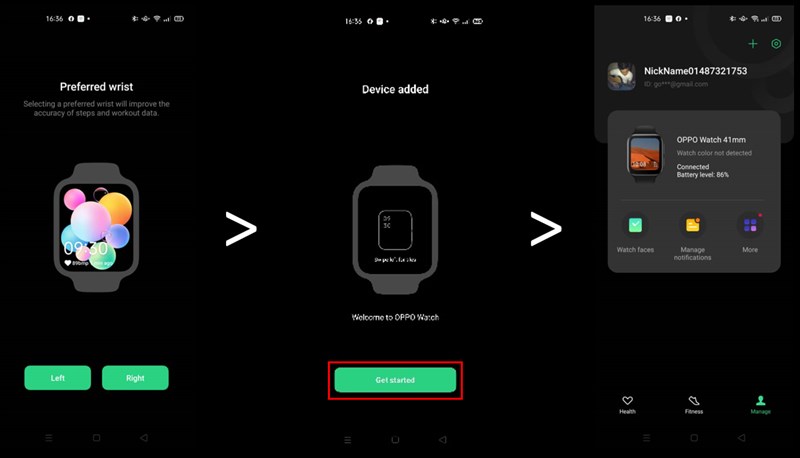
Bước 3. Kết nối Oppo Watch của bạn với HeyTap Health: Vào ứng dụng HeyTap Health > Chọn Oppo Watch.
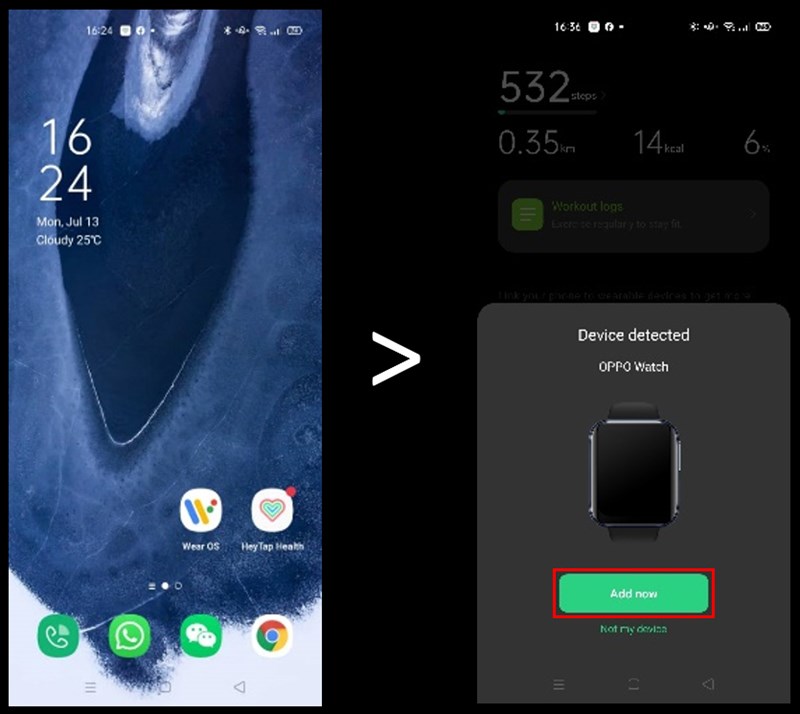
Thêm Oppo Watch và quá trình đồng bộ dữ liệu sẽ được diễn ra tự động.
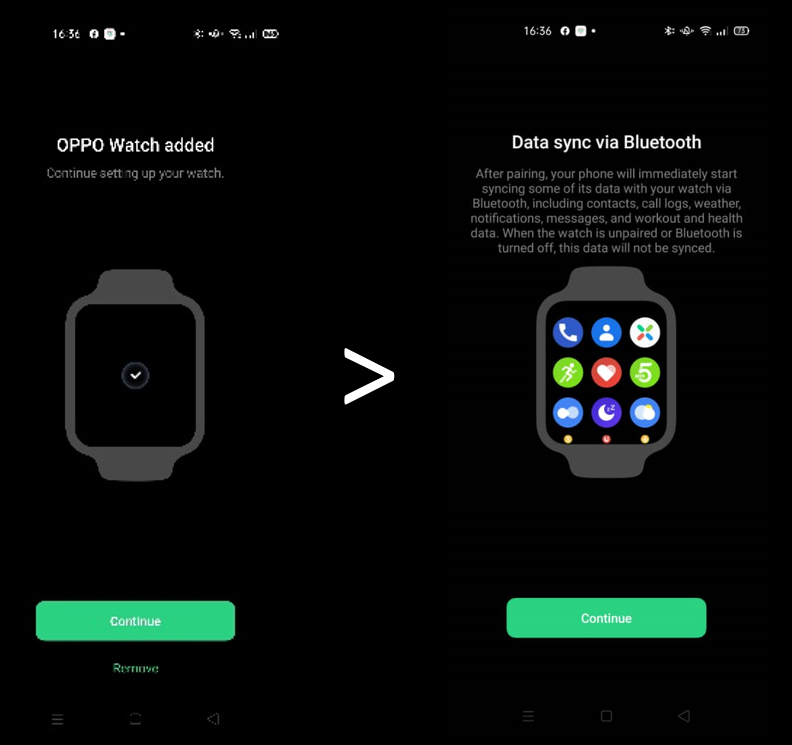
Sau đó, chọn tay mà bạn đeo đồng hồ > Get started > Sẵn sàng sử dụng Oppo Watch của bạn.
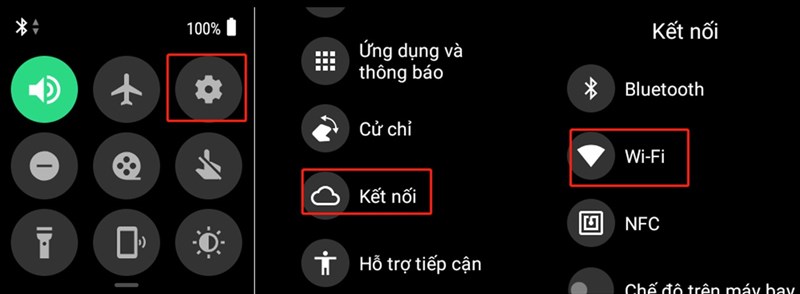
Bước 4. Để kết nối Wi-Fi trên Oppo Watch, vào Cài đặt > Kết nối > Wi-Fi.
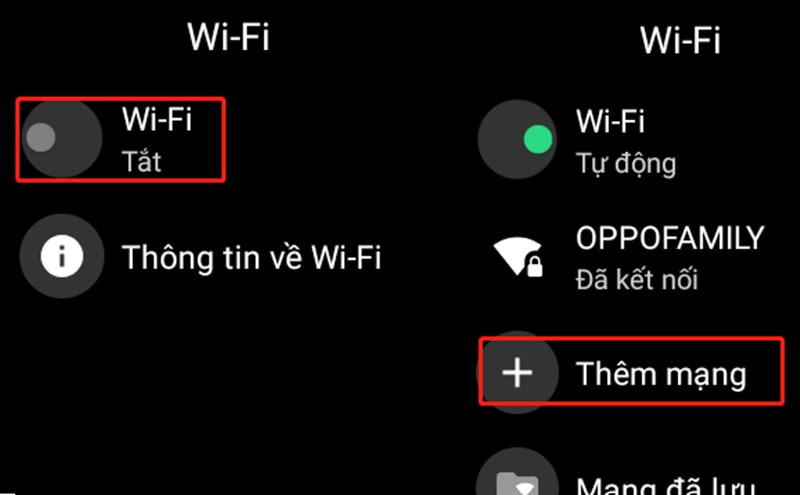
Bật Wi-Fi, bạn Thêm mạng để tự động kết nối Wi-Fi với điện thoại.
 Chúc những bạn có những thưởng thức tuyệt vời trên chiếc Oppo Watch hạng sang của mình. Nhớ ấn Like và Chia sẻ ủng hộ mình nhé.
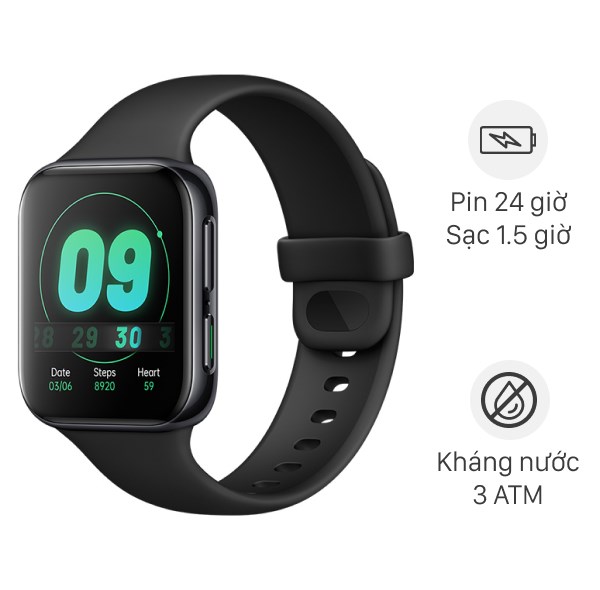
Oppo Watch 41mm dây silicone
Ngừng kinh doanh
Màn hình : AMOLED, 1.6 inch, 41 mm
Tương thích : Android 6.0 trở lên, iOS 12 trở lên
Chế độ rèn luyện, Theo dõi giấc ngủ, Tính lượng calories tiêu thụ
Xem chi tiết
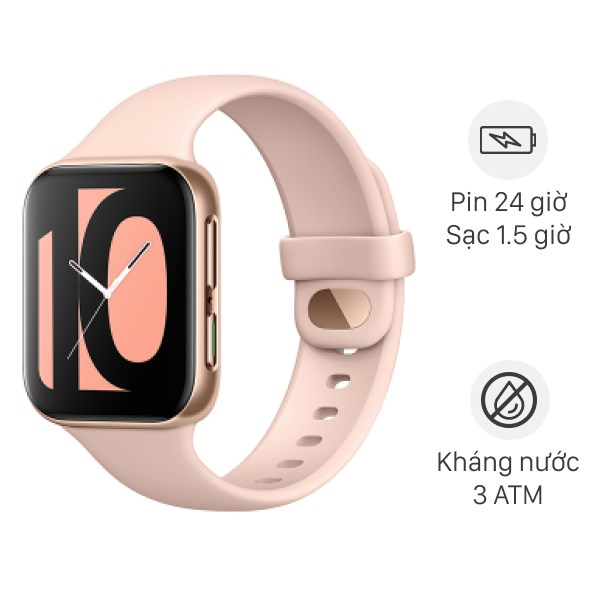
Oppo Watch 41mm dây silicone
Ngừng kinh doanh
Màn hình : AMOLED, 1.6 inch, 41 mm
Tương thích : Android 6.0 trở lên, iOS 12 trở lên
Chế độ rèn luyện, Theo dõi giấc ngủ, Tính lượng calories tiêu thụ
Xem chi tiết
Xem thêm:
Biên tập bởi Phan Phú Trung
Không hài lòng bài viết
42.795 lượt xem
Hãy để lại thông tin để được tương hỗ khi thiết yếu ( Không bắt buộc ) :
Anh
Chị
Source: https://taimienphi.club
Category: Chưa phân loại