Đây là hướng dẫn cơ bản dành cho người mới bắt đầu sử dụng Windows 10, những người muốn biết cách cài đặt hoặc gỡ cài đặt ứng dụng UWP trong Windows 10 mà bạn tải xuống từ Cửa hàng Microsoft. Quá trình này khá đơn giản, vì vậy chúng ta hãy xem xét nó.
Cách cài đặt ứng dụng Windows Store

Nếu bạn muốn setup Ứng dụng Windows Store trên PC chạy Windows 10 của mình, bạn sẽ phải truy vấn Cửa hàng Microsoft chính thức, tìm kiếm ứng dụng, sau đó tải xuống và thiết lập .
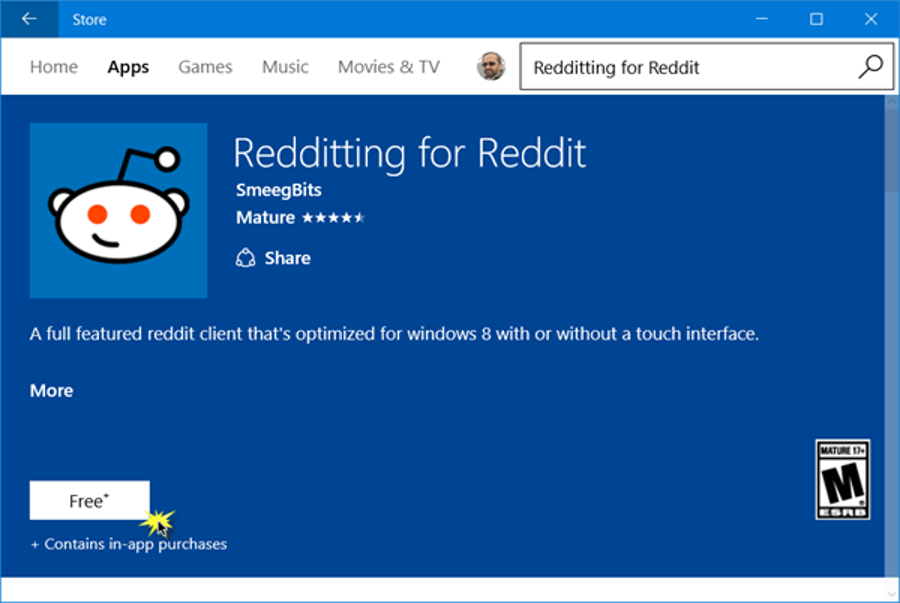
Kiểu ‘cửa hàng‘trong tìm kiếm trên thanh tác vụ và nhấp vào mở Ứng dụng cửa hàng. Sử dụng thanh tìm kiếm, tìm kiếm ứng dụng. Sau khi tìm thấy ứng dụng Store, hãy nhấp vào Tải về.
Nếu ứng dụng miễn phí, bạn sẽ thấy Miễn phí được viết trên nút. Quá trình này khá đơn giản và quá trình cài đặt cũng nhanh chóng và đơn giản.
Cách gỡ cài đặt ứng dụng Windows 10 Store
Để xóa hoặc gỡ thiết lập Ứng dụng Windows 10 mà bạn đã thiết lập từ Windows Store, bạn có những tùy chọn sau :
- Gỡ cài đặt nó khỏi Start Menu
- Gỡ cài đặt nó qua Cài đặt
- Sử dụng lệnh PowerShell
- Sử dụng tập lệnh PowerShell
- Sử dụng phần mềm miễn phí của bên thứ ba.
1]Gỡ cài đặt nó khỏi Start Menu
Cách dễ nhất để gỡ cài đặt ứng dụng Windows 10 là nhập tên của ứng dụng trong tìm kiếm trên thanh tác vụ. Khi biểu tượng của nó được hiển thị trong kết quả tìm kiếm, hãy nhấp chuột phải vào nó và chọn Gỡ cài đặt.

Đó là tổng thể ! Ứng dụng sẽ được gỡ setup trong giây lát .
2]Gỡ cài đặt nó qua Cài đặt
Bạn cũng hoàn toàn có thể xóa ứng dụng Store trải qua Cài đặt, như sau :

- Nhấp vào Start Menu để mở nó
- Nhấp vào Cài đặt để mở cửa sổ Cài đặt
- Trong Cửa sổ Cài đặt, nhấp vào Hệ thống
- Nhấp vào Ứng dụng và Tính năng. Control Panel bên phải sẽ có danh sách các ứng dụng Windows 10 được cài đặt sẵn mà bạn có thể xóa
- Nhấp vào một ứng dụng để xem các tùy chọn Di chuyển và Gỡ cài đặt. Bấm vào Gỡ cài đặt để xóa ứng dụng.
Tính năng Gỡ thiết lập không khả dụng cho toàn bộ những ứng dụng Windows 10. Một số trong số chúng, mà Windows cho rằng thiết yếu so với bạn, và do đó bạn sẽ không thấy nút Gỡ thiết lập bên cạnh chúng .
3]Sử dụng lệnh PowerShell

Bài đăng này sẽ chỉ cho bạn cách bạn có thể gỡ cài đặt ngay cả các ứng dụng UWP được cài đặt sẵn bằng lệnh PowerShell.
4]Sử dụng tập lệnh PowerShell

Hướng dẫn này sẽ chỉ cho bạn cách xóa những ứng dụng Windows 10 cài sẵn bằng cách sử dụng Tập lệnh PowerShell được tạo sẵn từ Phòng tọa lạc TechNet .
5]Windows 10 Store Apps Uninstaller

Windows 10 Store Apps Uninstaller là một ứng dụng PowerShell khác có sẵn trong Phòng tọa lạc Technet. Nếu không cần ứng dụng nữa, bạn hoàn toàn có thể sử dụng Windows 10 Store Apps Uninstaller để xóa ứng dụng đó và giải phóng dung tích trên ổ đĩa .
6]Sử dụng phần mềm miễn phí của bên thứ ba

Phần mềm không lấy phí của chúng tôi 10A ppsManager sẽ được cho phép bạn thuận tiện gỡ thiết lập và thiết lập lại những ứng dụng Windows Store .Bạn cũng hoàn toàn có thể dùng CCleaner, Trình quản trị ứng dụng shop, hoặc là AppBuster để gỡ setup những ứng dụng không mong ước trong Windows 10 .
Các bài viết cụ thể có thể bạn quan tâm:
Đọc tiếp: Cách cài đặt lại các ứng dụng đã cài đặt sẵn.

- Thẻ : Gỡ cài đặt, Ứng dụng Windows
Source: https://taimienphi.club
Category: Chưa phân loại