Send Anywhere – Chia sẻ dữ liệu giữa iOS và Android dễ dàng
SaveSavedRemoved
0
VIẾT NGAY, DỄ LẮM NEK!
MarsURL.com: Lấy URL ảnh trong 3 giây, dung lượng đến 20MB và tồn tại trong 3 NGÀY.
TẢI ẢNH NGAY
MarsReels: Tải Photo/Video/Reels/Stories/IGTV Instagram trong 3 GIÂY.
TRUY CẬP NGAY
MarsPaste.com: Giải pháp nhanh nhất để chia sẻ văn bản/code online.
Xem ngay
Hãy san sẻ thưởng thức về một mẫu sản phẩm hoặc dịch vụ mà bạn đang cảm thấy tốt nhé ! tin tức nay sẽ giúp ích cho rất nhiều người ” đi sau ” đấy. MarsURL. com : Lấy URL ảnh trong 3 giây, dung tích đến 20MB và sống sót trong 3 NGÀY.MarsReels : Tải Photo / Video / Reels / Stories / IGTV Instagram trong 3 GIÂY.MarsPaste.com : Giải pháp nhanh nhất để san sẻ văn bản / code trực tuyến .
iOS và Android là hai hệ điều hành di động phổ biến nhất hiện nay, và luôn có nhiều thứ để bàn luận và chia sẻ khi nhắc đến chúng. Và một trong những vấn đề mà người dùng iPhone và Android luôn quan tâm đến đó là làm sao để có thể chia sẻ tập tin, hình ảnh, video,.. qua lại lẫn nhau vì mặc định thì gần như không có cách nào để chia sẻ dữ liệu giữa hai hệ điều hành này.
Đừng lo ! Trong bài viết này, mình muốn trình làng đến những bạn thủ pháp giúp san sẻ những tài liệu thuận tiện giữa Android và iOS trải qua sự hổ trợ của ứng dụng thứ ba. Tất cả bạn để triển khai với ứng dụng này là liên kết Wifi. Bạn hoàn toàn có thể gửi tập tin từ máy tính, trình duyệt Web, Android, iOS, Blackberry, …
Thật tuyệt vời đúng không nào! Ứng dụng được nhắc đến đó chính là Send Anywhere. Vậy cách cài đặt và sử dụng như thế nào thì mời bạn cùng tham khảo hướng dẫn dưới đây nhé.
Cách chia sẻ dữ liệu giữa iOS và Android
Cài đặt và chia sẻ tập tin trên thiết bị cần gửi
Trước tiên, bạn hoàn toàn có thể tải và setup ứng dụng Send Anywhere tương thích với nền tảng hệ quản lý đang sử dụng của mình như iOS, Android, Windows, … trải qua link dưới đây .
Download Send Anywhere
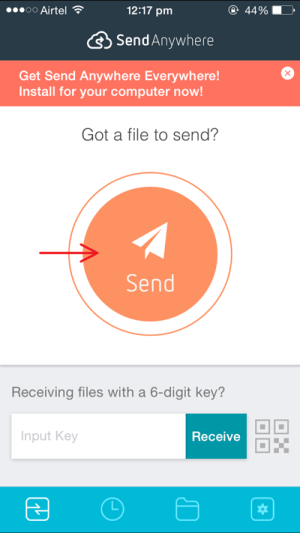
Trong ví dụ này, mình thực thi trên Android. Sau khi setup hoàn tất, hãy mở ứng dụng Send Anywhere trên Android và bấm vào nút Send .
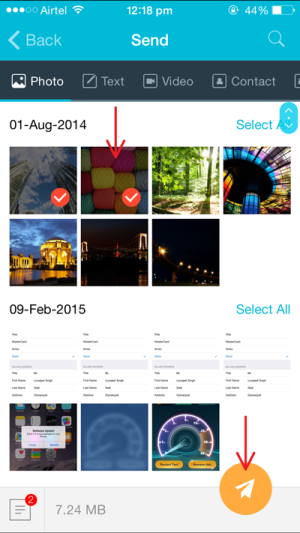
Chọn các hình ảnh, tập tin, văn bản hoặc video mà bạn muốn và nhấn vào biểu tượng Chiếc máy bay như hình dưới đây.
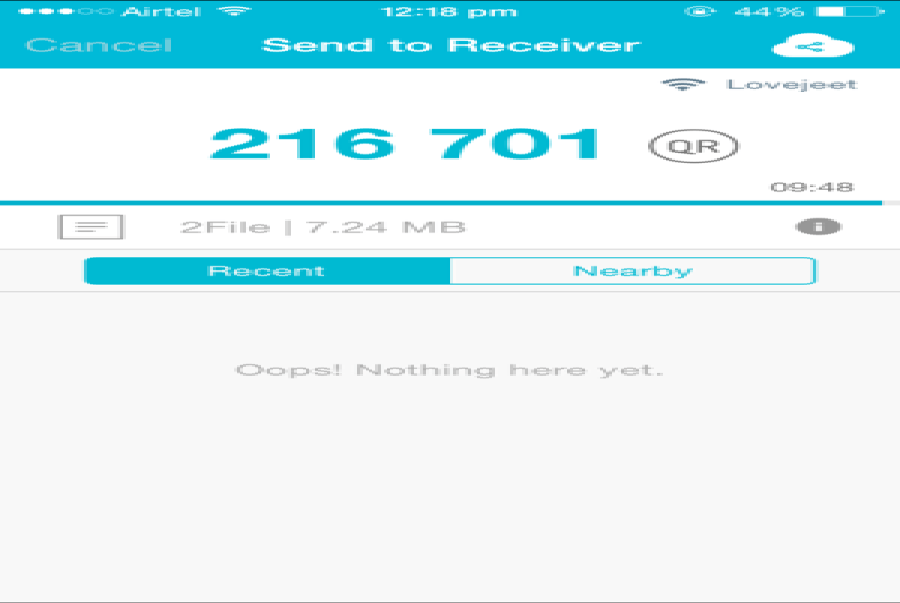
Hãy nhớ 6 chữ số đang Open hoặc bạn hoàn toàn có thể chạm vào dòng QR bên phải để nhận được mã QR .
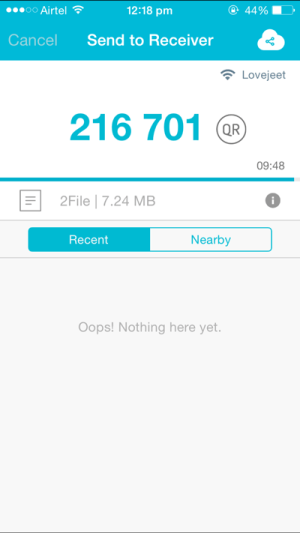
Nhận tập tin trên thiết bị khác
Trước tiên, bạn cũng cần thiết lập và mở Send Anywhere thoại của người nhận, nhập 6 chữ số đã nhớ và bấm vào Nhận ( Receive ) .
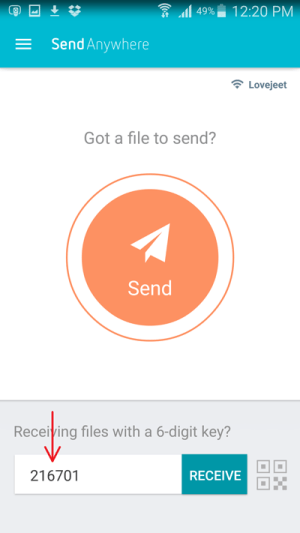
Ngay lập tức, ứng dụng sẽ hiển thị những tập tin, hình ảnh, văn bản, video mà thiết bị iPhone đã gửi .
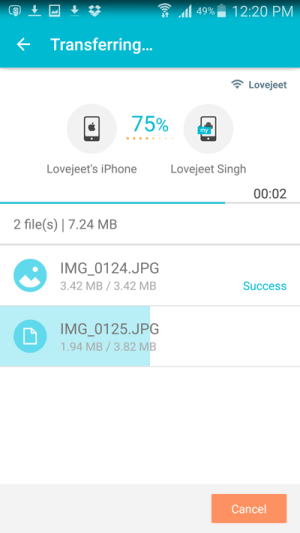
Sau khi quy trình chia sẽ hoàn tất .
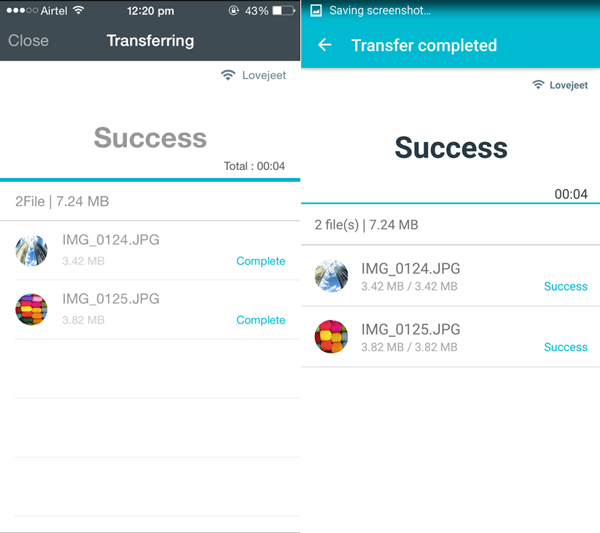
Các tập tin nhận được bạn hoàn toàn có thể tìm thấy trong thư mục của Send Anywhere trên bộ nhớ trong của điện thoại cảm ứng hoặc trải qua những thư mục tương như ứng dụng Gallery. Và với những thiết bị đã nhập mã thì bạn sẽ không cần phải nhập cho những lần chia sẽ tập tin tiếp theo .
Như vậy bạn đã biết được cách hoàn toàn có thể gửi tập tin quan lại với những thiết bị với nhau trải qua ứng dụng Send Anywhere, nếu như có câu hỏi hoặc góp ý nào khác tương quan đến bài viết thì đừng quên để lại lời bình của bạn trong phần dưới đây .
Chúc bạn thành công!
3.7 / 5 – ( 4 bầu chọn )
Source: https://taimienphi.club
Category: Chưa phân loại