
Vĩnh Nghĩa – vào ngày 08/03/2021
4 Bình luận
Đặt mật khẩu cho ứng dụng trên iPhone
Bước 1: Bạn vào Cài đặt > Chọn Thời gian sử dụng > Chọn Tiếp tục.
/fptshop.com.vn/uploads/images/tin-tuc/132615/Originals/1.jpg)
Bước 2: Chọn Đây là iPhone của tôi > Chọn Sử dụng mật mã thời gian sử dụng.
Bạn đang đọc: Hướng dẫn cách khoá ứng dụng trên iPhone cực dễ
/fptshop.com.vn/uploads/images/tin-tuc/132615/Originals/2.jpg)
Bước 3: Bạn hãy Đặt mật mã (2 lần để xác nhận). Sau đó bạn hãy Nhập ID Apple và mật khẩu ID Apple.
/fptshop.com.vn/uploads/images/tin-tuc/132615/Originals/3.jpg)
Lưu ý: Đây là mật mã để đăng nhập các ứng dụng trên điện thoại bạn. Ở bước nhập ID Apple giúp bạn có thể tra lại mật mã trong trường hợp bạn quên mật khẩu. Nhưng bạn vẫn có thể bỏ qua bước này.
Bước 4: Chọn Giới hạn ứng dụng > Chọn Thêm giới hạn.
/fptshop.com.vn/uploads/images/tin-tuc/132615/Originals/4.jpg)
Bước 5: Chọn Danh mục phù hợp > Sau đó bạn nhấn chọn một hoặc nhiều ứng dụng muốn khóa > Chọn Tiếp.
/fptshop.com.vn/uploads/images/tin-tuc/132615/Originals/5.jpg)
Bước 6: Chọn thời gian giới hạn là 1 phút > Chọn Thêm.
/fptshop.com.vn/uploads/images/tin-tuc/132615/Originals/6.jpg)
Bước 7: Thoát ra màn hình chính > Mở ứng dụng vừa khóa > Nhấn Yêu cầu thêm thời gian > Nhập mật mã thời gian sử dụng đã đặt ở Bước 3. Vậy là xong, thật đơn giản phải không nào.
/fptshop.com.vn/uploads/images/tin-tuc/132615/Originals/7.jpg)
Lưu ý: Đối với những người sử dụng iPad có thể áp dụng cách làm trên để khóa ứng dụng.
Không chỉ iPhone, điện thoại cảm ứng Android cũng có cách khóa ứng dụng bằng mật khẩu tựa như như thế này .
Cách khoá ứng dụng trên điện thoại Android
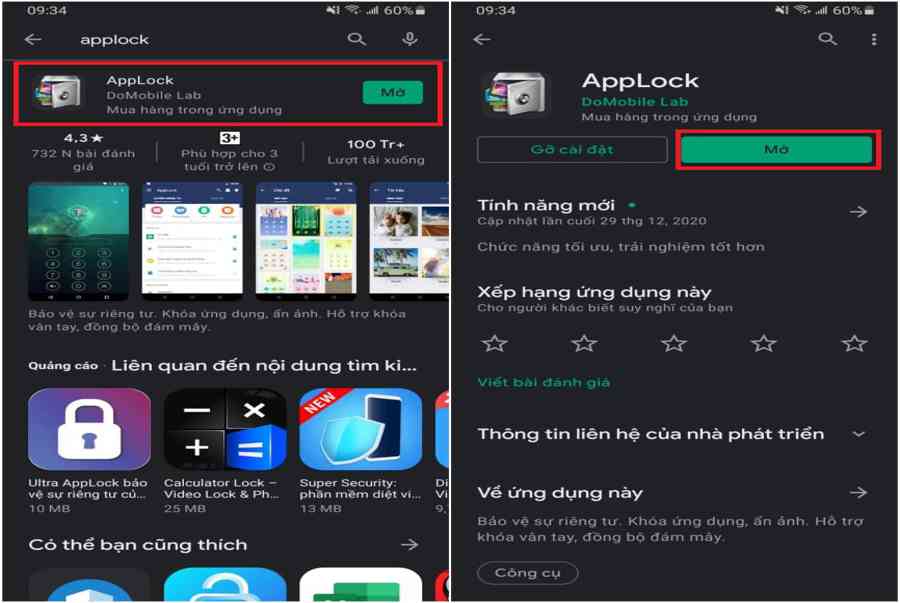
Bước 1: Để có thể khóa ứng dụng trên điện thoại Android, bạn hãy tải ứng dụng AppLock theo đường dẫn này.
/fptshop.com.vn/uploads/images/tin-tuc/132615/Originals/8.jpg)
Bước 2: Sau khi đã tải ứng dụng, bạn truy cập ứng dụng AppLock > Chọn cài đặt mật khẩu cho ứng dụng > Nhập email của bạn vào để phòng trường hợp quên mật khẩu > Chọn Lưu.
/fptshop.com.vn/uploads/images/tin-tuc/132615/Originals/9.jpg)
Bước 3: Chọn Đồng ý và Bắt đầu > Nhấn vào biểu tượng ổ khóa của ứng dụng mà bạn muốn khoá > Nhấn Cho phép để cấp quyền hoạt động cho ứng dụng.
/fptshop.com.vn/uploads/images/tin-tuc/132615/Originals/10.jpg)
Bước 4: Ở mục Truy cập dữ liệu sử dụng, chọn ứng dụng AppLock > Chọn Bật tại mục Cho phép theo dõi sử dụng . Vậy là xong.
/fptshop.com.vn/uploads/images/tin-tuc/132615/Originals/11.jpg)
Khi hoàn thành, giao diện ứng dụng sẽ hiển thị như sau. Vậy là ứng dụng đã được khóa lại.
/fptshop.com.vn/uploads/images/tin-tuc/132615/Originals/12.jpg)
Trên đây là cách khoá ứng dụng trên iPhone và điện thoại cảm ứng Android, kỳ vọng với những san sẻ trên đây hoàn toàn có thể giúp bạn bảo vệ được thông tin cá thể của mình. Nếu thấy có ích hãy san sẻ cho bè bạn và người thân trong gia đình cùng biết nhé. Chúc bạn thao tác thành công !Xem thêm : Cách đặt mã khóa ứng dụng Telegram trên điện thoại thông minh cực đơn thuần
Source: https://taimienphi.club
Category: Chưa phân loại