
– Chuyên mục: Hỏi và đáp những thức mắc khi sử dụng Smartphone. Bạn đang sở hữu 1 chiếc Smartphone. Chỉ vì 1 phút bất cẩn khi nghe điện thoại trong lúc chạy xe, mà bạn đã bị 1 tên cướp giật mất chiếc Smartphone.
Đừng lo ngại vì không tìm được chiếc điện thoại cảm ứng ấy, ở bài viết mình sẽ trình làng tới mọi người cách tìm ra chiếc điện thoại thông minh vừa bị mất ! Cùng theo dõi kỹ bài viết nhé !
Ứng dụng Cerberus anti theft
– Với điện thoại chạy hệ điều hành Android: Sử dụng phần mềm Cerberus anti theft.

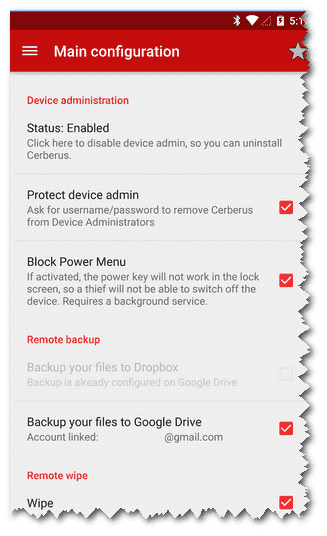
Trước khi bắt đầu, bạn cần cấu hình vài thông số và cấp quyền quản trị cho ứng dụng bằng cách nhấp tùy chọn Status: Disabled > Activate, việc này sẽ cho phép Cerberus có thể thực hiện thao tác khóa hoặc xóa dữ liệu từ xa nếu chẳng may smartphone bị mất cắp.
Ngoài ra, bạn cũng nên kích hoạt thêm hai tùy chọn Block Power Menu ( khóa menu nút nguồn ) và Block Status bar ( khóa thanh trạng thái ) trong phần thiết lập bên dưới.
Điểm thú vị là Cerberus sẽ tự động chụp lại hình ảnh kẻ trộm khi họ nhập sai mật khẩu/mã PIN/hình vẽnhiều lần, tuy nhiên tính năng này không được kích hoạt mặc định. Do đó bạn phải nhấn biểu tượng menu ở góc trên bên trái và chuyển sang mục Automatic photo capture (tự động chụp ảnh) > Wrong unlock code (nhập sai mã mở khóa) > Failed attempts (số lần nhập sai cho phép).
Bên cạnh đó, ứng dụng còn tự động gửi vị trí, thông tin thẻ SIM qua tin nhắn/email khi kẻ trộm thay đổi SIM trên smartphone. Điều làm Cerberus nổi trội hơn các ứng dụng khác là khả năng tự kích hoạt lệnh khi điều kiện xảy ra, đơn cử như nếu kẻ trộm tắt thông báo, rút sạc hoặc ngắt kết nối thì tự động Cerberus sẽ chụp lại hình ảnh. Tương tự, bạn có thể tự thiết lập thêm nhiều quy tắc khác trong phần AutoTask Configuration.
Nếu chẳng may smartphone bị mất, bạn hãy mở trình duyệt trên máy tính hoặc thiết bị khác và truy cập https://www.cerberusapp.com/, đăng nhập cùng tài khoản như trên điện thoại. Tiếp theo, bạn chọn lệnh Start tracking (bắt đầu theo dõi) > Send Command (gửi lệnh), khi có thay đổi xảy ra, ngay lập tức ứng dụng sẽ hiển thị cảnh báo ở khung nhỏ bên phải hoặc gửi đến email bạn dùng đăng ký lúc đầu.
– Với điện thoại chạy hệ điều hành iOS: Sử dụng phần mềm Find My iPhone.
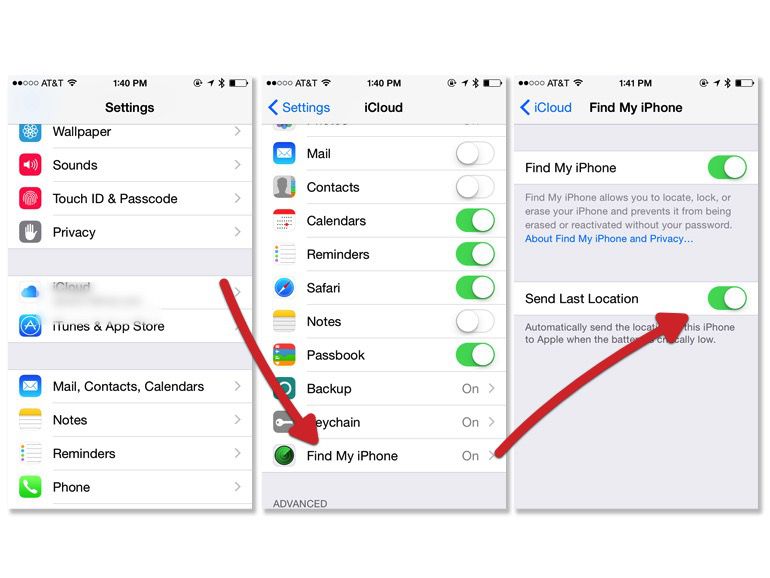
Trước khi thực hiện tìm kiếm, bạn hãy chắc chắn rằng tính năng Find My iPhone đã được kích hoạt trong phần Settings (cài đặt) > Apple ID, iCloud, iTunes & App Store. Tiếp theo, bạn hãy tìm đến mục iCloud > Find My iPhone (tìm iPhone) > Find My iPhone (tìm iPhone). Ngoài ra, bạn cũng nên kích hoạt thêm tùy chọn Send Last Location để gửi thông tin vị trí sau cùng đến Apple khi thiết bị sắp hết pin.
Xem thêm : Vì Sao Facebook Không Like Được ? Và Cách Khắc Phục ? Vì Sao Like Ảnh Trên Facebook Không Được
Bước 1: Bạn hãy mở trình duyệt và truy cập vào địa chỉ https://www.icloud.com/, sau đó đăng nhập bằng tài khoản iCloud tương ứng.
Bước 2: Khi hoàn tất, bạn chỉ cần nhấp mục Find iPhone (tìm iPhone) và chờ giạy lát để hệ thống xác định vị trí của thiết bị.
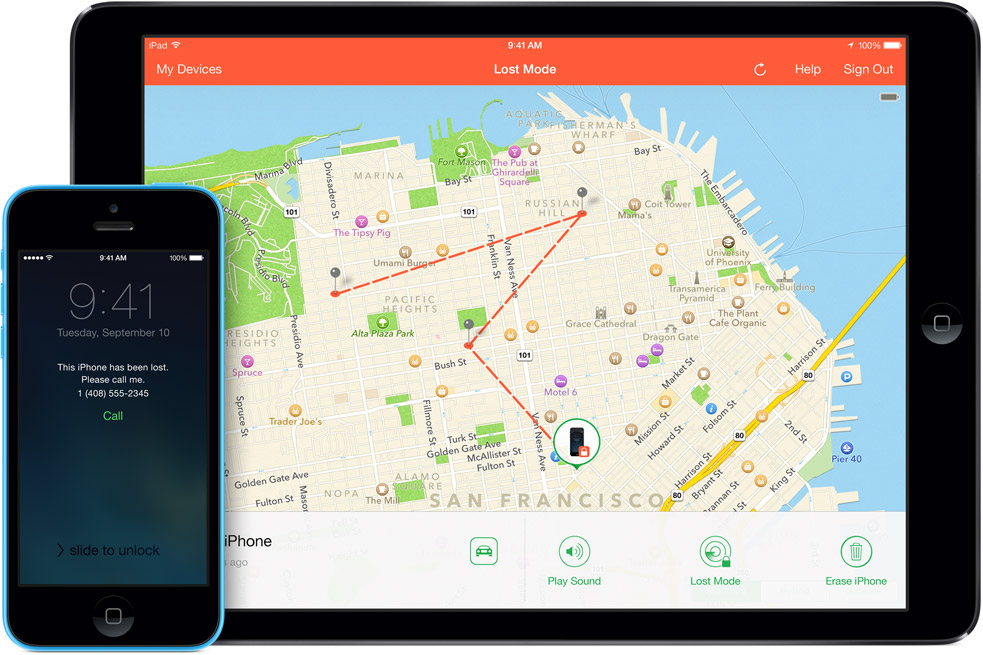
Bước 3: Tiếp theo, bạn hãy nhấn mục All Devices (tất cả thiết bị) và chọn tên thiết bị cần tìm. Lúc này bạn sẽ có ba lựa chọn gồm Play sound (phát âm thanh), Lost mode (chế độ mất máy) và Erase iPhone (xóa iPhone).
Play sound ( phát âm thanh ) : Tính năng này khá hữu dụng khi bạn cần tìm iPhone, iPad trong khoanh vùng phạm vi gần. Ví dụ, bạn để quên điện thoại cảm ứng ở nơi nào đó trong nhà, công ty, quán cafe, … Ngay khi kích hoạt, điện thoại thông minh sẽ ngay lập tức đổ chuông kể cả khi bạn thiết lập chính sách rung. Lost mode ( chính sách mất máy ) : Khi kích hoạt, máy sẽ tự khóa màn hình hiển thị ( nếu trước đó bạn chưa thiết lập ), đồng thời hiển thị thông tin đến người đang cầm thiết bị để họ hoàn toàn có thể liên lạc lại với bạn. Erase iPhone ( xóa iPhone ) : Trong trường hợp không hề lấy lại thiết bị, bạn nên sử dụng tính năng Erase iPhone ( xóa iPhone ) để xóa hàng loạt tài liệu cá thể nhằm mục đích tránh những trường hợp đáng tiếc hoàn toàn có thể xảy ra.
Xem thêm: Xin Phần Mềm Keylogger Trên Android ? Spyera Cho Android, Iphone
Lưu Ý: Tính năng Find My iPhone (tìm iPhone) chỉ hoạt động khi thiết bị đang được kết nối mạng, trong trường hợp không có kết nối, bạn vẫn có thể kích hoạt các tùy chọn và khi có kết nối mạng, mọi thứ sẽ được thực hiện tự động.
Mình kỳ vọng rằng, trải qua bài san sẻ sẽ giúp bạn tìm lại smartphone bị đánh cắp. Chúc những bạn … sẽ không cần sẽ sử dụng tới 2 ứng dụng trên !
Source: https://taimienphi.club
Category: Chưa phân loại