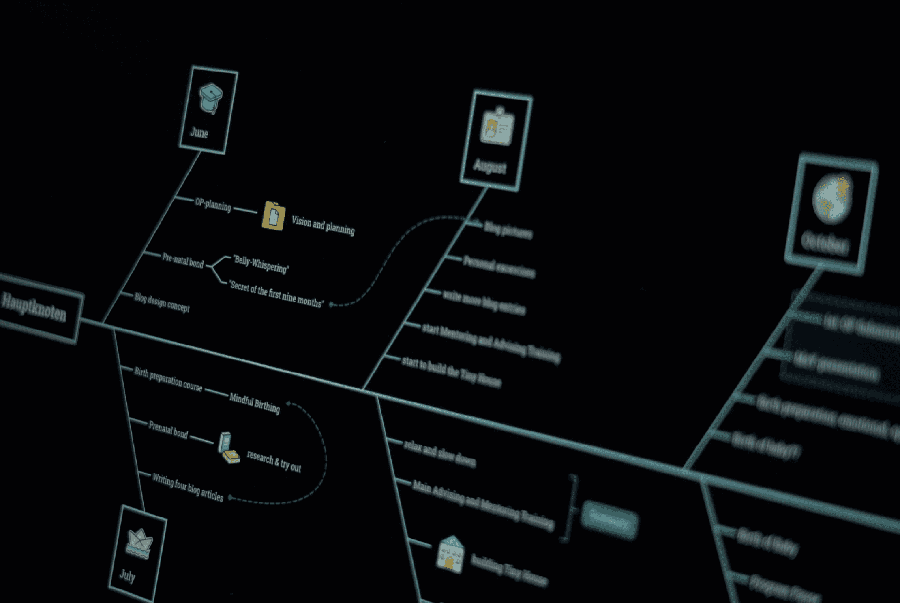
Việc vẽ sơ đồ tư duy là một trong những cách thức cực kỳ hiệu quả để giúp bạn khai thác ý tưởng, lên các kế hoạch, phát triển tư duy trong quá trình làm việc, học tập nhóm. Trong bài viết hôm nay, chúng ta hãy cùng Sforum.vn tìm hiểu về XMind – phần mềm hỗ trợ bạn vẽ sơ đồ tư duy cho riêng mình vô cùng đơn giản và tiện lợi. Mời bạn đọc tiếp nhé!

Giới thiệu về XMind
XMind là gì?
XMind là phần mềm giúp bạn phác thảo những ý tưởng sáng tạo, nghiên cứu và phân tích các yếu tố và đưa ra hướng xử lý bằng cách sử dụng sơ đồ tư duy XMind mà không cần phải dùng đến giấy bút để vẽ ra. XMind thích hợp với hầu hết các phiên bản hệ quản lý và điều hành trên máy tính lúc bấy giờ gồm có Windows, macOS và Linux .

Bạn đang đọc: Download XMind – Tải XMind và cách vẽ nhanh sơ đồ tư duy
Đây là một phần mềm không lấy phí thiết lập về máy tính và với mã nguồn mở, bạn hoàn toàn có thể san sẻ sơ đồ tư duy của mình đến với người khác, họ hoàn toàn có thể xem, nhận xét và tải về bản vẽ sơ đồ của bạn để học tập, tìm hiểu thêm .
Các tính năng nổi bật trên XMind
Sau đây là một vài tính năng điển hình nổi bật của XMind :
- Không cần có Internet, bạn vẫn có thể tạo sơ đồ tư duy cho riêng mình dù ở bất cứ đâu.
- Nhiều ngôn ngữ khác nhau phổ biến trên thế giới: Anh, Nhật, Đức, Hà Lan, Tây Ban Nha, Trung Quốc.
- Tự vẽ sơ đồ tư duy cho riêng mình từ nhiều dạng cấu trúc sơ đồ bao gồm: Bản đồ, Xương cá, Bảng tính, Tổ chức, Biểu đồ dạng cây, biểu đồ logic…

- Hỗ trợ chèn hình ảnh, chú thích nhằm giải thích các khái niệm, nội dung rõ ràng và cụ thể hơn.
- Cho phép trích xuất sơ đồ tư duy của bạn dưới dạng HTML, văn bản hoặc hình ảnh.
- Giao diện đơn giản, bắt mắt, dễ sử dụng.
Cách tải và cài đặt XMind trên máy tính
Bước 1: Truy cập vào trang download phần mềm XMind.
Bước 2: Chọn các phiên bản dành cho hệ điều hành bạn đang sử dụng để tải file cài đặt về máy tính.
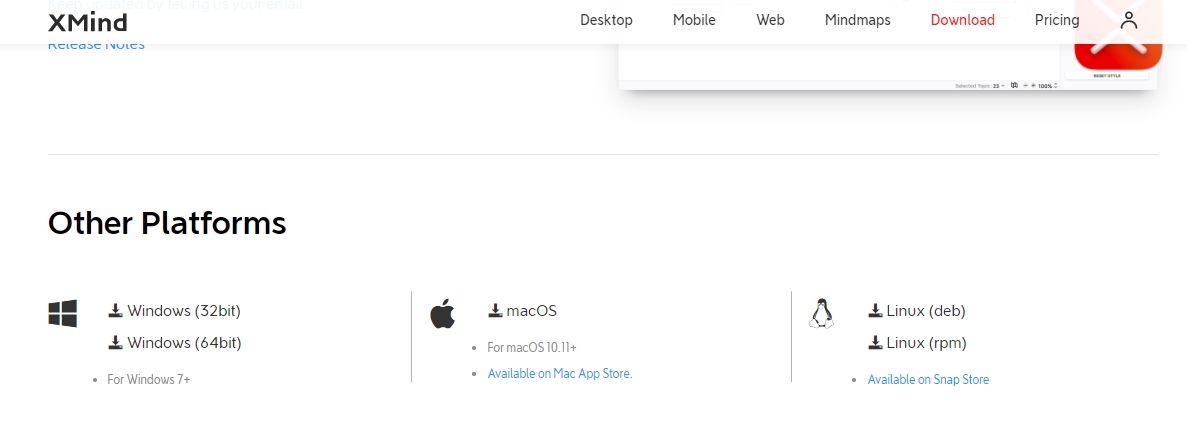
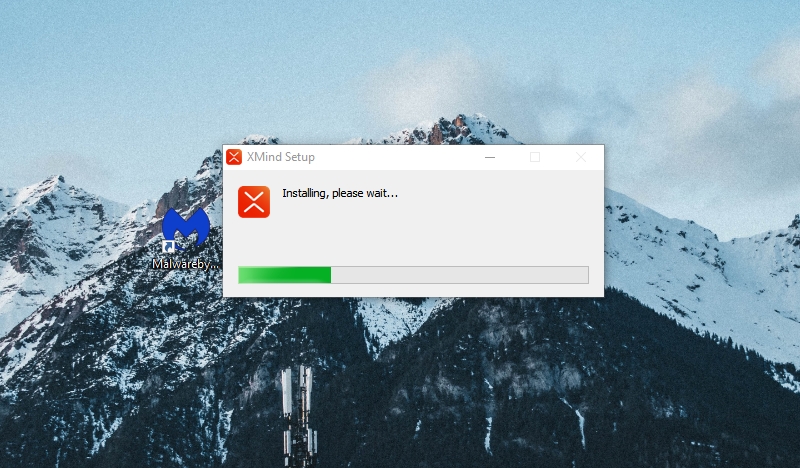
Bước 3: Sau đó mở file cài đặt vừa tải và phần mềm sẽ tiến hành quá trình cài đặt vào máy tính của bạn.
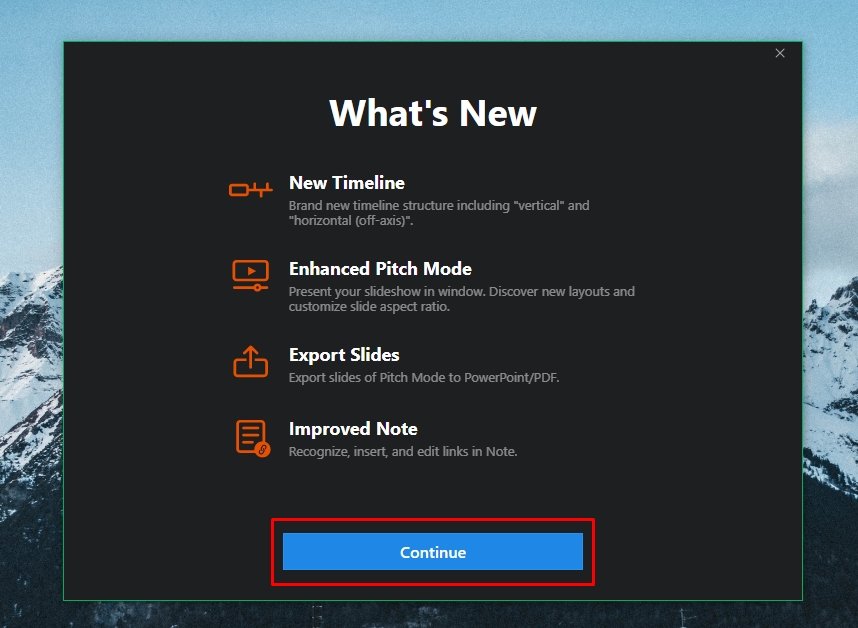
Tiếp theo, bạn nhấn Continue.
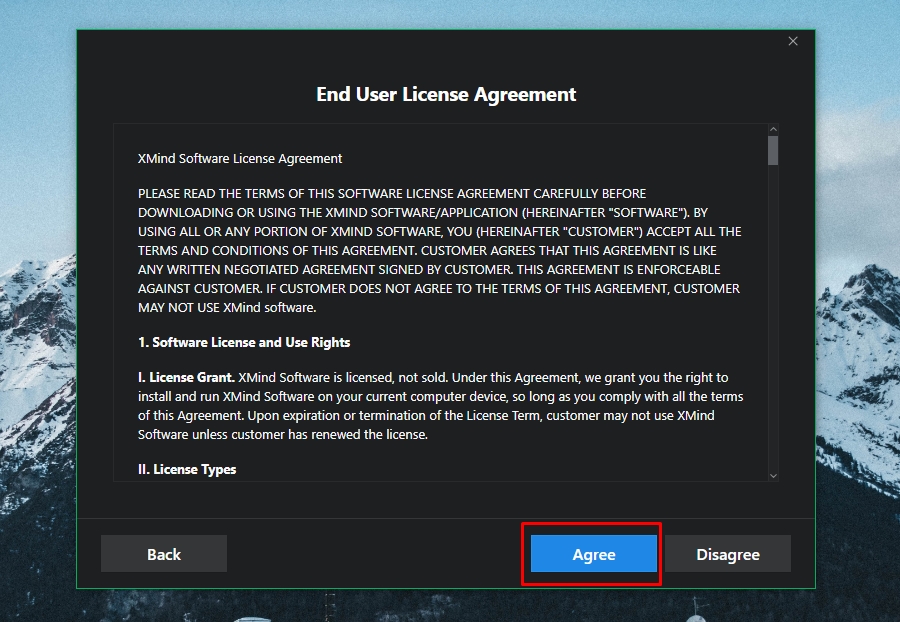
Nhấn Agree để chấp nhận điều khoản sử dụng phần mềm XMind.
Bước 4: Tại đây, bạn sẽ cần đăng nhập tài khoản nếu muốn chia sẻ sơ đồ tư duy của mình với mọi người. Nếu chưa có tài khoản, hãy nhấn Create an account bên dưới. Nếu không muốn tạo thì bạn cũng có thể nhấn Skip để bỏ qua bước này.
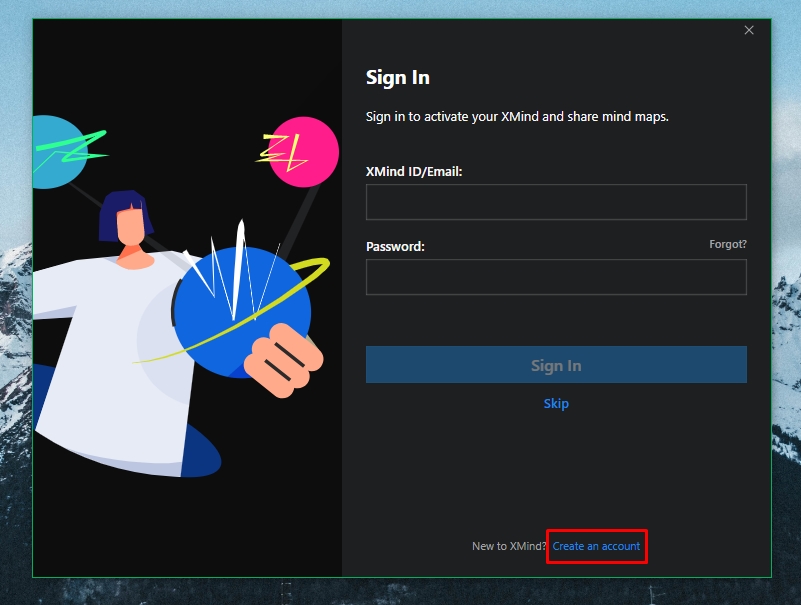
Sau khi nhấn Create an account, bạn sẽ được chuyển tiếp tới trang đăng ký của XMind, tại đây bạn hãy điền Email và mật khẩu > Xong nhấn Sign in để tạo tài khoản cho mình nhé.

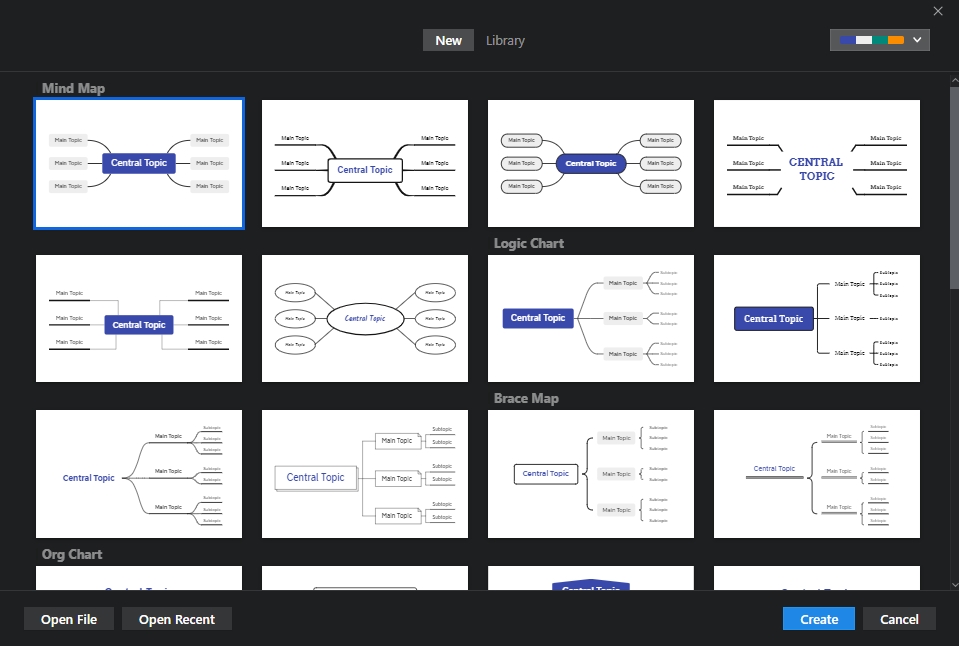
Bước 5: Khi đã tạo tài khoản xong thì bạn quay lại phần mềm XMind để đăng nhập nhé. Và đây là giao diện của XMind khi đã đăng nhập.
Cách vẽ sơ đồ tư duy bằng XMind
Bước 1: Tại giao diện chính của phần mềm, bạn sẽ thấy các dạng cấu trúc sơ đồ bao gồm: Mind Map (sơ đồ tư duy), Org Chart (sơ đồ tổ chức), Tree Chart (Sơ đồ dạng cây), Timeline (Mốc thời gian), Matrix (Bảng tính), Fishbone (xương cá). Sau đó, bạn có thể chọn vào loại sơ đồ bạn muốn sử dụng và nhấn vào nút Create bên dưới.

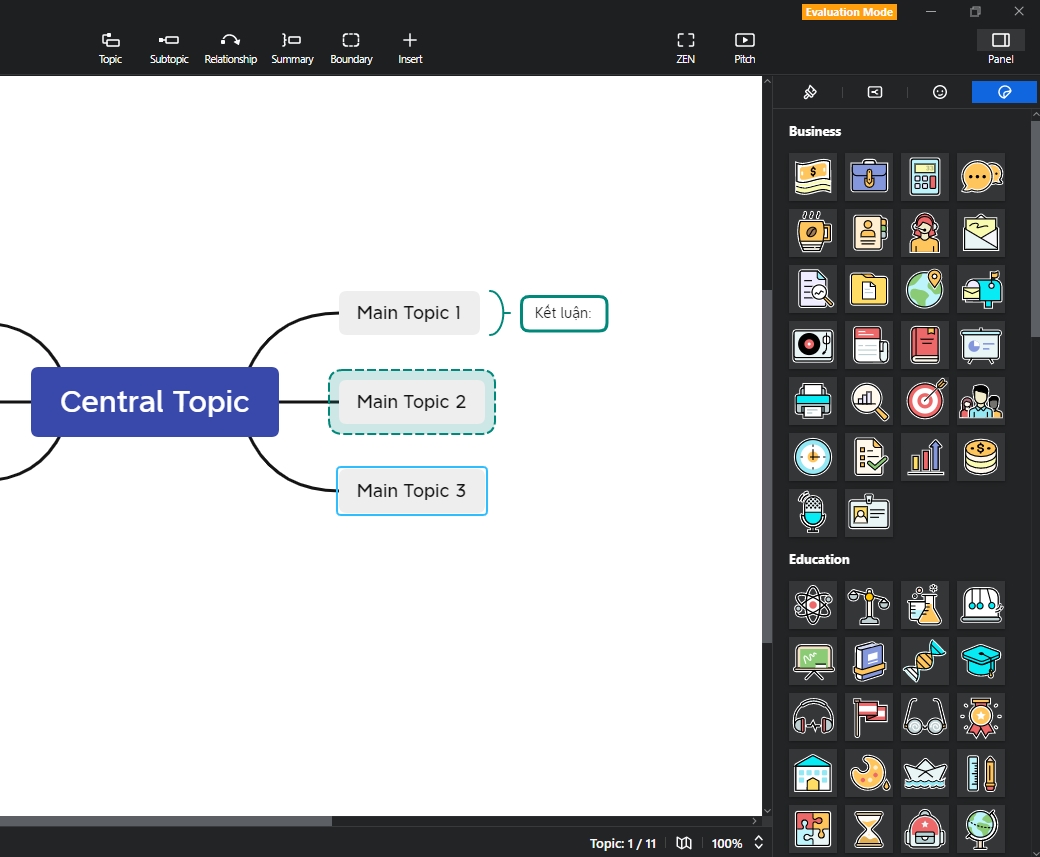
Bước 2: Ngay góc trên trình tạo sơ đồ, bạn sẽ thấy thanh công cụ với các tính năng như sau:
- Topic: Thêm mới danh mục (chủ đề).

- Subtopic: Thêm danh mục con.

- Relationship: Hiển thị mối liên hệ giữa các danh mục.
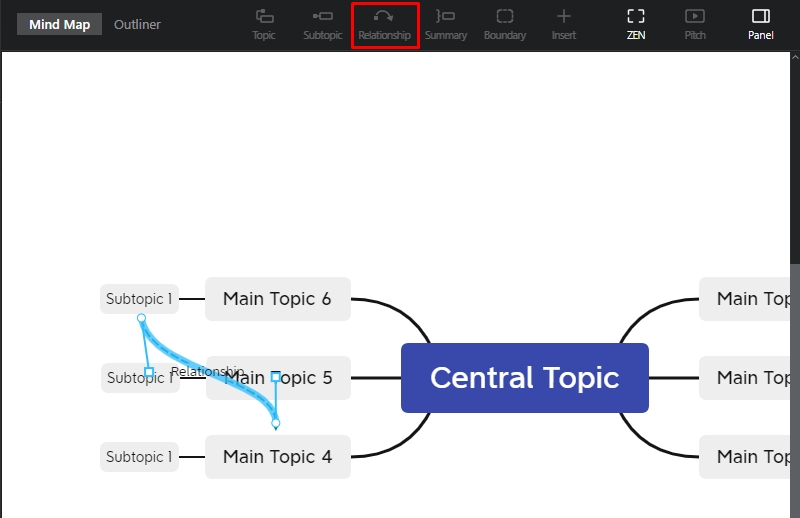
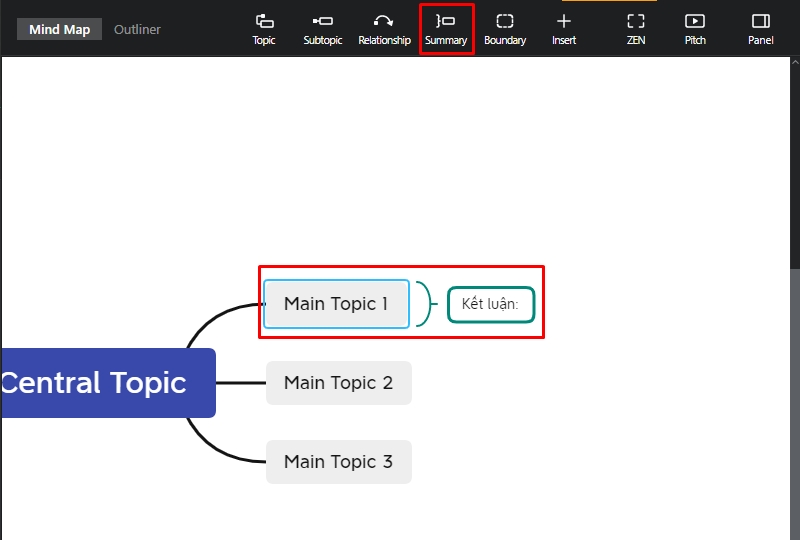
- Summary: Thêm ý tổng kết cho danh mục được chọn.
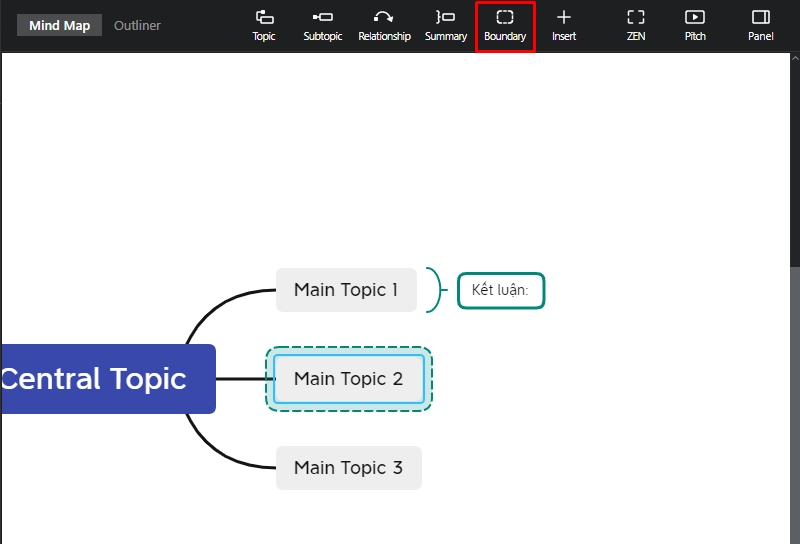
- Boundary: Thêm đường biên giới hạn cho danh mục được chọn.
- Insert: Chèn chú thích, thêm ô, đường dẫn, tệp đính kèm, hình ảnh, âm thanh.
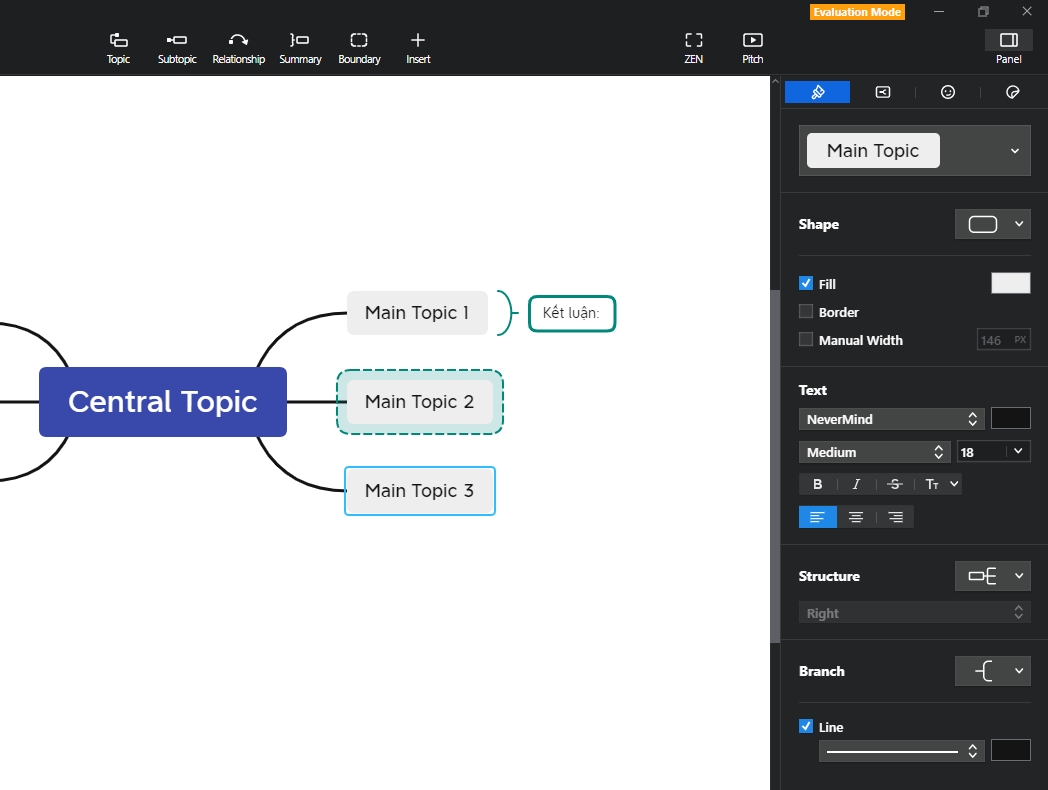
Bước 3: Ngoài ra, khi nhấn vào biểu tượng Panel ở góc trên bên phải, bạn còn có thể thay đổi hiển thị cho danh mục được chọn như: kiểu dáng ô, đổi màu, thêm viền, định dạng lại font chữ, dạng cấu trúc…
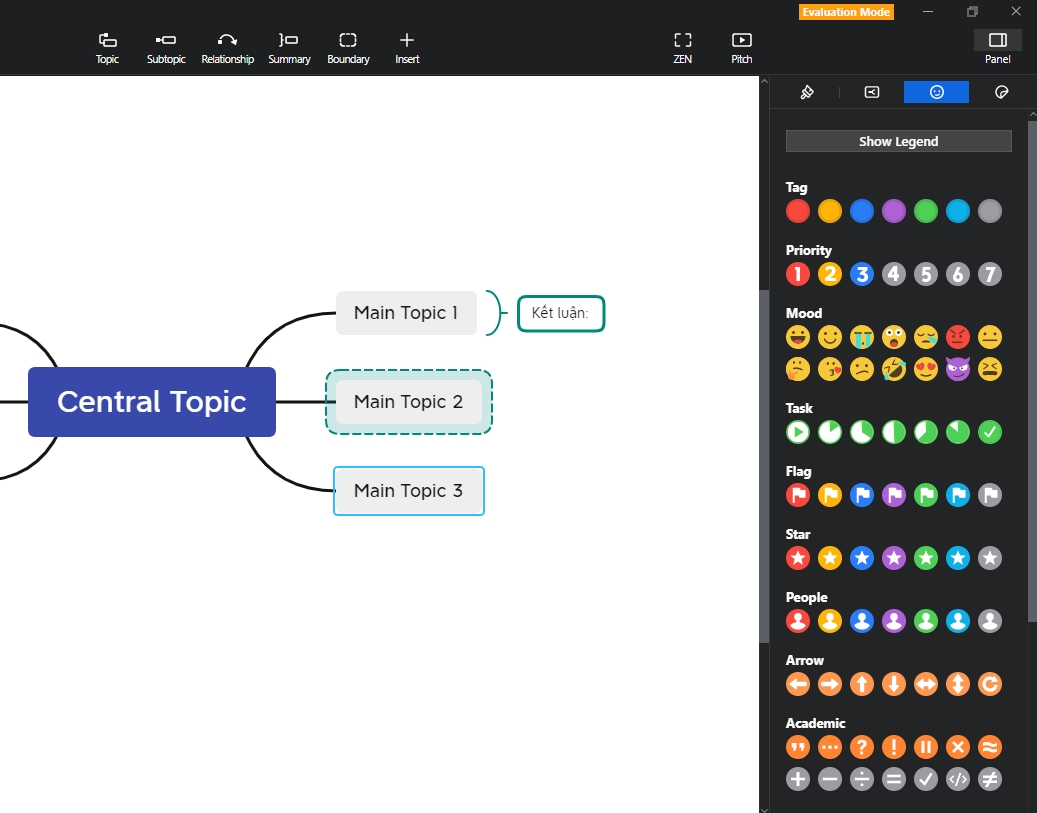
Bước 4: Chưa hết, bạn còn có thể chèn thêm icon liên quan đến sơ đồ bạn đang thiết kế nữa đó.
Xem thêm: TOP 12 phần mềm đọc file PDF miễn phí trên máy tính Windows, Macbook – https://taimienphi.club
Kết luận XMind
Trên đây là bài viết san sẻ đến bạn phần mềm XMind giúp vẽ sơ đồ tư duy một cách đơn thuần, thuận tiện và thuận tiện. Hy vọng những thông tin này hữu dụng và hẹn gặp lại bạn trong những bài viết sắp tới .
- Xem thêm các bài viết mẹo sử dụng máy tính
MUA LAPTOP GIÁ SIÊU TỐT
Source: https://taimienphi.club
Category: Chưa phân loại