Adobe Premiere Pro là một trong những phần mềm chỉnh sửa Video chuyên nghiệp với các tính năng chỉnh sửa tiêu chuẩn điện ảnh, cắt cảnh với độ chính xác cao, thêm ảnh, video, mẫu, animation, hiệu ứng và khả năng xử lý tất cả các định dạng video một cách dễ dàng. Đến với bài viết này mình sẽ hướng dẫn các bạn tải phần mềm này để bạn trải nghiệm nhé.
Cách tải và thiết lập Adobe Premiere ProBài viết được triển khai trên máy tính Lenovo chạy hệ quản lý Windows 10. Bạn hoàn toàn có thể triển khai thao tác tựa như trên các dòng máy tính, máy tính chạy hệ quản lý Windows khác .
I. Cách cài đặt Adobe creative cloud
1. Hướng dẫn nhanh
Truy cập trang Web tải Adobe creative cloud > Nhấn Restart download > Chọn đường dẫn lưu file > Nhấn Save > Sau khi tải thành công nhấn vào file .exe bên dưới > Chọn Continue > Đợi quá trình cài đặt thành công.
Bạn đang đọc: Cách tải và cài đặt Adobe Premiere MỚI NHẤT 2022
2. Hướng dẫn chi tiết
Bước 1: Truy cập trang https://creativecloud.adobe.com/apps/download/creative-cloud, sau đó nhấn Restart download.
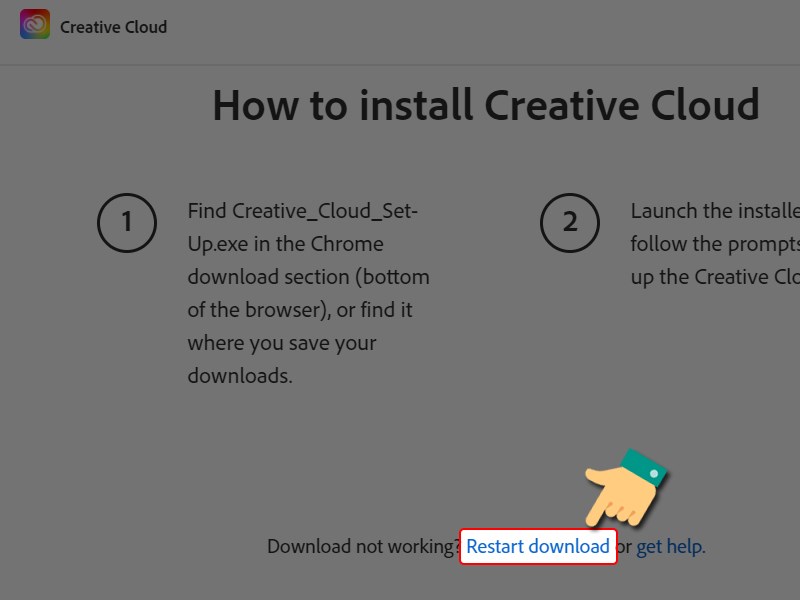
Nhấn vào tải về
Bước 2: Sau khi tải thành công bạn hãy nhấn vào file .exe bên dưới.
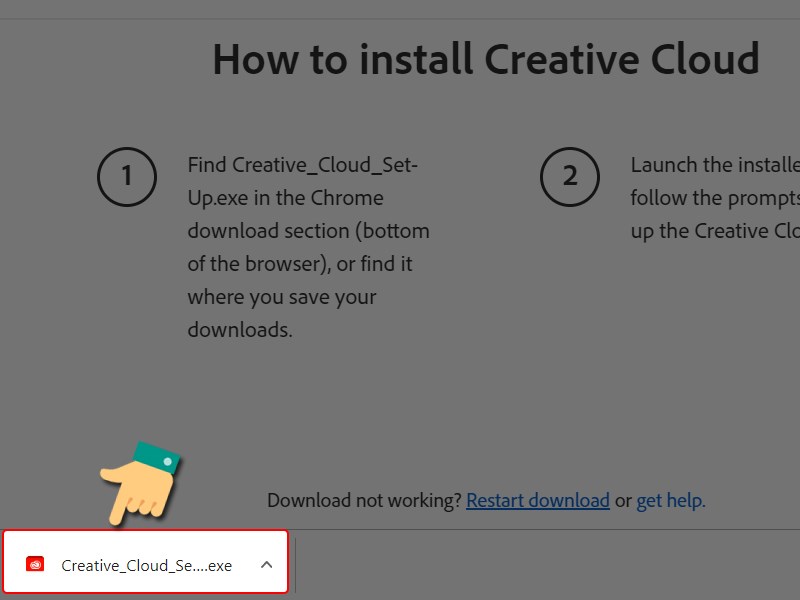
Mở file thiết lập
Bước 3: Khi có thông báo như hình bên dưới hiện lên bạn nhấn Continue.
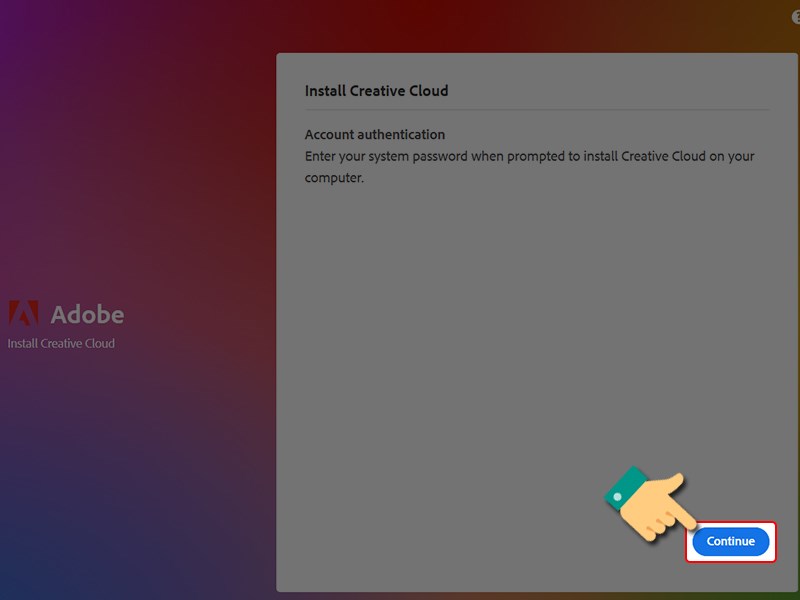
Nhấn liên tụcĐợi quy trình cài dặt diễn ra .
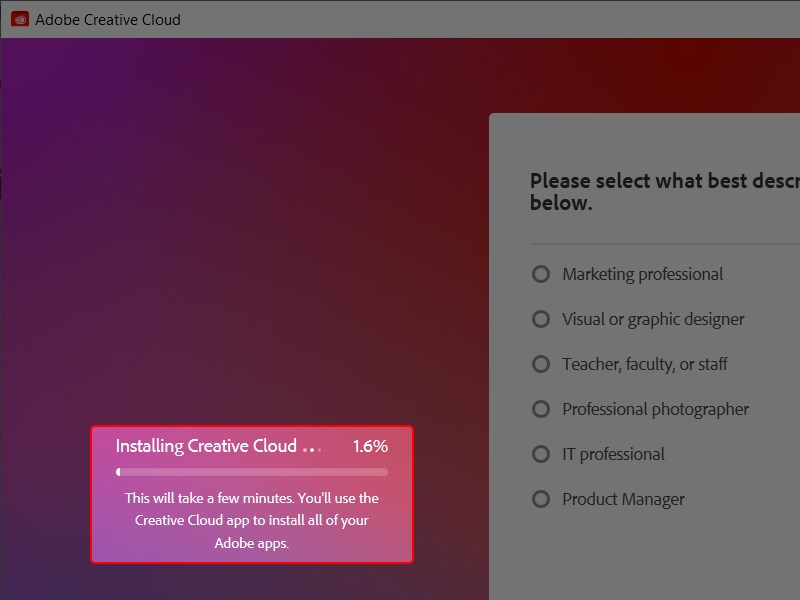
Đợi quy trình setup diễn ra
II. Cách tải và cài đặt Adobe Premiere
1. Hướng dẫn nhanh
Mở Adobe creative cloud > Tìm kiếm Adobe Premiere Pro > Chọn try hoặc buy > Đợi quá trình cài đặt diễn ra > Nhấn vào Open để mở và trải nghiệm ứng dụng.
2. Hướng dẫn chi tiết
Bước 1: Sau khi cài đặt thành công Adobe creative cloud thì ngoài màn hình desktop sẽ xuất hiện biểu tượng ứng dụng, bạn nhấn vào đó.
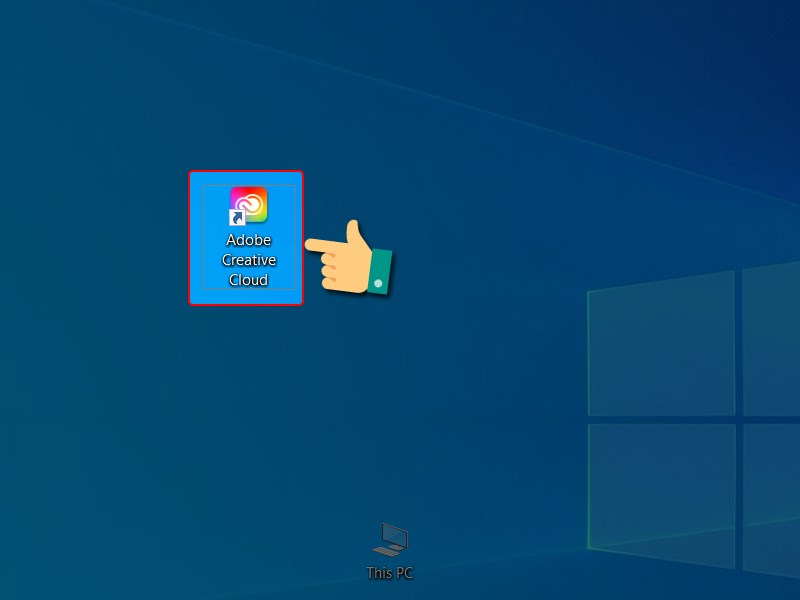
Nhấn vào Adobe Creative cloud
Xem thêm: TOP 12 phần mềm đọc file PDF miễn phí trên máy tính Windows, Macbook – https://taimienphi.club
Bước 2: Tiếp tục đăng nhập tài khoản Adobe creative cloud của bạn (hoặc bạn có thể sử dụng tài khoản Facebook, Google, Apple để đăng nhập).
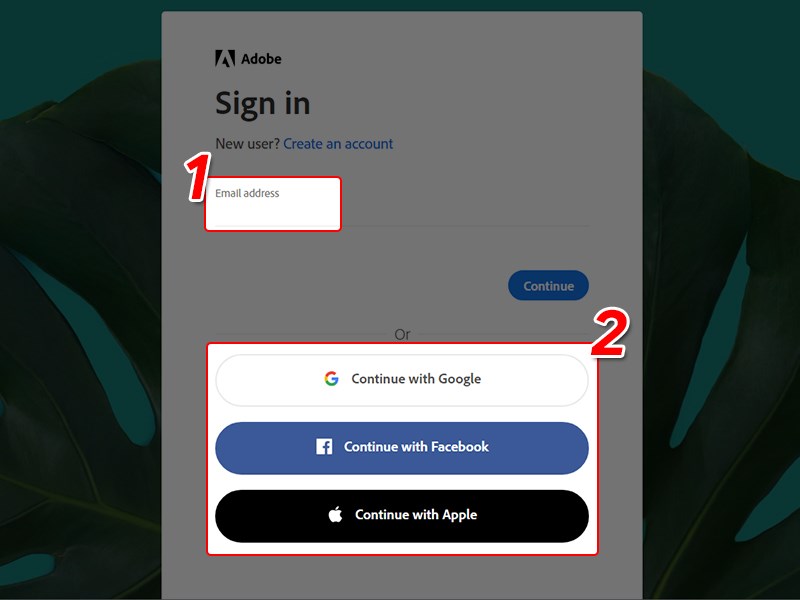
Đăng nhập thông tin tài khoản
Bước 3: Trong giao diện của Adobe creative cloud bạn nhấn vào Try tại phần mềm Premiere Pro để sử dụng miễn phí 7 ngày hoặc nhấn Buy để mua.
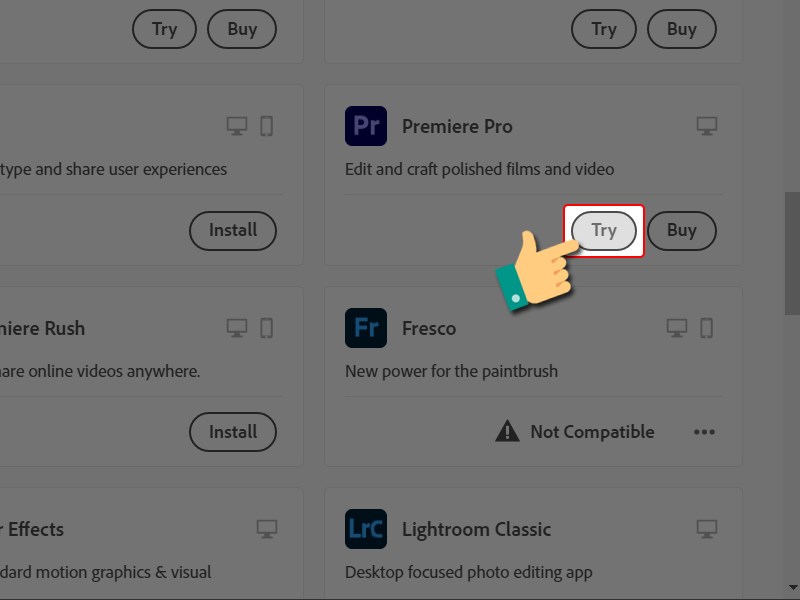
Chọn setup
Bước 4: Phía góc phải màn hình bạn nhấn vào biểu tượng đám mây để kiểm tra quá trình tải ứng dụng.
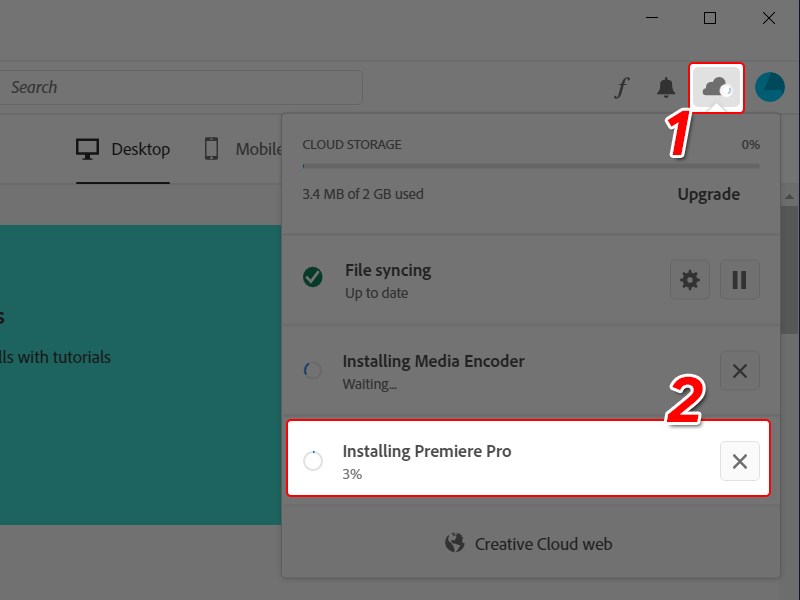
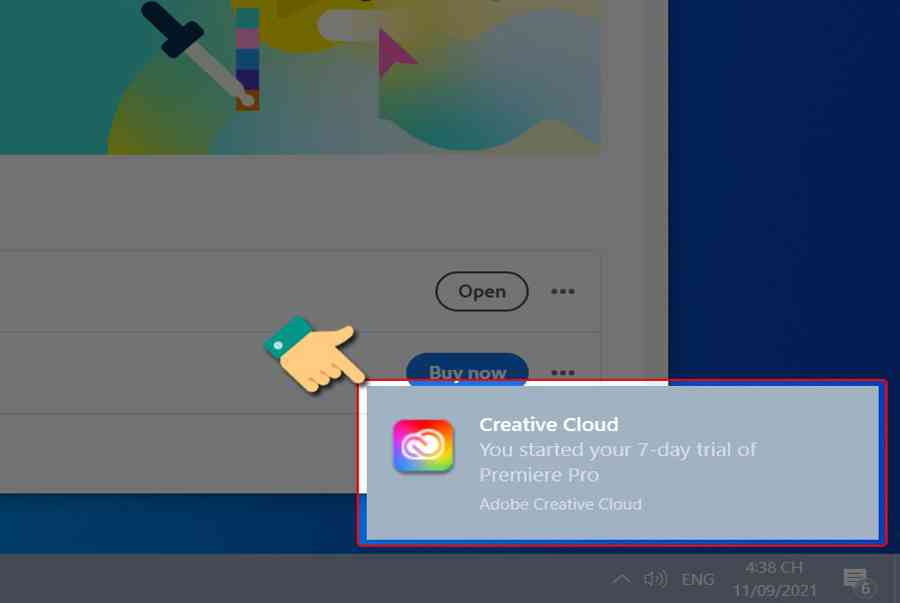
Quá trình thiết lập đang diễn raKhi setup thành công xuất sắc thì mạng lưới hệ thống sẽ thông tin cho bạn .
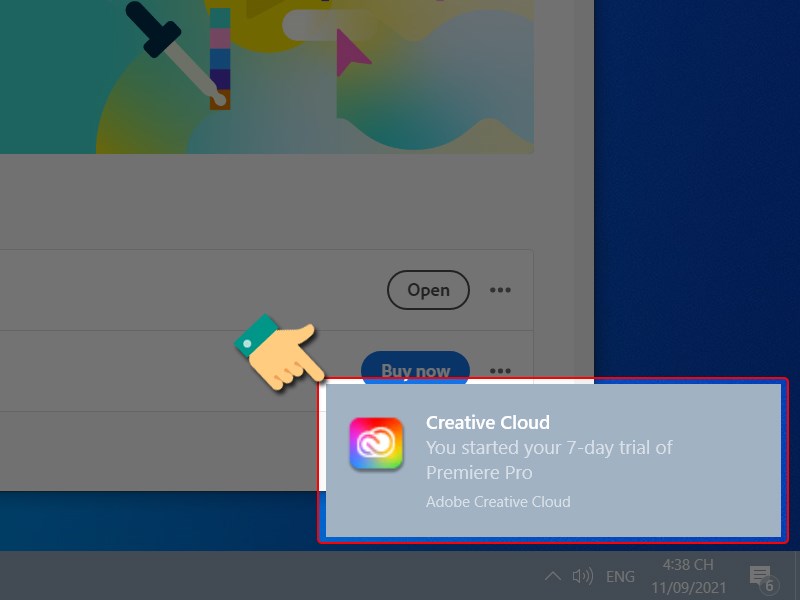
Cài đặt thành công xuất sắc
Bước 5: Khi tải thành công bạn hãy nhấn vào open để mở và sử dụng ứng dụng nhé.
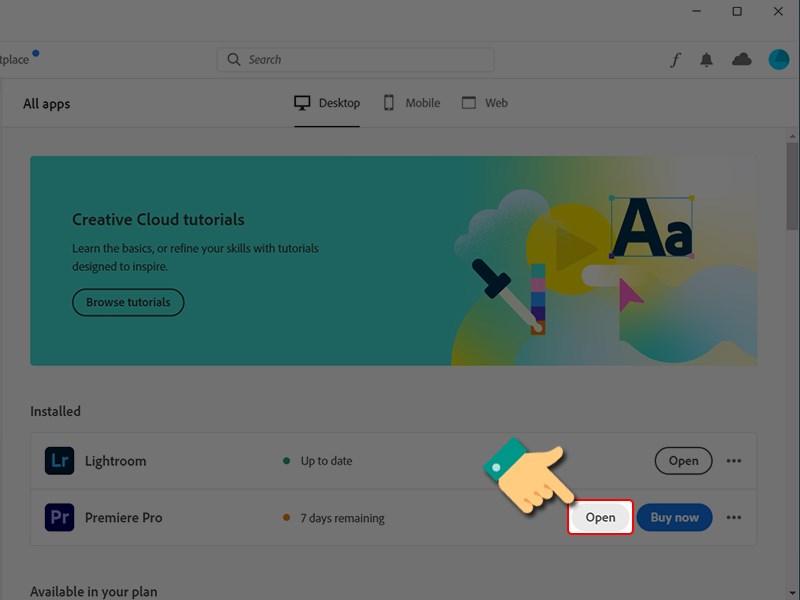
Mở phần mềm
Như vậy bạn đã tải thành công ứng dụng, đây là giao diện Adobe Premiere Pro trên Windows.
Xem thêm: TOP 12 phần mềm đọc file PDF miễn phí trên máy tính Windows, Macbook – https://taimienphi.club
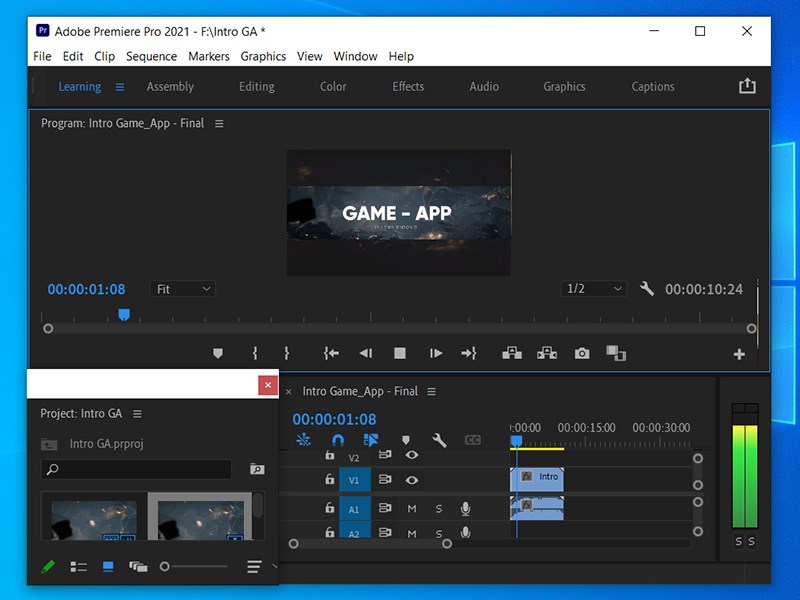
Giao diện của phần mềm Adobe Premiere ProQua bài viết mình đã thông tin đến bạn cách tải phần mềm Adobe Premiere Pro để thưởng thức 7 ngày không lấy phí, kỳ vọng sẽ có ích với bạn. Nếu có vướng mắc về thao tác trong bài viết bạn hoàn toàn có thể để lại phản hồi bên dưới để mình tương hỗ nhé. Chúc các bạn thành công xuất sắc !
Source: https://taimienphi.club
Category: Chưa phân loại