Link tải về phần mềm lịch Desktop Vietnamese Calendar 4.0 (5,76MB)
1. Chức năng chính của phần mềm Desktop Vietnamese Calendar
– Hẹn giờ nhắc việc, báo giờ, tắt máy, khởi động, đăng nhập lại máy tính, hẹn giờ theo ngày âm lịch…
Bạn đang đọc: Hướng dẫn cài đặt lịch Desktop Vietnamese Calendar 4.0
 – Thay đổi hình nền trên màn hình hiển thị desktop trong những hình nền đã chọn theo khoảng chừng thời hạn .- Cho phép xác lập và chọn vị trí hiển thị của tờ lịch ở tọa độ bất kể trên màn hình hiển thị máy tính .
– Tự động biến hóa nội dung những câu ca dao, tục ngữ ; tự kiểm tra, update phiên bản mới …
– Tra cứu ngày Dương Lịch bất kể và xuất ra ngày giờ Âm Lịch tương ứng .
– Hiển thị nội dung nhắc việc nhanh và quản lý lịch nhắc việc của những ngày trong phần lịch tháng bằng cách : Double Click chuột trực tiếp trên những ngày được hiển thị của tờ lịch tháng trên màn hình hiển thị Desktop, sau đó triển khai thêm, xóa, sửa những lịch nhắc việc .
2. Hướng dẫn cài đặt phần mềm Desktop Vietnamese Calendar
– Tải file Vietnamese Calendar v4.0.0 Installer.rar theo link ở trên, giải nén ra thư mục, bấm vào file Vietnamese Calendar v4.0.0 Installer.exe để cài đặt, khởi động lại hệ thống để hoàn tất.
– Tạm thời tắt chương trình diệt virus trên máy tính nếu chương trình diệt virus nhận nhầm phần mềm là Trojan .
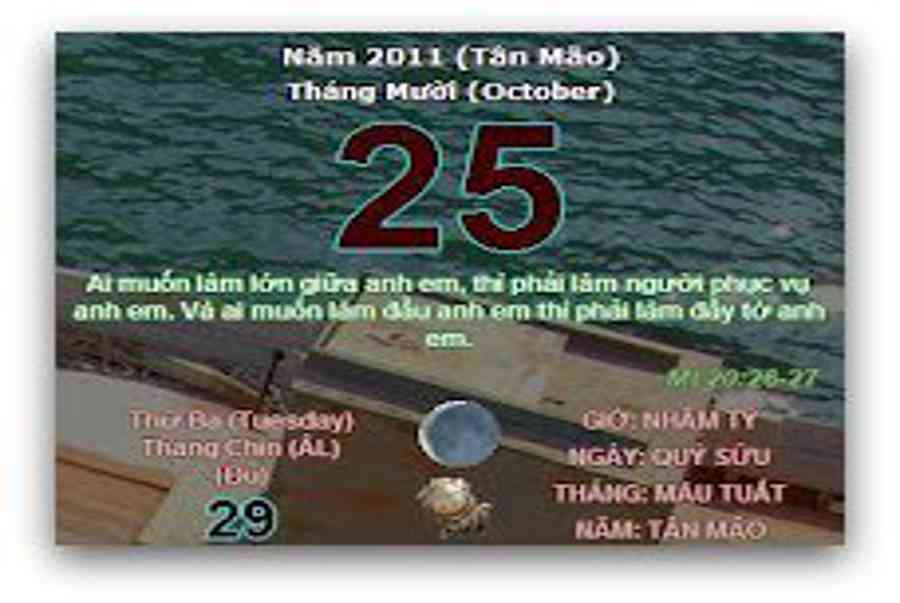
– Sau khi cài đặt, chương trình sẽ hiển thị 1 tờ lịch ở góc trên bên phải màn hình, trên đó có những thông tin về ngày, tháng, năm hiện tại theo dương lịch và âm lịch, sự kiện đặc biệt quan trọng của ngày đó ( ngày lễ hội, ngày kỷ niệm … ) hoặc câu ca dao, tục ngữ Nước Ta .
– Nếu lịch hiển thị thời hạn không đúng mực, Double click vào đồng hồ đeo tay điện tử nằm phía dưới góc phải màn hình hiển thị, chỉnh lại thời hạn cho đúng .
– Click chuột phải vào biểu tượng của phần mềm (hình monitor màu xanh) ở khay hệ thống, chọn “Trợ giúp/Hướng dẫn sử dụng” để biết cách sử dụng phần mềm.
3. Hướng dẫn sử dụng các tính năng chính của phần mềm
– Click chuột phải vào hình tượng của phần mềm ( hình monitor màu xanh ) ở khay mạng lưới hệ thống, sẽ hiển thị như hình bên dưới, click chuột chọn công dụng cần vận dụng .
+ Loại lịch hiển thị : Lịch Nước Ta hay lịch công giáo
+Chế độ hiển thị
:
Theo lịch ngày hoặc lịch tháng
+ Lịch nhắc việc: chọn chế độ mà chương trình sẽ nhắc nhở như Nhắc việc, Báo giờ, Đăng nhập lại Windows, Khởi động máy tính, Tắt máy tính hoặc Mở chương trình.
+ Tự động thay đổi hình nền desktop: click vào mục Thay đổi danh sách hình nền. Tại thẻ Chọn đường dẫn, đặt đường dẫn đến nơi lưu file ảnh rồi nhấn nút Thêm các hình được chọn. Sau đó, chọn Thẻ thay đổi hình nền, chọn nút Thiết lập cấu hình để xác định khoảng thời gian chương trình tự động thay đổi hình nền trên desktop.
+ Tra cứu ngày âm – dương lịch : chọn mục Tra cứu ngày Âm – Dương lịch. Nhập ngày Âm lịch hoặc Dương lịch và tra cứu ngược lại. Bấm đồng ý chấp thuận để xuất ra tác dụng
+ Theo dõi thời tiết: đây là tính năng mới bổ sung, áp dụng cho máy tính cài Win 7 trở lên.
Chúc những bạn thiết lập phần mềm thành công xuất sắc. / .
Minh Hùng (Tổng hợp)
Tham khảo các phần mềm liên quan:
Source: https://taimienphi.club
Category: Chưa phân loại