5 phần mềm chụp màn hình máy tính miễn phí, siêu nhẹ, ảnh cực nét – https://taimienphi.club

5.037 lượt xem

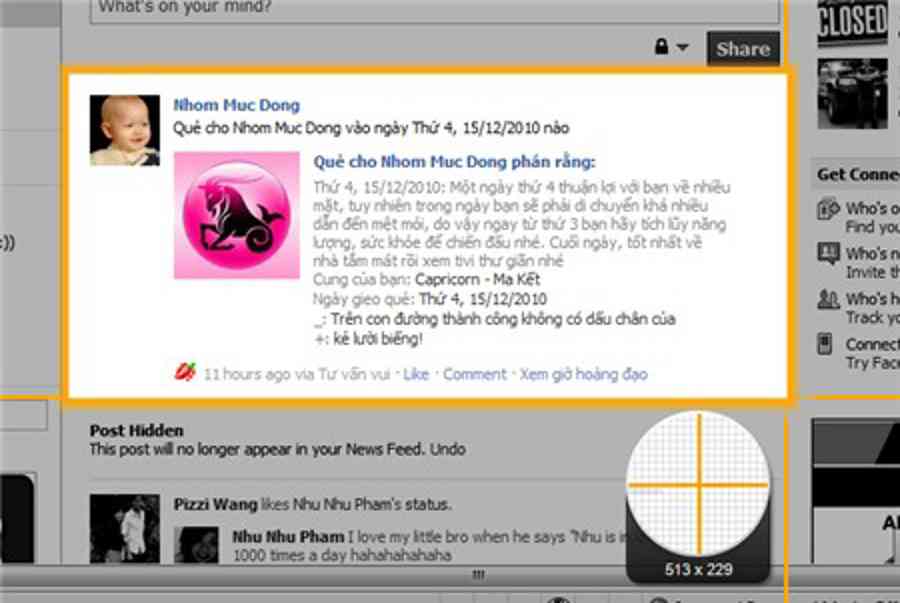
Chụp ảnh màn hình máy tính là một trong những cách tiện ích giúp người dùng có thể ghi lại những hình ảnh, đoạn văn bản quan trọng mà nhiều trang web không cho phép bạn lưu theo cách thông thường. Vậy làm thế nào để có thể chụp ảnh màn hình trên máy tính đơn giản? Bài viết hôm nay của META.vn sẽ chia sẻ đến bạn đọc 5 phần mềm chụp màn hình máy tính miễn phí, siêu nhẹ và mang lại ảnh cực nét. Hãy tham khảo nhé!
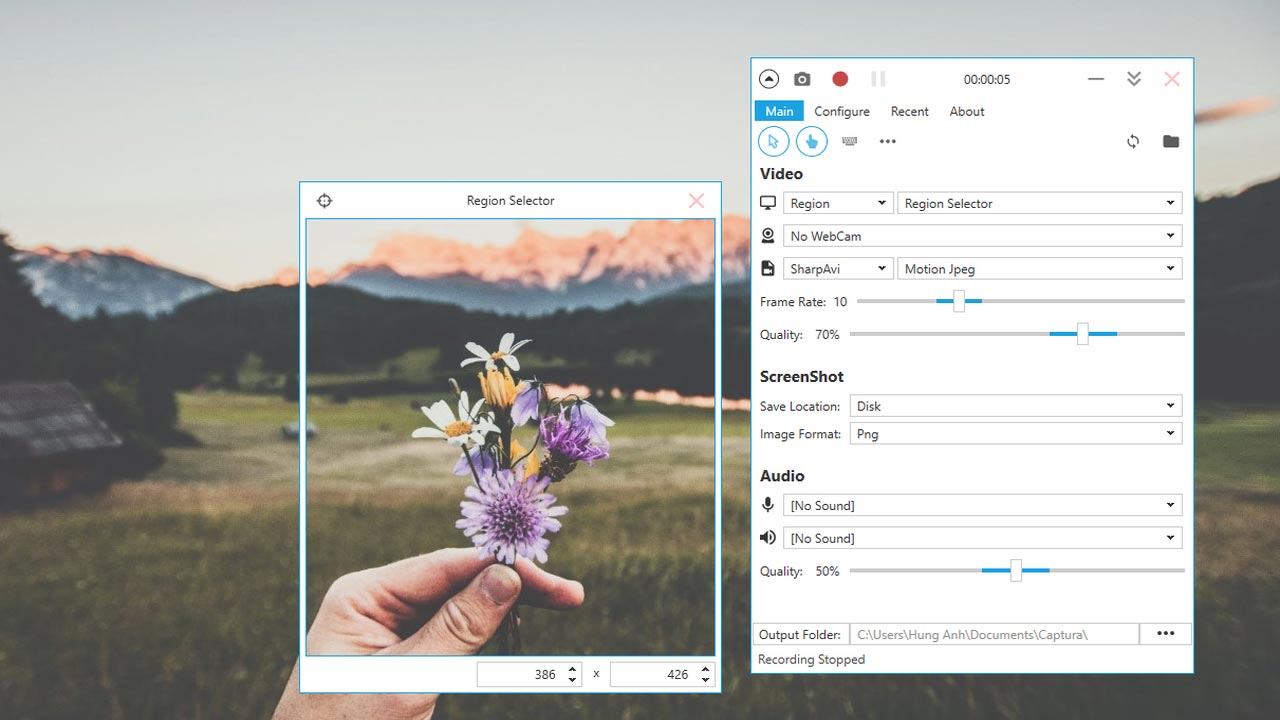
Phần mềm chụp màn hình máy tính nhanh chóng, đơn giản

1. Ứng dụng chụp ảnh màn hình máy tính Snipping Tool

Snipping Tool là một phần mềm chụp ảnh màn hình máy tính được setup sẵn trên những hệ quản lý và điều hành Windows ( Windows 7, Windows 8, Windows 10 ). Ứng dụng này của Windows được cho phép người dùng tạo và chỉnh sửa ảnh chụp màn hình máy tính .
Cách chụp ảnh màn hình máy tính bằng Snipping Tool đơn thuần như sau :

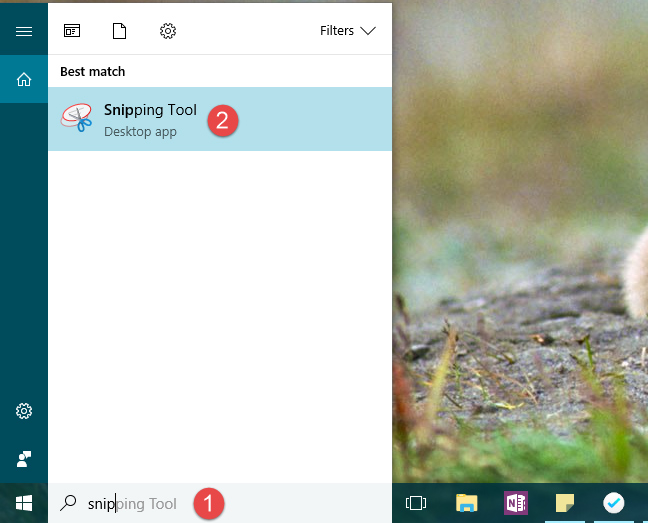
  • Bước 1: Mở “Snipping Tool” -> nhấn “New” -> công cụ sẽ làm mờ màn hình -> di và kéo chuột đến nơi bạn muốn chụp màn hình -> nhả chuột.
Chụp màn hình máy tính bằng Snipping Tool

  • Bước 2: Nhấn đồng thời 2 phím “Ctrl + S” hoặc nhấn “Save as” để lưu ảnh -> chọn định dạng ảnh -> nhấn “Save” là xong.

Nhấn "New" -> kéo di chuột -> nhả chuột -> nhấn “Save” để lưu’ height=”371″ src=”https://s.meta.com.vn/img/thumb.ashx/Data/image/2020/11/13/phan-mem-chup-man-hinh-may-tinh-3.jpg” title=’Nhấn “New” -> kéo di chuột -> nhả chuột -> nhấn “Save” để lưu’ width=”500″/></p>
<p><strong>>>> Gợi ý:</strong> 6 Phần mềm, app chỉnh sửa ảnh đẹp miễn phí trên điện thoại</p>
<h2>2. Phần mềm chụp ảnh màn hình máy tính LightShot</h2>
<p>Đây là một trong những công cụ tương hỗ chụp màn hình máy tính có thêm những tùy chọn chỉnh sửa ảnh, chụp tải ảnh lên những dịch vụ để san sẻ hình ảnh với mọi người qua những trang mạng xã hội Facebook, Twitter, Pinterest …<br />
Cách chụp màn hình với LightShot như sau :</p>
<ul>
<li><strong>Bước 1:</strong> Nhấn vào “Start menu” <strong>-></strong> gõ “LightShot” <strong>-></strong> chọn công cụ trong kết quả tìm kiếm để mở phần mềm LightShot (có biểu tượng hình lông vũ).</li>
</ul>
<p class="_ilcss0_"><img decoding="async" alt="Chụp màn hình máy tính bằng Lightshot" height="371" src="https://s.meta.com.vn/img/thumb.ashx/Data/image/2020/11/13/phan-mem-chup-man-hinh-may-tinh-4.jpg" title="Chụp màn hình máy tính bằng Lightshot" width="450"/></p>
<ul>
<li><strong>Bước 2:</strong> Nhấp vào biểu tượng “Lightshot” <strong>-></strong> chương trình sẽ làm mờ màn hình <strong>-></strong> dùng chuột để quét phạm vi nơi mà bạn muốn chụp <strong>-></strong> các công cụ chỉnh sửa ảnh hiện ra bên phải với các tính năng “Save, Upload, Copy, Paste”.</li>
</ul>
<p class="_ilcss0_"><img loading="lazy" decoding="async" alt="Thực hiện theo hướng dẫn" height="393" src="https://s.meta.com.vn/img/thumb.ashx/Data/image/2020/11/13/phan-mem-chup-man-hinh-may-tinh-5.jpg" title="Thực hiện theo hướng dẫn" width="550"/></p>
<ul>
<li><strong>Bước 3:</strong> Sau khi chụp và chỉnh sửa xong, bạn nhấn nút “Save” bên dưới thanh công cụ để lưu ảnh vào máy tính <strong>-></strong> đặt tên <strong>-></strong> chọn vị trí lưu <strong>-></strong> chọn định dạng ảnh <strong>-></strong> nhấn “Enter”.</li>
</ul>
<p class="_ilcss0_"><img loading="lazy" decoding="async" alt="Lưu ảnh vừa chụp" height="404" src="https://s.meta.com.vn/img/thumb.ashx/Data/image/2020/11/13/phan-mem-chup-man-hinh-may-tinh-6.jpg" title="Lưu ảnh vừa chụp" width="400"/></p>
<p><strong>>>> Có thể bạn quan tâm:</strong> 5 Phần mềm chỉnh sửa ảnh chuyên nghiệp trên máy tính, laptop</p>
<h2>3. Phần mềm chụp ảnh màn hình máy tính PicPick</h2>
<p>PicPick là một trong những phần mềm chụp ảnh màn hình đa năng giúp người dùng máy tính vừa hoàn toàn có thể chụp ảnh màn hình PC, máy tính nhanh gọn, lại vừa đo được điểm ảnh, chấm màu, tra mã màu và thậm chí còn là vẽ phác thảo .</p>
<p>Cách chụp màn hình bằng PicPick đơn giản như sau:</p>
<div style="margin-bottom:15px;margin-top:15px;">
<p style="padding: 20px; background: #eaf0ff;">Xem thêm: <a href="https://taimienphi.club/tai-khoan-thanh-toan-mac-dinh-vietinbank-la-gi-1652949009/" rel="bookmark noopener" target="_blank" title="4 BƯỚC đăng ký gói tài khoản VietinBank chuyển tiền miễn phí">4 BƯỚC đăng ký gói tài khoản VietinBank chuyển tiền miễn phí</a> </p>
</div>
<p><strong>Bước 1:</strong> Mở phần mềm PicPick <strong>-></strong> chọn kiểu chụp <strong>-></strong> chọn “full-screen/region” di chuyển trỏ chuột quét qua vùng muốn chụp. Ngay sau đó chương trình sẽ tự động chuyển hình ảnh qua giao diện chỉnh sửa để người dùng dễ dàng sử dụng theo nhu cầu.</p>
<p class="_ilcss0_"><img loading="lazy" decoding="async" alt="Mở phần mềm Picpick" height="357" src="https://s.meta.com.vn/img/thumb.ashx/Data/image/2020/11/13/phan-mem-chup-man-hinh-may-tinh-7.jpg" title="Mở phần mềm Picpick" width="500"/></p>
<ul>
<li>Full-screen: Chế độ chụp toàn màn hình máy tính.</li>
</ul>
<p class="_ilcss0_"><img loading="lazy" decoding="async" alt="Chế độ chụp toàn màn hình máy tính" height="416" src="https://s.meta.com.vn/img/thumb.ashx/Data/image/2020/11/13/phan-mem-chup-man-hinh-may-tinh-8.jpg" title="Chế độ chụp toàn màn hình máy tính" width="350"/></p>
<ul>
<li>Region: Chế độ chụp một phần màn hình máy tính theo mong muốn.</li>
</ul>
<p class="_ilcss0_"><img loading="lazy" decoding="async" alt="Chế độ chụp một phần màn hình" height="416" src="https://s.meta.com.vn/img/thumb.ashx/Data/image/2020/11/13/phan-mem-chup-man-hinh-may-tinh-9.jpg" title="Chế độ chụp một phần màn hình" width="350"/></p>
<p><strong>Bước 2:</strong> Vào “File” <strong>-></strong> nhấn “Save as” để lưu hình ảnh <strong>-></strong> chọn định dạng hình ảnh mà bạn muốn lưu <strong>-></strong> đặt tên <strong>-></strong> chọn vị trí lưu.</p>
<p class="_ilcss0_"><img loading="lazy" decoding="async" alt="Lưu và định dạng ảnh vừa chụp" height="357" src="https://s.meta.com.vn/img/thumb.ashx/Data/image/2020/11/13/phan-mem-chup-man-hinh-may-tinh-10.jpg" title="Lưu và định dạng ảnh vừa chụp" width="500"/></p>
<p><strong>>>> Tham khảo: </strong>4 Cách chụp ảnh màn hình iPhone nhanh, áp dụng cho tất cả các dòng máy</p>
<h2>4. Phần mềm chụp ảnh màn hình máy tính Snagit</h2>
<p>Đây là một trong những phần mềm chụp màn hình máy tính được phong cách thiết kế phát minh sáng tạo, ngoài việc dùng để chụp màn hình máy tính thì còn hoàn toàn có thể quay màn hình máy tính .<br />
Cách chụp màn hình máy tính bằng Snagit đơn thuần như sau :</p>
<ul>
<li><strong>Bước 1:</strong> Nhấn vào biểu tượng “Snagit” để khởi động phần mềm <strong>-></strong> nhấn vào biểu tượng máy ảnh <strong>-></strong> di và kéo chuột để định vị cỡ ảnh chụp <strong>-></strong> nhả chuột ra là được.</li>
</ul>
<p class="_ilcss0_"><img loading="lazy" decoding="async" alt="Chụp ảnh màn hình máy tính bằng Snagit" height="337" src="https://s.meta.com.vn/img/thumb.ashx/Data/image/2020/11/13/phan-mem-chup-man-hinh-may-tinh-111.jpg" title="Chụp ảnh màn hình máy tính bằng Snagit" width="550"/></p>
<ul>
<li><strong>Bước 2:</strong> Sau khi chụp màn hình xong, phần mềm sẽ tự động chuyển sang thư mục “Snagit Editor” để chỉnh sửa và thiết lập thông số ảnh chụp.</li>
</ul>
<p class="_ilcss0_"><img loading="lazy" decoding="async" alt="Màn hình tự động chuyển sang thư mục Snagit Editor" height="365" src="https://s.meta.com.vn/img/thumb.ashx/Data/image/2020/11/13/phan-mem-chup-man-hinh-may-tinh-13.jpg" title="Màn hình tự động chuyển sang thư mục Snagit Editor" width="550"/></p>
<ul>
<li><strong>Bước 3:</strong> Nhấn “Save” hoặc “Save as” để lưu ảnh.</li>
</ul>
<p class="_ilcss0_"><img loading="lazy" decoding="async" alt="Lưu ảnh vừa chụp" height="355" src="https://s.meta.com.vn/img/thumb.ashx/Data/image/2020/11/13/phan-mem-chup-man-hinh-may-tinh-14.jpg" title="Lưu ảnh vừa chụp" width="550"/></p>
<ul>
<li><strong>Bước 4: </strong>Chọn định dạng ảnh <strong>-></strong> nhấn “Next” là xong.</li>
</ul>
<p class="_ilcss0_"><img alt="Định dạng ảnh -> nhấn “Next” là xong.” height=”417″ src=”https://s.meta.com.vn/img/thumb.ashx/Data/image/2020/11/13/phan-mem-chup-man-hinh-may-tinh-15.jpg” title=”Định dạng ảnh -> nhấn “Next” là xong.” width=”400″/></p>
<p><strong>>>> Xem thêm:</strong> </p>
<h2>5. Phần mềm chụp ảnh màn hình máy tính Screenpresso</h2>
<p>Phần mềm Screenpresso được cho phép người dùng chụp ảnh, quay màn hình và san sẻ chúng lên những trang mạng xã hội YouTube, Twitter … một cách đơn thuần .<br />
Cách chụp màn hình bằng Screenpresso đơn thuần như sau :</p>
<ul>
<li><strong>Bước 1:</strong> Mở ứng dụng Screenpresso <strong>-></strong> lựa chọn chế độ chụp ảnh (chụp một phần màn hình/chụp toàn màn hình…).</li>
</ul>
<p class="_ilcss0_"><img loading="lazy" decoding="async" alt="Chụp ảnh màn hình bằng Screenpresso  " height="290" src="https://s.meta.com.vn/img/thumb.ashx/Data/image/2020/11/13/phan-mem-chup-man-hinh-may-tinh-16.jpg" title="Chụp ảnh màn hình bằng Screenpresso  " width="550"/></p>
<ul>
<li><strong>Bước 2:</strong> Nhấn vào mục “Screenpresso History” hoặc “Screenpresso Editor” tìm ảnh vừa chụp <strong>-></strong> nhấn “Save as” để lưu ảnh.</li>
</ul>
<p class="_ilcss0_"><img loading="lazy" decoding="async" alt="Nhấn theo hướng dẫn để tìm ảnh vừa chụp" height="442" src="https://s.meta.com.vn/img/thumb.ashx/Data/image/2020/11/13/phan-mem-chup-man-hinh-may-tinh-17.jpg" title="Nhấn theo hướng dẫn để tìm ảnh vừa chụp" width="400"/></p>
<div style="margin-bottom:15px;margin-top:15px;">
<p style="padding: 20px; background: #eaf0ff;">Xem thêm: <a href="https://taimienphi.club/goi-tai-khoan-thanh-toan-vietinbank-la-gi-1652947894/" rel="bookmark noopener" target="_blank" title="Giao dịch thông minh với các Gói tài khoản 0 phí của VietinBank">Giao dịch thông minh với các Gói tài khoản 0 phí của VietinBank</a></p>
</div>
<ul>
<li><strong>Bước 3:</strong> Nhấn vào “Screenpresso Settings” để chọn định dạng ảnh, tên file, kích thước ảnh… -> nhấn “Save”.</li>
</ul>
<p class="_ilcss0_"><img loading="lazy" decoding="async" alt="Định dạng và lưu ảnh" height="364" src="https://s.meta.com.vn/img/thumb.ashx/Data/image/2020/11/13/phan-mem-chup-man-hinh-may-tinh-19.jpg" title="Định dạng và lưu ảnh" width="500"/></p>
<p>Trên đây là 5 <strong>phần</strong> <strong>mềm chụp ảnh màn hình máy tính</strong> miễn phí, siêu nhẹ mà chúng tôi muốn chia sẻ đến bạn đọc. META.vn mong rằng bạn đã nắm rõ và lựa chọn được một phần mềm chụp đơn giản, mang lại chất lượng ảnh tốt nhất. Cảm ơn bạn đã quan tâm theo dõi bài viết của chúng tôi!</p>
<p><strong>>> Tham khảo thêm:</strong></p>
</div>
<div style="margin-bottom:15px;margin-top:15px;">
<p style="padding: 20px; background: #eaf0ff;">Source: <a href="https://taimienphi.club/" rel="bookmark noopener" target="_blank" title="https://taimienphi.club">https://taimienphi.club</a> <br /> Category: <a href="https://taimienphi.club/category/khong-phan-loai/" rel="bookmark noopener" target="_blank" title="Chưa phân loại">Chưa phân loại</a> </p>
</div>
	</div><!-- .entry-content -->

	<footer class="entry-footer default-max-width">
		<div class="posted-by"><span class="posted-on">Published <time class="entry-date published updated" datetime="2022-05-21T14:49:29+00:00">21 Tháng 5, 2022</time></span><span class="byline">By <a href="https://taimienphi.club/author/taimienphi/" rel="author">TaiMienPhi</a></span></div><div class="post-taxonomies"><span class="cat-links">Categorized as <a href="https://taimienphi.club/category/khong-phan-loai/" rel="category tag">Chưa phân loại</a> </span></div>	</footer><!-- .entry-footer -->

				
</article><!-- #post-16515 -->

<div id="comments" class="comments-area default-max-width show-avatars">

	
		<div id="respond" class="comment-respond">
		<h2 id="reply-title" class="comment-reply-title">Leave a comment <small><a rel="nofollow" id="cancel-comment-reply-link" href="/phan-mem-chup-man-hinh-1653144563/#respond" style="display:none;">Hủy</a></small></h2><form action="https://taimienphi.club/wp-comments-post.php" method="post" id="commentform" class="comment-form"><p class="comment-notes"><span id="email-notes">Email của bạn sẽ không được hiển thị công khai.</span> <span class="required-field-message">Các trường bắt buộc được đánh dấu <span class="required">*</span></span></p><p class="comment-form-comment"><label for="comment">Bình luận <span class="required">*</span></label> <textarea id="comment" name="comment" cols="45" rows="5" maxlength="65525" required></textarea></p><p class="comment-form-author"><label for="author">Tên <span class="required">*</span></label> <input id="author" name="author" type="text" value="" size="30" maxlength="245" autocomplete="name" required /></p>
<p class="comment-form-email"><label for="email">Email <span class="required">*</span></label> <input id="email" name="email" type="email" value="" size="30" maxlength="100" aria-describedby="email-notes" autocomplete="email" required /></p>
<p class="comment-form-url"><label for="url">Trang web</label> <input id="url" name="url" type="url" value="" size="30" maxlength="200" autocomplete="url" /></p>
<p class="comment-form-cookies-consent"><input id="wp-comment-cookies-consent" name="wp-comment-cookies-consent" type="checkbox" value="yes" /> <label for="wp-comment-cookies-consent">Lưu tên của tôi, email, và trang web trong trình duyệt này cho lần bình luận kế tiếp của tôi.</label></p>
<p class="form-submit"><input name="submit" type="submit" id="submit" class="submit" value="Gửi bình luận" /> <input type=