
Chuẩn bị các vật dụng và tài liệu cần thiết để thực hiện xem camera Dahua trên di động
- Điện thoại smart phone hoặc máy tính bảng.( Có thể dùng điện thoại android hoặc điện thoại iPhone)
- Tên miền camera, port, username, passs để xem camera qua mạng. (Ko có thì không xem được từ xa)
- Địa chỉ IP để xem camera nội mạng.
- Mạng internet để tải phần mềm
HƯỚNG DẪN TẢI VÀ CÀI ĐẶT PHẦN MỀM GDMSS LITE XEM CAMERA DAHUA TRÊN DI ĐỘNG
► Kiểm tra điện thoại đã chắc như đinh được liên kết internet .
► Tiếp theo nhấn vào hình tượng CHPlay ( HĐH Android ), Apstore ( IPhone ), Store ( Windows Phone )
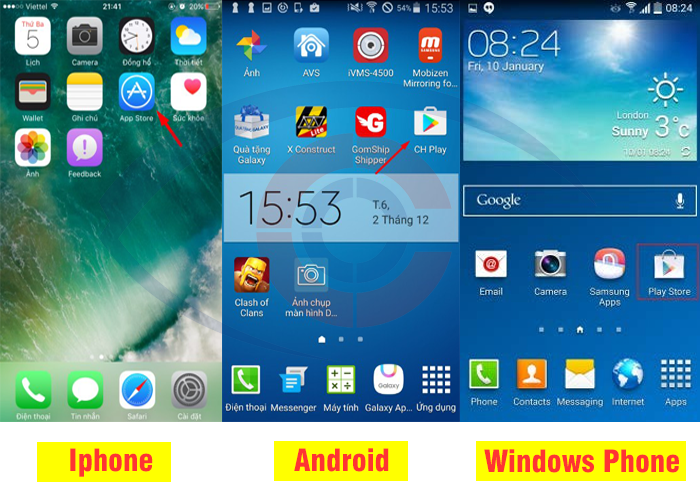
Giao diện ứng dụng từng dòng điện thoại di động
►Gõ tìm kiếm phần mềm: gDMSS Lite
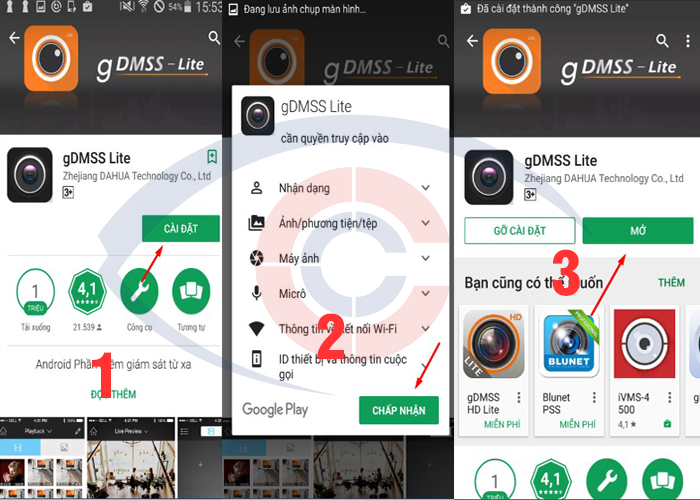
Các bước cài phần mềm gDMSS Lite xem Camera Dahua trên di động
HƯỚNG DẪN CẤU HÌNH XEM PHẦN MỀM GDMSS LITE TRÊN DI ĐỘNG
► Bạn hãy mở ứng dụng gDMSS Lite vừa được tải về trên di động
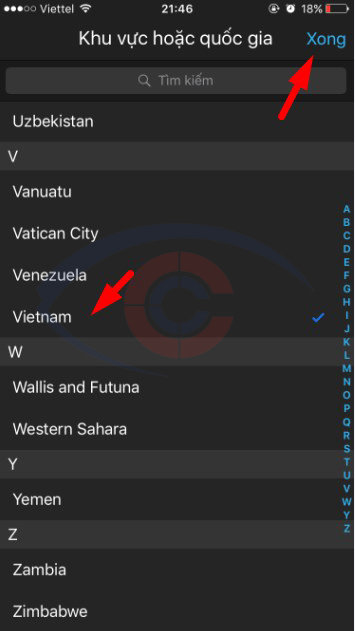
► Lần đầu sử dụng phần mềm gDMSS Lite sẽ nhu yếu bạn chọn Quốc Gia. Bạn hãy kéo xuống dưới chọn Vietnam và nhấn Xong là ok. Lưu ý hãy chọn đúng việt nam để lúc xem qua P2P sẽ đạt được vận tốc tốt nhất .
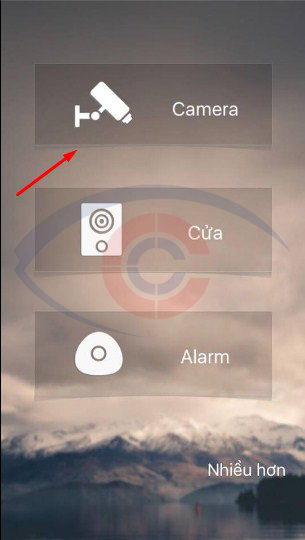
► Phần mềm này chứa nhiều công dụng như camera, cửa, báo động. Ở đây tất cả chúng ta sử dụng camera nên tất cả chúng ta sẽ click vào phần camera để sử dụng .
► Chúng ta sẽ vào ngay được giao diện chính của phần mềm này. Các mục setup nó sẽ ở phần 3 dấu gạch ngang này. Để biết thêm những mục khác những bạn xem thêm những bài viết bên dưới .
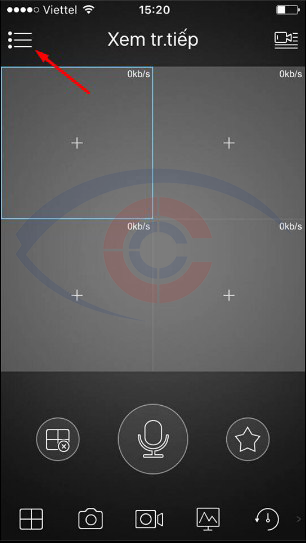
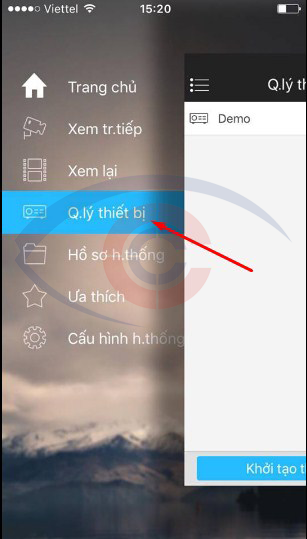
► Tiếp theo chọn : Quản lý thiết bị
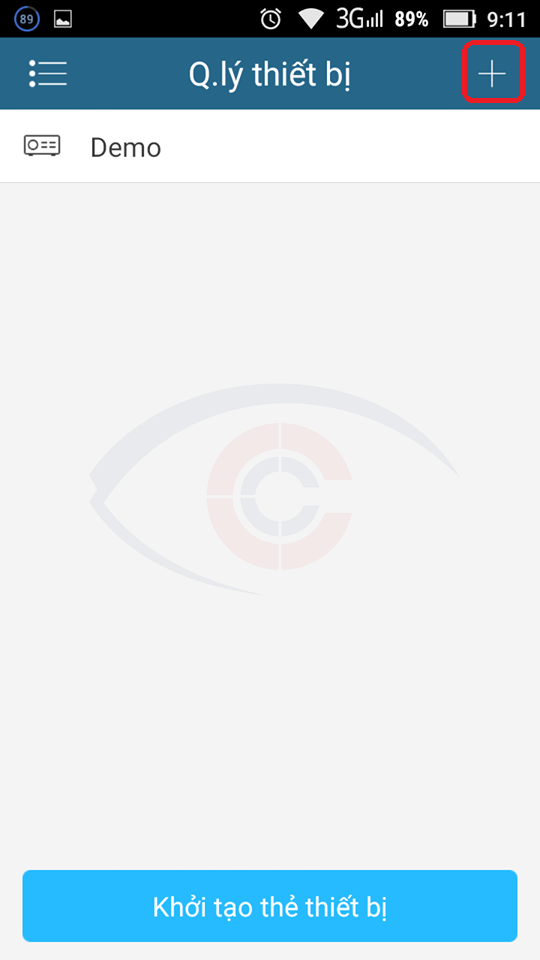
► Thêm thông số kỹ thuật camera nhà bạn bằng cách kích vào dấu + trên cùng bên tay phải .
► Chọn chính sách cho tương thích với thông số kỹ thuật những bạn đã setup
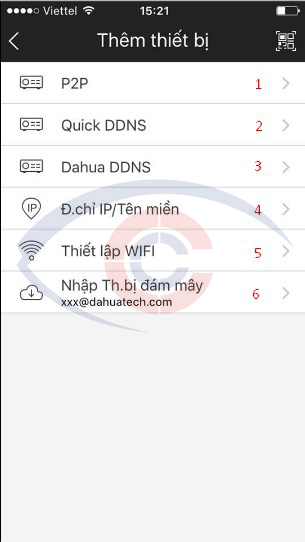
1, Chế độ P2P ( Cloud – đám mây ) – Nếu bạn muốn xem qua đám mây hãy tìm hiểu thêm bài này .
2, Quick DDNS – Nếu bạn đăng kí tên miền trên quickddns thì chọn chính sách này
3, Dahua DDNS – Nếu bạn đăng kí tên miền trên Dahua DDNS thì chọn chính sách này
4, Đ.Chỉ IP/ Tên miền – Chế độ dùng tên miền mua riêng (Chế độ hay dùng nhất)
5, Thiết lập WIFI – Chế độ này để thiết lập cho camera IP
6, Thêm 1 chính sách đám mây trên dahuaddns.com
=> Chúng ta sẽ chọn chính sách số 4 để setup nhé .
B5, Sau khi chọn chính sách Đ.Chỉ IP / Tên miền thì nó sẽ hiện ra một bảng thông số kỹ thuật
.png)
Nó sẽ hiện ra một bảng như sau : Ở đây mình đặt thứ tự từ 1 -> 8 những bạn hoàn toàn có thể setup từng bước 1 nhé
– 1 : Mục Chế độ đăng kí chọn IP / Domain
– 2 : Mục Tên điền chữ Camera ( Ở đây điền chữ gì cũng được, miễn là cho nó có tên )
– 3 : Mục Địa chỉ điền tên miền của bạn. Ví dụ tên miền của mình là ” camerahadong.dyndns.org ”
– 4 : Mục Cổng bạn để mặc định là 37777 .
– 5 : Mục Tên đ. nhập : điền admin ( Lưu ý : viết thường ko dấu, không cách )
– 6 : Mục Mật khẩu điền admin ( Lưu ý : Nếu bạn đã thay pass hãy điền mật khẩu mới ko thì để mặc định là admin )
– 7 + 8 : Mục Xem trực tiếp và Xem lại chọn Chính là chết độ sắc nét, Phụ là chính sách xem mờ hơn dành cho người có liên kết chậm xem cho đỡ giật .
– 9 : Nhấn vào Bắt đầu xem trực tiếp để xem thử. nếu nó lên là Oke. nếu nó chưa lên thì xem lại những setup trước của bạn xem đúng với hướng dẫn chưa. Như mình điền đúng sẽ ra hình như ở dưới .
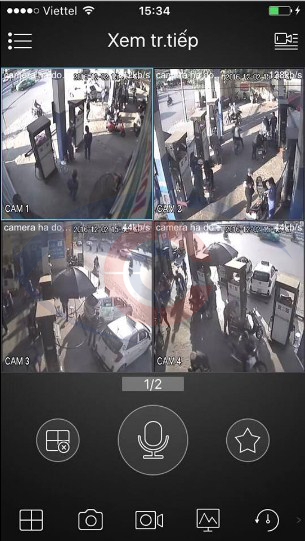
Với các bước hướng dẫn cài đặt phần mềm gDMSS Lite xem camera Dahua qua di động trên đây Camera Cộng Lực chúc bạn cài đặt thành công. Mọi sự hỗ trợ hãy liên lạc với chúng tôi theo số Hotline: 0913 010 111 hoặc Máy bàn: 02253795111.
=> Tham khảo: Cách xem camera Dahua trên máy tính và tổng hợp các Phần mềm xem camera: Hikvision, KBvision, camera wifi.
Mọi chi tiết xin liên hệ :
Doanh Nghiệp Trách Nhiệm Hữu Hạn TBCN Anh Ninh Cộng Lực
: Trụ sở 393 Nguyễn Văn Linh, Cầu Vượt Nguyễn Văn Linh, Q.Lê Chân, TP.Hải Phòng
Xem thêm: VssID
: congluccctv@gmail.com
: 02253.795.111
: 0913.010.111
Source: https://taimienphi.club
Category: Chưa phân loại