Thanh toán quảng cáo Facebook bằng MoMo đơn giản và hiệu quả
25/04/2022
12846
//= $img_src[1]; ?>
//= $img_src[2]; ?>
//= $img_src[1]; ?> //= $img_src[2]; ?>
Đối với chạy quảng cáo Facebook, bài toán thanh toán chi phí khiến không ít người đau đầu. Phải thanh toán ra sao? Thực hiện bằng cách nào? Nếu bạn còn băn khoăn về vấn đề này, Abit xin giới thiệu một cách đơn giản nhưng vô cùng hiệu quả là thanh toán quảng cáo Facebook bằng MoMo.
Những điều cần lưu ý khi thanh toán quảng cáo Facebook bằng MoMo
Để giao dịch thanh toán quảng cáo Facebook bằng ví MoMo. Bạn cần bảo vệ 1 số ít nội dung sau :
• Có tài khoản thanh toán giao dịch MoMo. Tất nhiên đây là điều bắt buộc, vì bạn đang triển khai thanh toán giao dịch với facebook trải qua công cụ MoMo .
• Có ứng dụng MoMo trên thiết bị di động. Bạn trọn vẹn hoàn toàn có thể tự tải MoMo về không lấy phí trải qua CH Play so với hệ quản lý và điều hành Android. Hoặc AppStore so với hệ điều hành quản lý IOS .
• Bạn phải là quản trị viên của tài khoản quảng cáo đó. Điều này là vô cùng thiết yếu. Bởi chỉ có vai trò quản trị viên mới hoàn toàn có thể triển khai những hành vi giao dịch thanh toán so với tài khoản quảng cáo. Hành động trên giúp cho người dùng tránh được những xâm phạm xấu từ bên ngoài, và giữ cho tài khoản được bảo đảm an toàn và bảo mật thông tin .
• Đảm bảo tài khoản MoMo đủ số dư để giao dịch thanh toán. Nếu số dư không đủ, thanh toán giao dịch sẽ không hề thực thi được. Rất dễ dẫn đến thực trạng bị Facebook khóa tài khoản .
Nếu đã chắc như đinh phân phối được những yếu tố trên thì giờ bạn hoàn toàn có thể giao dịch thanh toán Facebook bằng MoMo được rồi .
Có thể bạn quan tâm: Phần mềm quản lý bán hàng đa kênh – “Át chủ bài” giúp bạn bùng nổ doanh số.

Cách thanh toán quảng cáo Facebook bằng MoMo
Bước 1
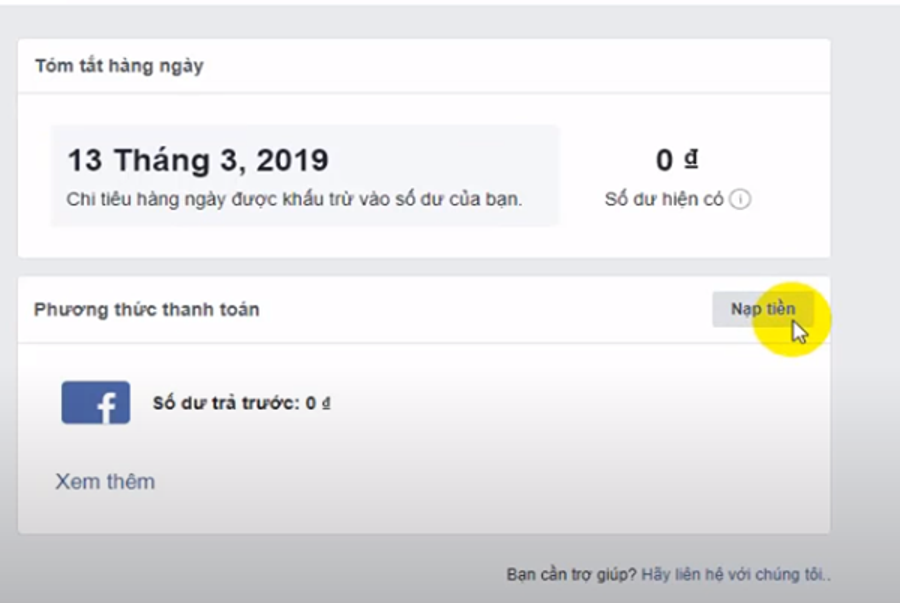
Truy cập vào phần “ Quảng cáo trên Facebook ”. Có hai cách để vào phần giao dịch thanh toán .
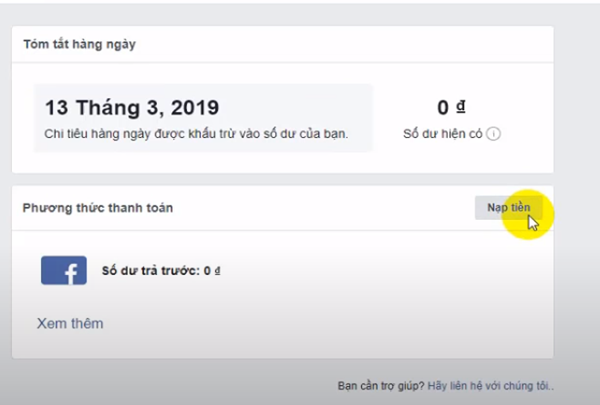
Cách 1: Khi tài khoản của bạn chưa có tiền. Bạn nhấp vào “Nạp tiền” để thêm tiền vào tài khoản.
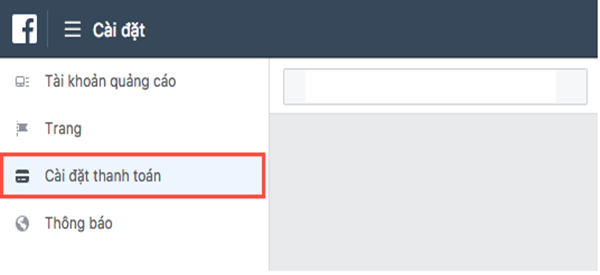
Cách 2: Chọn vào biểu tượng bánh răng ở góc phải màn hình bạn sẽ được đưa đến giao diện Cài đặt. Tại đây chọn “Cài đặt thanh toán”. Sau đó chọn “Nạp tiền” ở ô Phương thức thanh toán.
Bước 2
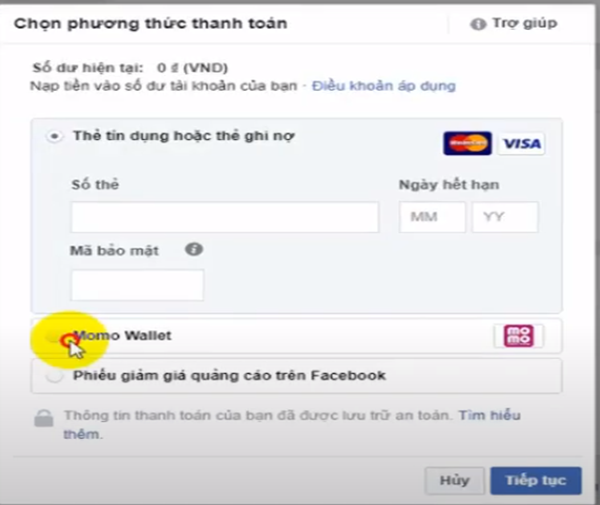
Sau khi chọn Nạp tiền, giao diện sẽ hiện lên 3 cổng thanh toán giao dịch là : Visa, MoMo và phiếu giảm giá của Facebook .
Tuy nhiên : Không phải tài khoản nào cũng có MoMo. Theo như số liệu của Facebook thì tại Nước Ta chỉ có 50 % người dùng có cổng thanh toán giao dịch MoMo trong tài khoản quảng cáo. Vậy nên cũng không cần lấy làm lạ nếu bạn không hề tìm thấy nó trong giao diện. Còn nếu có thì chứng tỏ bạn nằm trong 50 % số như mong muốn đó .
Bước 3
Chọn phần MoMo Wallet và nhấn “ Tiếp tục ”. Tiếp đến tại phần “ Nạp tiền vào số dư ” bạn chọn số tiền muốn nạp. Và nhấp vào “ Xem lại thanh toán giao dịch ” .
Tại đây mạng lưới hệ thống sẽ hiển thị cụ thể những khoản trong thanh toán giao dịch của bạn. Cụ thể đó là : Số dư hiện tại, Số tiền, Mức phí của nhà sản xuất và Số dư sau cuối. Sau khi kiểm tra lại tổng thể nội dung thì bạn chọn “ Thực hiện thanh toán giao dịch ” .
Bước 4
Bạn sẽ được chuyển sang một hành lang cửa số mới với nội dung “ Bước 2 : Nhập chi tiết cụ thể giao dịch thanh toán của bạn ”. Chọn “ Tiếp tục ” .
Bước 5
Cửa sổ chứa mã code của MoMo sẽ hiện lên. Tại đây bạn cần sử dụng App MoMo trên thiết bị di động để quét mã code này. Ứng dụng sẽ tự động hóa quét và thanh toán giao dịch .
Lưu ý: Mã code chỉ có hiệu lực trong 10 phút kể từ khi cửa sổ chứa mã code hiện ra. Chính vì vậy bạn nên thanh toán ngay tại thời điểm đó. Hoặc phải lấy lại mã mới nếu để cho mã cũ bị hết hạn.
Sau khi quét thành mã công bạn sẽ nhận được thông tin “ Đơn hàng của hành khách đã giao dịch thanh toán thành công xuất sắc. Quý khách sung sướng không tắt trình duyệt ”. Điều này có nghĩ rằng bạn không được đóng hành lang cửa số trình duyệt đó. Chỉ cần vài giây sau là trình duyệt tự đóng và hiện lên hành lang cửa số mới với nội dung “ Khoản giao dịch thanh toán đã gửi ”. Bây giờ khi xem lại phần Cài đặt giao dịch thanh toán sẽ thấy số dư có trong ví được cộng thêm đúng với số tiền bạn vừa nạp. Vậy là bạn đã triển khai xong xong những bước nạp tiền vào tài khoản để thanh toán giao dịch Facebook bằng MoMo rồi .
Xem thêm: Hướng dẫn thanh toán quảng cáo Facebook bằng PayPal cho người mới
Tạm kết
Ngoài ra, khi chạy các chiến dịch Facebook Ads, để theo dõi chặt chẽ và tối ưu chi phí quảng cáo, bạn có thể sử dụng phần mềm quản lý fanpage Abit – Một trong những giải pháp công nghệ hàng đầu giúp người dùng chuyên nghiệp hóa quy trình kinh doanh, đặc biệt là trên Facebook. Với Abit, bạn có thể phân tích, đo lường, đánh giá chi phí, hiệu quả cho từng chiến dịch, từng bài post cụ thể. Hỗ trợ các tính năng như: Quản lý bình luận trên Fanpage, tự động chăm sóc khách hàng, quản lý đơn hàng, kho hàng, thông tin khách hàng, kết nối vận chuyển, tích hợp kinh doanh đa kênh,…
Hy vọng với những chia sẻ trên sẽ giúp ích cho bạn trong việc thanh toán quảng cáo Facebook bằng MoMo. Chúc cho chiến dịch quảng cáo của bạn đạt được hiệu quả như mong đợi.
ĐĂNG KÝ DÙNG THỬ MIỄN PHÍ PHẦN MỀM QUẢN LÝ BÁN HÀNG ĐA KÊNH (FANPAGE, SÀN
TMĐT),
QUẢN LÝ TỒN
KHO.

/ / = $ alt ; ? > / / = $ width ; ? > / / = $ height ; ? >
Source: https://taimienphi.club
Category: Chưa phân loại