Trong quá trình sử dụng PayPal, chắc hẳn đôi lúc bạn sẽ gặp phải vấn đề quên mất mật khẩu cá nhân của mình. Lúc này khiến bạn bối rối và không biết làm thế nào để lấy lại. Đừng lo, bài viết này sẽ hướng dẫn cách lấy lại mật khẩu PayPal đơn giản, nhanh chóng. Cùng theo dõi ngay nhé!
Hướng dẫn cách lấy lại mật khẩu PayPal đơn thuần, nhanh gọn
I. Hướng dẫn cách lấy lại mật khẩu PayPal đơn giản, nhanh chóng
1. Giới thiệu về PayPal
PayPal – một ứng dụng thanh toán điện tử trực tuyến được xem là trung gian giao dịch của người mua và người bán vô cùng tiện lợi. Ứng dụng chuyên cung cấp các dịch vụ thanh toán và chuyển tiền qua Internet nhanh chóng chỉ với vài thao tác đơn giản là bạn có thể chuyển và nhận được bất cứ nơi đâu trên thế giới.
Với PayPal, người dùng có thể mua hàng quốc tế yêu thích, chuyển tiền vào tài khoản cá nhân, công ty hoặc rút tiền về tài khoản ngân hàng cá nhân riêng tư của mình.
Giới thiệu về Paypal
2. Hướng dẫn cách lấy lại mật khẩu PayPal
Hướng dẫn nhanh
Truy cập vào trang chủ PayPal > Chọn vào Contact (Liên hệ) > Chọn Password and account access (Mật khẩu và quyền truy cập tài khoản) > Chọn Login Problems (Vấn đề đăng nhập) > Thông tin sự cố hiển thị > Lựa chọn nhắn tin hoặc gọi điện để được hỗ trợ:
- Nhấn vào Message us (Nhắn tin) > Chọn Chat with us while logged out (Trò chuyện khi đã đăng xuất) > Nhập tin nhắn vào ô bên dưới.
- Nhấn vào Call us (Gọi điện) > Nhấn vào Gọi chúng tôi là khách > Lấy số điện thoại của PayPal để nhờ hỗ trợ.
Hướng dẫn chi tiết
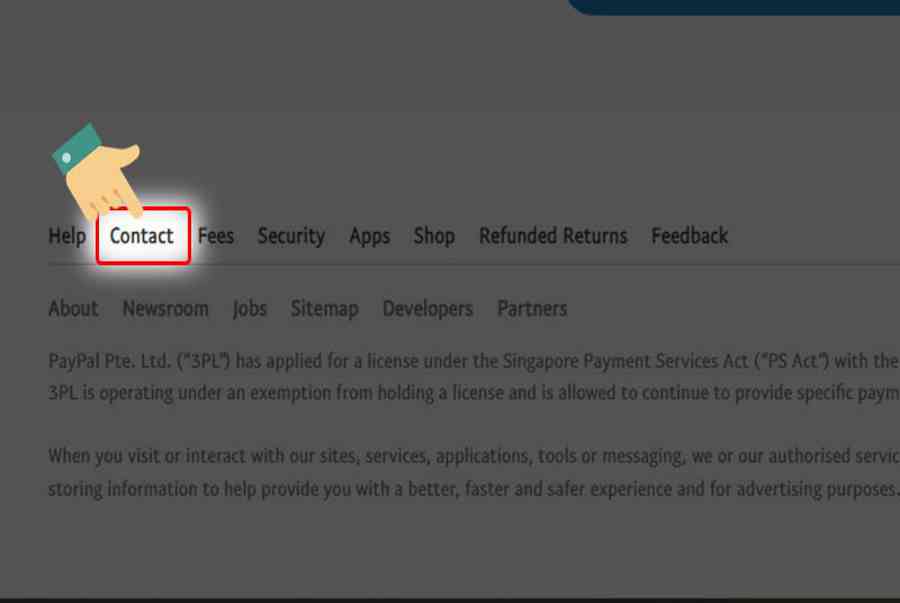
Bước 1: Truy cập vào trang chủ PayPal sau đó nhấn vào mục Contact (Liên hệ).
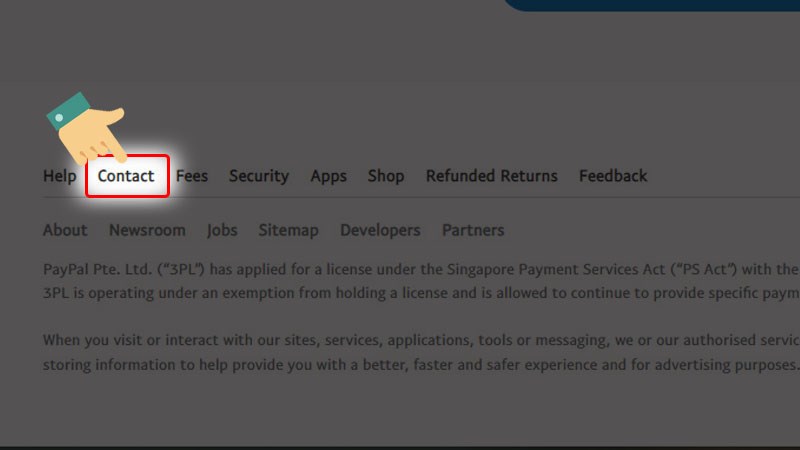
Nhấn vào mục Contact ( Liên hệ )
Bước 2: Chọn Password and account access (Mật khẩu và quyền truy cập tài khoản).
Nếu bạn muốn dịch trang sang tiếng Việt, bạn hoàn toàn có thể nhấp chuột phải tại trang này và chọn Translate to Tiếng Việt .
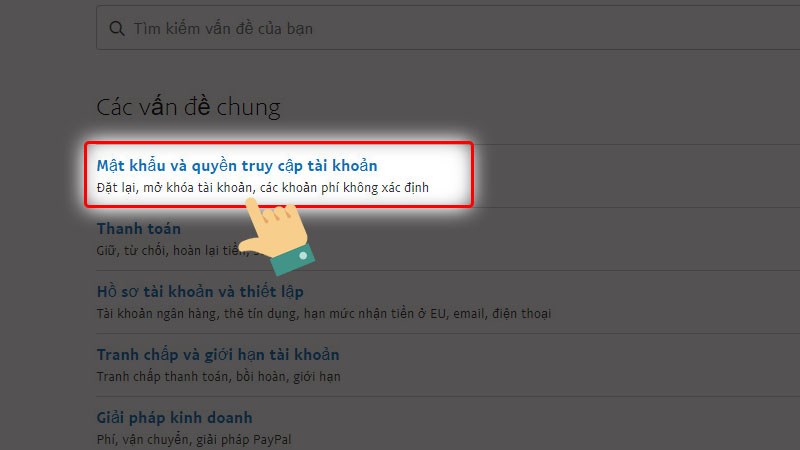
Chọn Password and account access ( Mật khẩu và quyền truy vấn tài khoản )
Bước 3: Chọn Login Problems (Vấn đề đăng nhập).
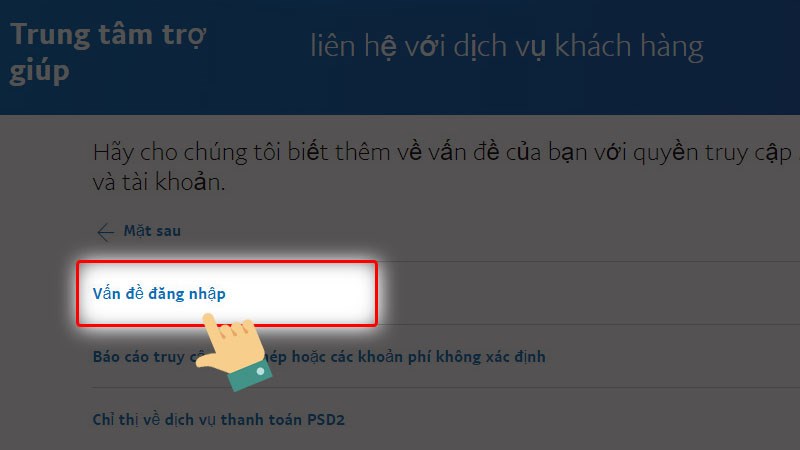
Chọn Login Problems ( Vấn đề đăng nhập )
Bước 4: Thông tin sự cố hiển thị, lúc này bạn có thể đọc những sự cố mà hệ thống cung cấp.
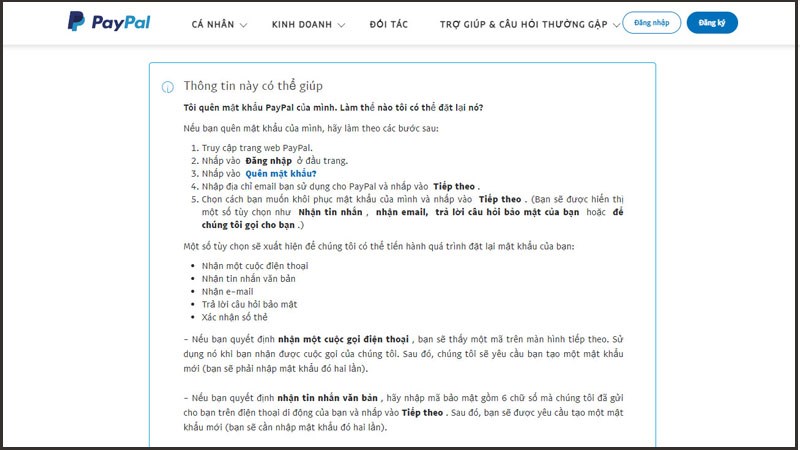
tin tức sự cố hiển thị
Hoặc kéo xuống giao diện để lựa chọn gọi điện hoặc nhắn tin nhờ hệ thống hỗ trợ.
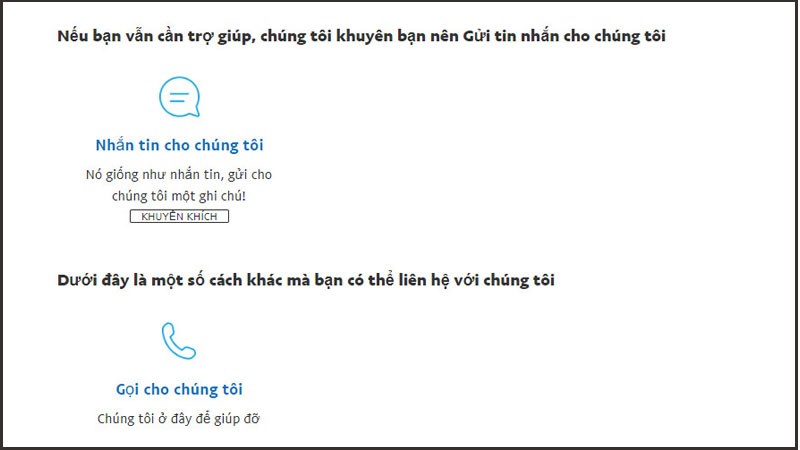
Lựa chọn gọi điện hoặc gửi tin nhắn nhờ mạng lưới hệ thống tương hỗ
Bước 5: Nếu bạn lựa chọn nhắn tin, nhấn vào Message us (Nhắn tin).
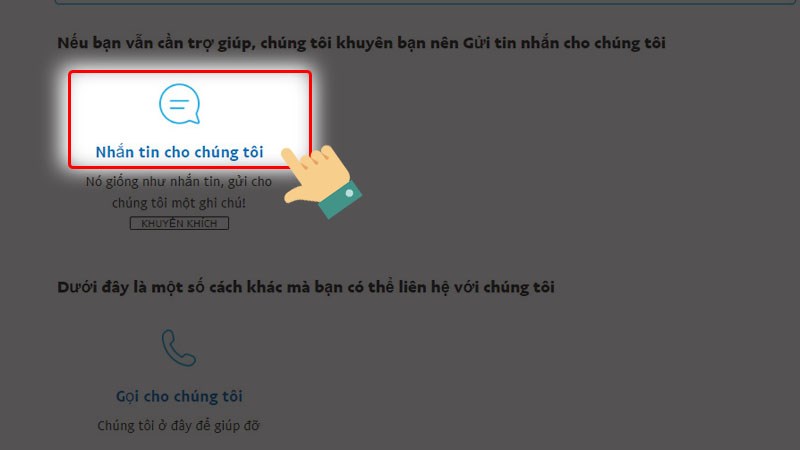
Nhấn vào Message us ( Nhắn tin )
Chọn Chat with us while logged out (Trò chuyện khi đã đăng xuất).
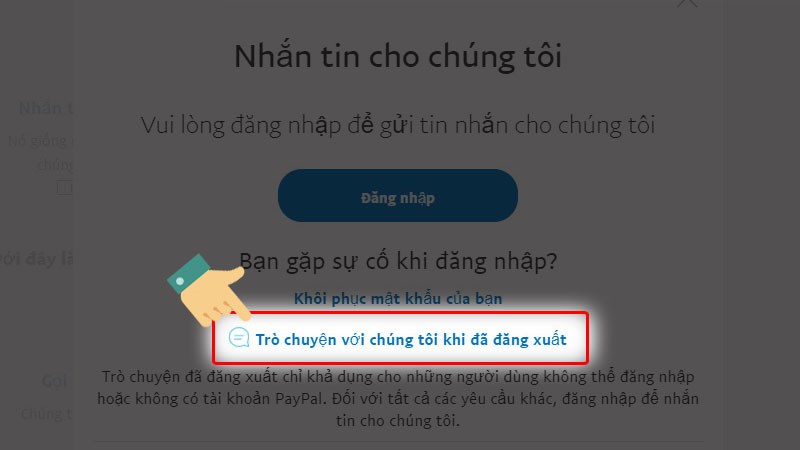
Chọn Chat with us while logged out ( Trò chuyện khi đã đăng xuất )
Nhập tin nhắn vào ô bên dưới nhờ hệ thống hỗ trợ.
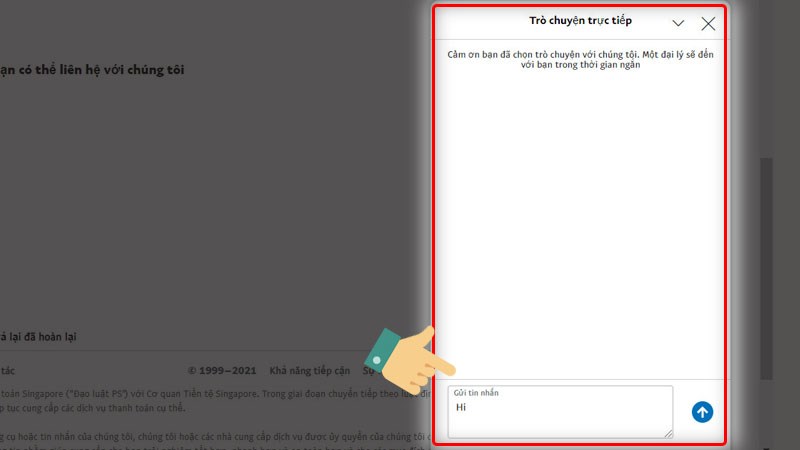
Nhập tin nhắn vào ô bên dưới nhờ mạng lưới hệ thống tương hỗ
Bước 6: Nếu bạn muốn lựa chọn gọi điện, nhấn vào Call us (Gọi điện).
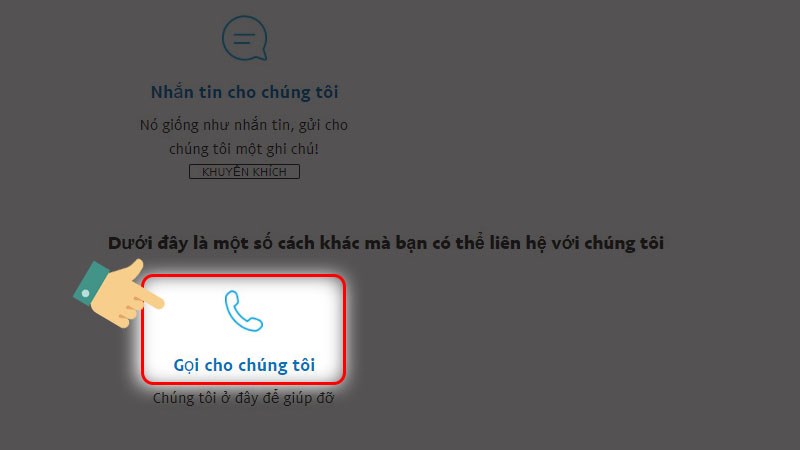
Nhấn vào Call us ( Gọi điện )
Sau đó, nhấn vào Gọi chúng tôi là khách.
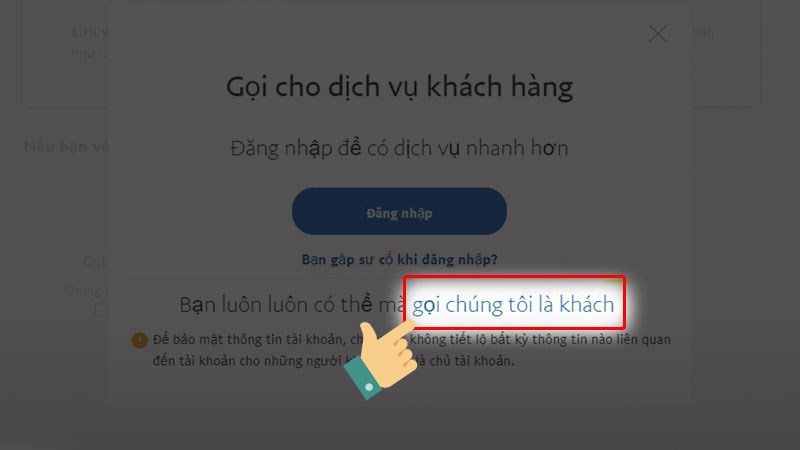
Sau đó, nhấn vào Gọi chúng tôi là khách
Lấy số điện thoại của PayPal để nhờ hỗ trợ.
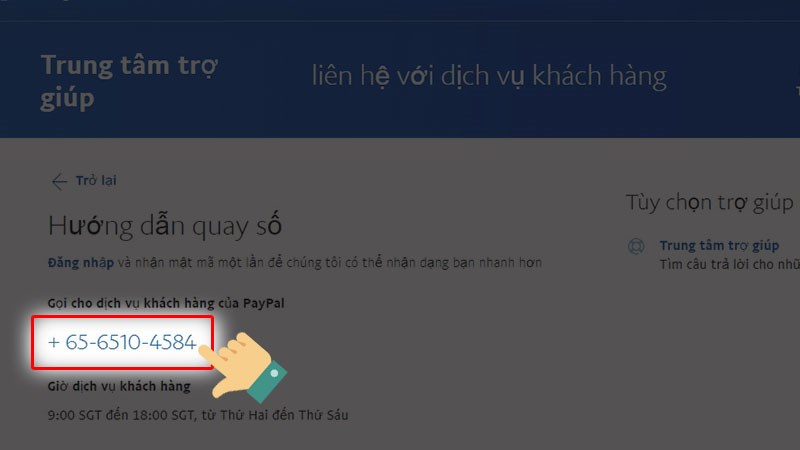
Lấy số điện thoại thông minh của PayPal để nhờ tương hỗHy vọng bài viết mà mình đã san sẻ đến cho những bạn đã giúp những bạn thực thi được việc lấy lại mật khẩu tài khoản PayPal. Nếu có vướng mắc hãy để lại phản hồi bên dưới nhé. Chúc những bạn thành công xuất sắc !
Source: https://taimienphi.club
Category: Chưa phân loại