Việc đóng tài khoản PayPal sẽ không quá phức tạp, Khánh để phần hướng dẫn sẽ nằm ở gần cuối bài viết.
Tuy nhiên phần quan trọng nhất mình nghĩ đó là những chú ý quan tâm quan trọng, những việc cần làm, và hậu quả của nó. Do đó Khánh sẽ trình diễn phần này thứ nhất.
Chia sẻ bí kíp: Paypal càng ngày càng gắt gao và hay “limit” các tài khoản Việt Nam chắc do “ăn ở” hay sao đó, do đó mình đã chuyển sang đăng ký sử dụng Payoneer, dễ thở hơn và nhận tiền nhanh hơn nhiều so với Paypal.
Những lưu ý quan trọng cần biết trước khi đóng tài khoản PayPal
Theo chủ trương của PayPal, bạn hoàn toàn có thể đóng tài khoản và chấm hết mọi hợp đồng với PayPal bất kỳ khi nào và không chịu tiền phí hay tiền phạt. Nhưng bạn vẫn phải có nghĩa vụ và trách nhiệm chịu nghĩa vụ và trách nhiệm với những bên tương quan hoặc pháp lý ( nếu có ) kể cả khi tài khoản PayPal đã đóng. Khi tài khoản PayPal đã đóng, toàn bộ những thanh toán giao dịch lên lịch hoặc những thanh toán giao dịch chưa hoàn tất đều sẽ bị hủy. Khi đóng tài khoản PayPal, mọi thông tin trong tài khoản sẽ bị xóa vĩnh viễn và không hề phục sinh. Do đó bạn nên lưu những hóa đơn thanh toán giao dịch ( nếu có ) để sau này có khi cần tới. Các trường hợp không hề đóng tài khoản PayPal Theo chủ trương của PayPal, bạn sẽ không xóa được tài khoản PayPal nếu rơi vào một trong những trường hợp sau đây :
- Để trốn tránh cuộc điều tra
- Tài khoản của bạn đang có giao dịch chờ xử lý
- Bạn có giao dịch đang tranh chấp hoặc khiếu nại chưa giải quyết
- Tài khoản PayPal của bạn có số dư âm
- Tài khoản PayPal của bạn bị tạm giữ hoặc bị giới hạn
Điều gì xảy ra sau khi tài khoản PayPal bị xóa?
Sau khi bạn đóng tài khoản PayPal, nó sẽ không còn sống sót do đó bạn không hề đăng nhập. Các lich sử thanh toán giao dịch hoặc những thông tin của bạn sẽ không Phục hồi được. Tất cả những thanh toán giao dịch lên lịch tự động hóa trong tương lai đều bị hủy. Bạn không hề thực thi những thanh toán giao dịch với tài khoản PayPal đã đóng. Bạn hoàn toàn có thể lập tài khoản PayPal mới bằng email mới hoặc dùng chính email cũ nhưng tài khoản tạo ra sẽ không chứa những thông tin từ tài khoản đã đóng trước đó.
Các bước cần thực hiện trước khi đóng tài khoản PayPal
Trước khi xóa tài khoản PayPal bạn cần thực thi một số ít việc quan trọng dưới đây :
- Bạn phải rút hoặc chuyển khoản bất kỳ số dư nào trong tài khoản PayPal
- Hoàn tất các giao dịch dở dang và các tranh chấp
- Giải quyết các vấn đề với tài khoản, bạn cần nhờ PayPal hỗ trợ.
- Bạn nên lưu hết các thông tin về giao dịch để có thể cần sau này
Hướng dẫn xóa tài khoản PayPal
Sau khi bạn đã hiểu được những lưu ý khi đóng tài khoản PayPal và đã thực hiện những việc cần thiết như Khánh nói ở trên.
Bạn hoàn toàn có thể khởi đầu triển khai xóa tài khoản theo hướng dẫn dưới đây. Nếu có trục trặc gì bạn tìm hiểu thêm thêm phần hỏi đáp sau phần hướng dẫn này nhé !
Bước 1
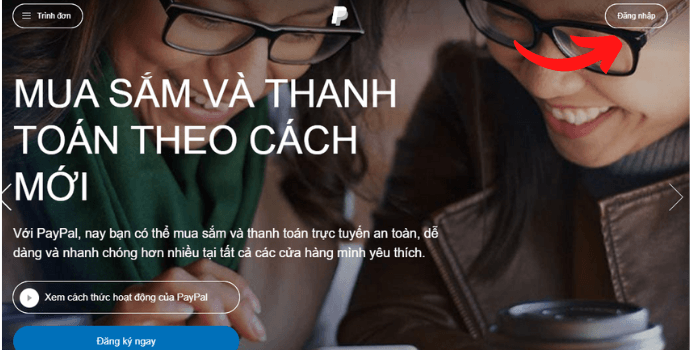
Bạn vào trang chủ của PayPal theo đường link này để có giao diện tiếng Việt. Sau đó bấm vào nút “đăng nhập“.
Bước 2
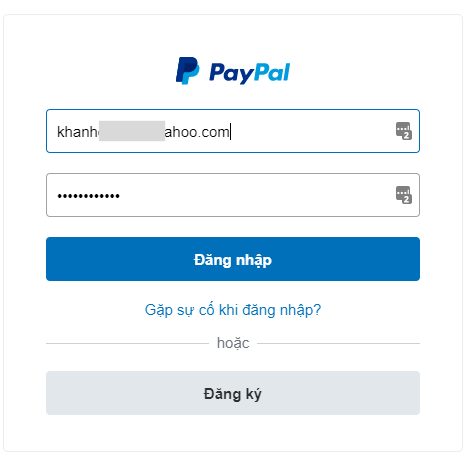
Nhập địa chỉ email và mật khẩu sau đó bấm vào nút “đăng nhập” để vào tài khoản PayPal.
Bước 3
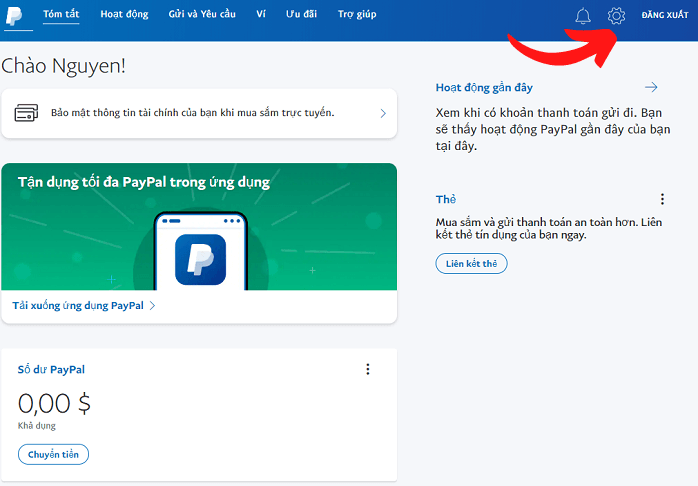
Tiếp theo bạn vào trang cài đặt bằng cách bấm vào biểu tượng bánh răng ở góc phải trên màn hình.
Bước 4
Trong cửa sổ tiếp theo về quản lý tài khoản, bạn kéo xuống dưới sau đó bấm vào “đóng tài khoản” ở góc trái.
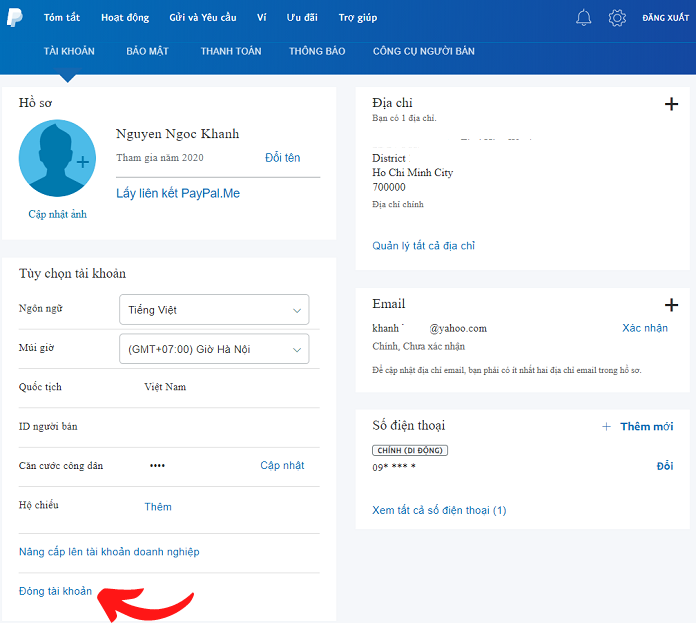
Bước 5
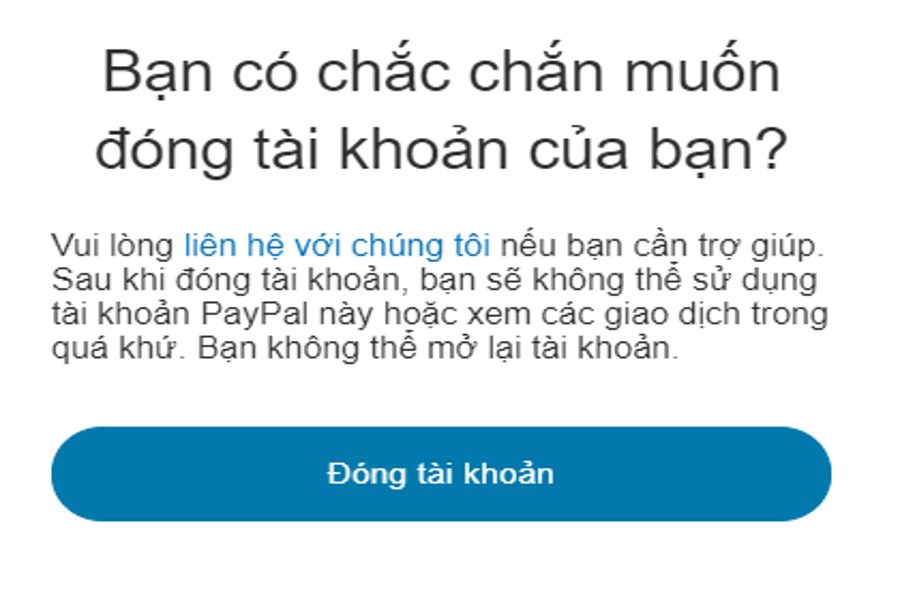
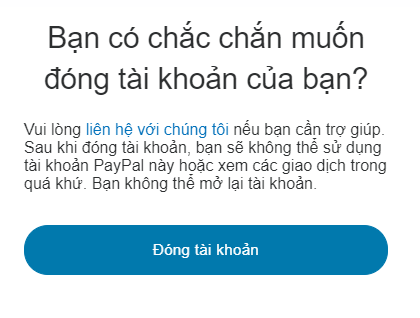
PayPal sẽ hỏi bạn để xác nhận bạn thực sự muốn đóng tài khoản. Bạn chỉ cần bấm vào “đóng tài khoản” sau đó chờ vài giây PayPal sẽ thông báo là đạn đã đóng thành công tài khoản PayPal.
Các câu hỏi liên quan tới đóng tài khoản PayPal
Hướng dẫn xóa tài khoản PayPal Business?
Bạn chỉ cần triển khai những bước tương tự như như đóng tài khoản PayPal cá thể mình hướng dẫn ở trên.
Hướng dẫn cách xóa tài khoản PayPal trên điện thoại?
Bạn cũng thực thi những bước tựa như như mình đã hướng dẫn ở trên sử dụng trình duyệt Chrome hoặc Safari trên điện thoại cảm ứng.
Tôi có thể sử dụng email cũ được không?
Hoàn toàn được nhé. Bạn hoàn toàn có thể sử dụng email cũ ( đã sử dụng với tài khoản PayPal vừa xóa ) để ĐK tài khoản PayPal mới. Nhưng chú ý quan tâm là khi sử dụng email này để ĐK tài khoản PayPal mới, những thông tin tài khoản cũ trước đây vẫn không được Phục hồi.
Cách đóng tài khoản PayPal của người thân đã chết?
Bạn cần sẵn sàng chuẩn bị những sách vở nhu yếu và làm theo hướng dẫn của PayPal ở đây nhé.
Tôi có thể mở lại tài khoản PayPal đã xóa được không?
Không được. Một khi tài khoản bị xóa sẽ không hề Phục hồi lại được. Bạn hoàn toàn có thể tạo tài khoản mới, nhưng sẽ không có những thông tin thanh toán giao dịch của tài khoản cũ đã xóa.
Tổng kết
Như vậy là Khánh đã hướng dẫn cách đóng tài khoản PayPal trên giao diện tiếng Việt mới nhất.
Khánh cũng đã cung ứng những thông tin thiết yếu và vấn đáp những vướng mắc tương quan tới việc xóa tài khoản PayPal. Nếu bạn có yếu tố gì chưa rõ hãy comment cho Khánh biết nhé. Cảm ơn bạn đã đọc bài viết và nhớ theo dõi fanpage của mình để đón đọc những bài viết hữu dụng khác nhé.
Source: https://taimienphi.club
Category: Chưa phân loại