HƯỚNG DẪN CHI TIẾT THAO TÁC TRÊN OLM.VN
Vấn đề 1: Đăng kí tài khoản
Nếu đã được nhà trường hoặc giáo viên giao cho tài khoản, vui mừng bỏ lỡ yếu tố này và chuyển đến yếu tố 2 .
Nếu chưa có tài khoản, cần đăng kí tài khoản theo các bước:
Bạn đang đọc: Hướng dẫn chi tiết
Bước 1 : Nhấn vào nút Đăng ký hoặc Đăng ký tài khoản .

Bước 2 : Nhập các thông tin .
Tên của bạn : Viết họ tên vừa đủ .
Tên đăng nhập : Viết liền không dấu, không được viết hoa, không có khoảng chừng trắng / khoảng chừng trống .
Mật khẩu : Trên 6 kí tự, viết liền .
Sau đó nhấn Đăng ký tài khoản .
.png)
Nếu mạng lưới hệ thống báo lỗi, vui vẻ xem lại phần tên đăng nhập, hoàn toàn có thể bạn đã để khoảng trống hoặc mở màn bởi chữ số .
Vấn đề 2: Đăng nhập tài khoản
Nếu đã có tài khoản, bạn chỉ cần nhập tên đăng nhập và mật khẩu vào các ô trống trong phần Đăng nhập .

Sau đó nhấn vào nút đăng nhập 
Vấn đề 3: Đăng kí quyền quản lý trường, tạo tài khoản giáo viên, tạo lớp và phân quyền giáo viên.
Bước 1 : Đăng kí tài khoản quản trị trường
Để đăng kí tài khoản quản trị trường, trước hết cần đăng nhập vào tài khoản đã ĐK .
Sau đó nhấn đường link https://taimienphi.club/dk-quan-ly-truong ; nhập các thông tin cần thiết rồi nhấn Đăng ký.
.png)
Bước 2 : Tạo các nhóm giáo viên theo môn
+ Nhấn vào GIÁO VIÊN
+ Nhấn Tạo lớp học
+ Điền thông tin :
* Lớp : Chọn lớp Đặc biệt
* Tên lớp : Giáo viên + Tên môn ( VD : Giáo viên Toán, … )
* Số lượng thành viên : Điền số
* Là nhóm giáo viên : Chọn môn tương ứng của nhóm giáo viên này .
+ Sau đó nhấn Lưu .
Lưu ý : Có bao nhiêu môn thì có từng ấy nhóm giáo viên .

Bước 4 : Tạo tài khoản giáo viên
+ Vào từng nhóm giáo viên, nhấn Tạo nhanh danh sách giáo viên rồi gõ/dán danh sách giáo viên môn đó vào ô trống (Xóa tên Nguyễn Văn A rồi thao tác)
+ Nhập tiền tố: Có thể nhập hoặc không. Tuy nhiên nên nhập để tên đăng nhập đỡ bị trùng. Không cần nhấn dấu _ vì hệ thống tự động thêm vào tên đăng nhập. Tiền tố này áp dụng cho mọi tài khoản trong lớp. Ví dụ tiền tố là gv thì tên đăng nhập cho dạng gv_hovatengiaovien
+ Nhập mật khẩu : Nếu muốn cả nhóm chung một mật khẩu thì nhập mật khẩu vào. Nếu không, mạng lưới hệ thống tự động hóa để tên đăng nhập và mật khẩu giống nhau .
+ Sau đó nhấn Duyệt list .
.png)
Sau khi tạo xong, nhấn F5 để danh sách tài khoản hiển thị ra. Kéo xuống phía dưới danh sách có nút Export danh sách để xuất ra file Excel thông tin tài khoản, dùng để gửi cho các thầy cô trong trường.
Bước 5 : Tạo lớp học
* Lớp : Chọn khối lớp
* Tên lớp : Lưu ý không kèm số ( Ví dụ lớp 6A5 thì chỉ cần gõ A5 vì bên trên đã chọn lớp rồi ) .
* Số lượng thành viên : Điền số
* Là giáo viên môn : Chọn Không là nhóm giáo viên .
Sau đó nhấn Lưu .
.png)
Bước 6 : Nếu tài khoản quản trị trường import luôn list học viên thì vào từng lớp học, làm các thao tác tựa như như tạo tài khoản giáo viên ở bước 4. Nếu muốn để các thầy cô chủ nhiệm tạo tài khoản học viên của lớp mình, vui vẻ bỏ lỡ bước này .
Bước 7 : Gán giáo viên chủ nhiệm và giáo viên bộ môn cho lớp .
+ Nhấn vào lớp học đã được tạo, vào tab Giáo viên đảm nhiệm .
+ Gõ tên đăng nhập của các giáo viên đảm nhiệm lớp rồi nhấn tìm kiếm .
+ Sau đó click vào ô trống của cột Giáo viên bộ môn. Riêng thầy cô chủ nhiệm, click thêm vào cột Giáo viên chủ nhiệm .

Bước 8 : Gửi các file Excel list tài khoản đã xuất ở bước 4 cho thầy cô và học viên .
Như vậy đã hoàn thành xong các bước về tạo tài khoản, tạo lớp và phân quyền giáo viên. Để tạo các lớp học trực tuyến cho trường, vui lòng nhấn vào vấn đề .
Vấn đề 4: Đăng ký quyền giáo viên, tạo lớp học, tạo danh sách học sinh.
Nếu các thầy cô đã được nhà trường giao cho tài khoản, vui mắt bỏ lỡ bước 1 và bước 2. Nếu là giáo viên tự do, sung sướng đăng nhập vào tài khoản đã đăng kí .
Bước 1 : Đăng kí tài khoản giáo viên
+ Để đăng kí tài khoản giáo viên, trước hết cần đăng nhập vào tài khoản đã ĐK .
+ Sau đó nhấn đường link https://taimienphi.club/dk-giao-vien ; nhập các thông tin cần thiết rồi nhấn Đăng ký.
Bước 2 : Tạo lớp học
+ Lớp : Chọn khối lớp
+ Tên lớp : Lưu ý không kèm số ( Ví dụ lớp 6A5 thì chỉ cần gõ A5 vì bên trên đã chọn lớp rồi ) .
+ Số lượng thành viên : Điền số
+ Là giáo viên môn : Chọn Không là nhóm giáo viên .
Sau đó nhấn Lưu .
Bước 3 : Tạo tài khoản của học viên
+ Vào lớp học, nhấn Tạo nhanh list học viên rồi gõ / dán list học viên lớp đó vào ô trống ( Xóa tên Nguyễn Văn A rồi thao tác )
+ Nhập tiền tố: Có thể nhập hoặc không. Tuy nhiên nên nhập để tên đăng nhập đỡ bị trùng. Không cần nhấn dấu _ vì hệ thống tự động thêm vào tên đăng nhập. Tiền tố này áp dụng cho mọi tài khoản trong lớp. Ví dụ tiền tố là hs thì tên đăng nhập cho dạng hs_hovatenhocsinh. Để tránh trường hợp bị trùng, nên để tiền tố gắn với trường của mình.
+ Nhập mật khẩu : Nếu muốn cả nhóm chung một mật khẩu thì nhập mật khẩu vào. Nếu không, mạng lưới hệ thống tự động hóa để tên đăng nhập và mật khẩu giống nhau .
+ Sau đó nhấn Duyệt list .
.png)
+ Sau khi nhấn Duyệt list và thấy viền xung quanh tên đăng nhập nào có màu đỏ nghĩa là tên đăng nhập đó đã bị trùng. Cần thêm hậu tố đăng sau để viền trở thành màu xanh .

+ Khi toàn bộ các tên đăng nhập đều có viền xanh thì nhấn Tạo tài khoản theo list. Đến khi mạng lưới hệ thống báo chữ Success đằng sau thì tài khoản mới được tạo .

Như vậy là đã triển khai xong xong việc đăng kí tài khoản giáo viên, tạo lớp và tạo tài khoản học viên .
Vấn đề 5 : Giao bài
+ Nhấn GIAO VIÊN trên thanh Menu, chọn Lớp học và nhấn vào lớp muốn giao bài .
+ Vào tab Bài tập và nhấn Giao bài. . hú ý rằng giáo viên môn nào thì giao bài môn đó. Giáo viên tiểu học sẽ giao được cả Toán và Văn ,
+ Có hai hình thức giao bài :
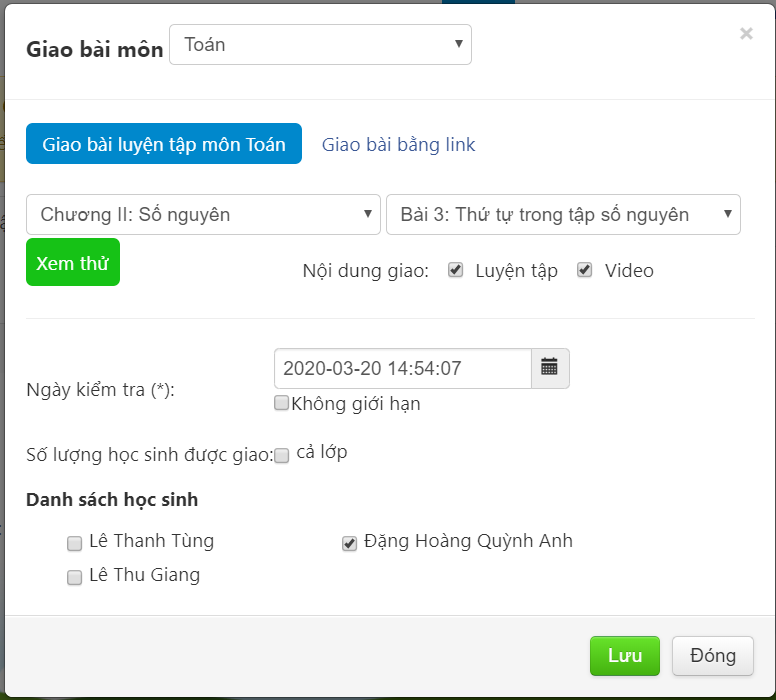
* Lấy những tài nguyên có sẵn trên OLM.VN: Lưu ý giáo viên đã đăng kí hoặc được quản lý trường đăng kí môn nào thì hệ thống tự động dẫn đến nội dung môn đó, lớp đó.
Chọn chương, chọn bài học kinh nghiệm \ ( \ rightarrow \ ) Tick vào phần Luyện tập hoặc Video ( hoặc cả hai ) \ ( \ rightarrow \ ) Chọn ngày Kiểm tra ( Gõ trực tiếp hoặc nhấn vào hình tượng Lịch rồi chọn ngày ). Nếu không muốn số lượng giới hạn thì tick vào Không số lượng giới hạn \ ( \ rightarrow \ ) Số lượng học viên được giao ( Nếu giao cho cả lớp thì tick vào cả lớp. Nếu muốn giao riêng, bỏ tick cả lớp và tick vào tên học viên muốn giao ) \ ( \ rightarrow \ ) Lưu .
+ Sau khi Lưu, tên bài tập và các thông tin tương quan sẽ hiện ra .

+ Để sửa các thông tin về bài tập, nhấn hình tượng Sửa ( Màu cam ). Để xóa bài tập nhấn vào hình tượng Xóa ( Màu đỏ )
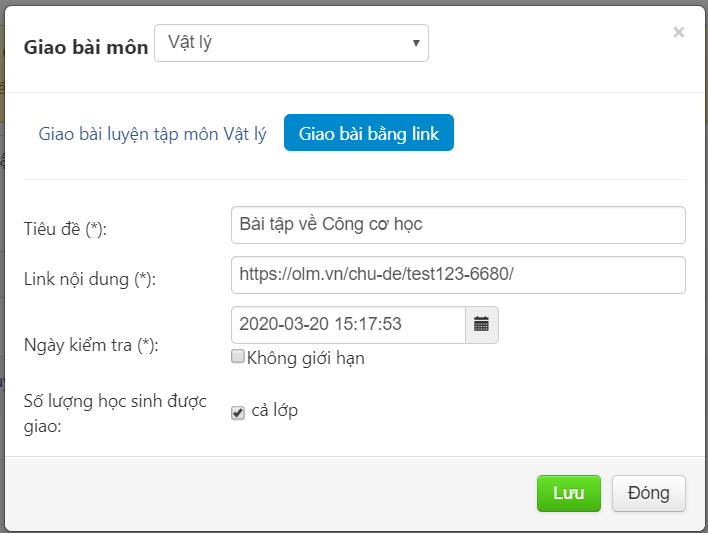
* Lấy học liệu do thầy cô tạo ra : Nhấn giao bài bằng link .
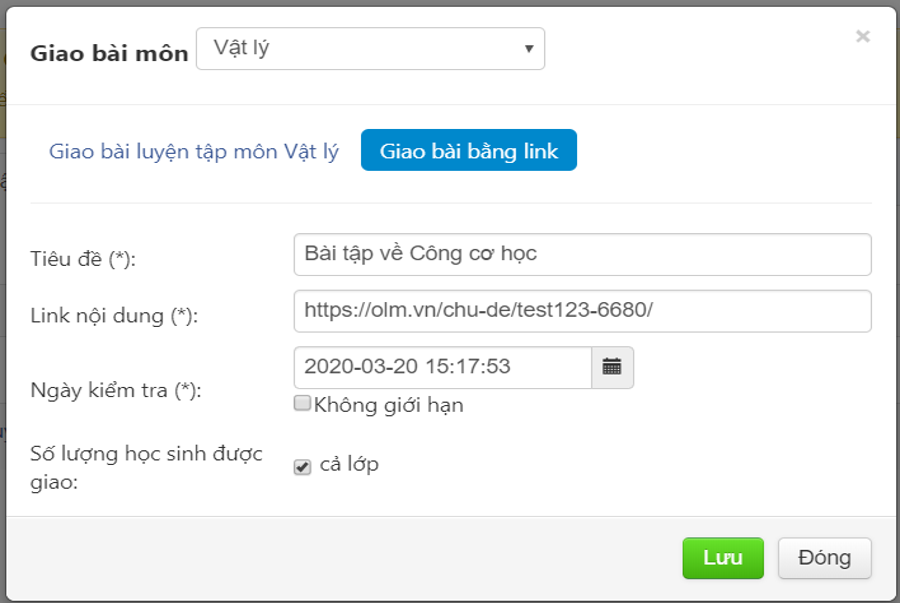
Các thầy cô copy đường link từ học liệu cần giao, rồi dán vào chỗ Link nội dung. Chú ý là phải copy đúng link đơn vị chức năng bài học kinh nghiệm, chứ không phải link cả học liệu. Sau đó chọn môn và nhập các thông tin tương tự như như bên trên rồi Lưu lại .
Để khám phá về cách tạo học liệu, vui vẻ nhấn vào yếu tố .
Tới đây đã hoàn thành xong thao tác giao bài cho học viên trong lớp .
Vấn đề : Tạo học liệu
Các thầy cô trọn vẹn hoàn toàn có thể tự tạo học liệu trên OLM.VN. Các học liệu nhỏ có chung nội dung nên gom vào 1 học liệu để quản trị cho dễ .
Bước 1 : Nhấn GIÁO VIÊN trên menu rồi chọn Học liệu. Hoặc nhấn vào tam giác bên cạnh tên tài khoản, chọn Học liệu của tôi .
Bước 2 : Nhấn Tạo học liệu và điền các thông tin tương quan .
Nhập tên học liệu \ ( \ rightarrow \ ) Mô tả khóa học ( Có thể nhập thông tin hoặc không ) \ ( \ rightarrow \ ) Nhập Link tiếp thị ( Không cần gõ lại đoạn https://taimienphi.club/bg/. Chỉ cần nhập đoạn đằng sau. Chú ý rằng tên tiếp thị phải viết liền không dấu, không có khoảng chừng trắng, gồm có vần âm, chữ số hoặc dấu _. Ngoài ra không có kí tự khác. ) \ ( \ rightarrow \ ) Chọn môn \ ( \ rightarrow \ ) Chọn lớp \ ( \ rightarrow \ ) Tạo học liệu .
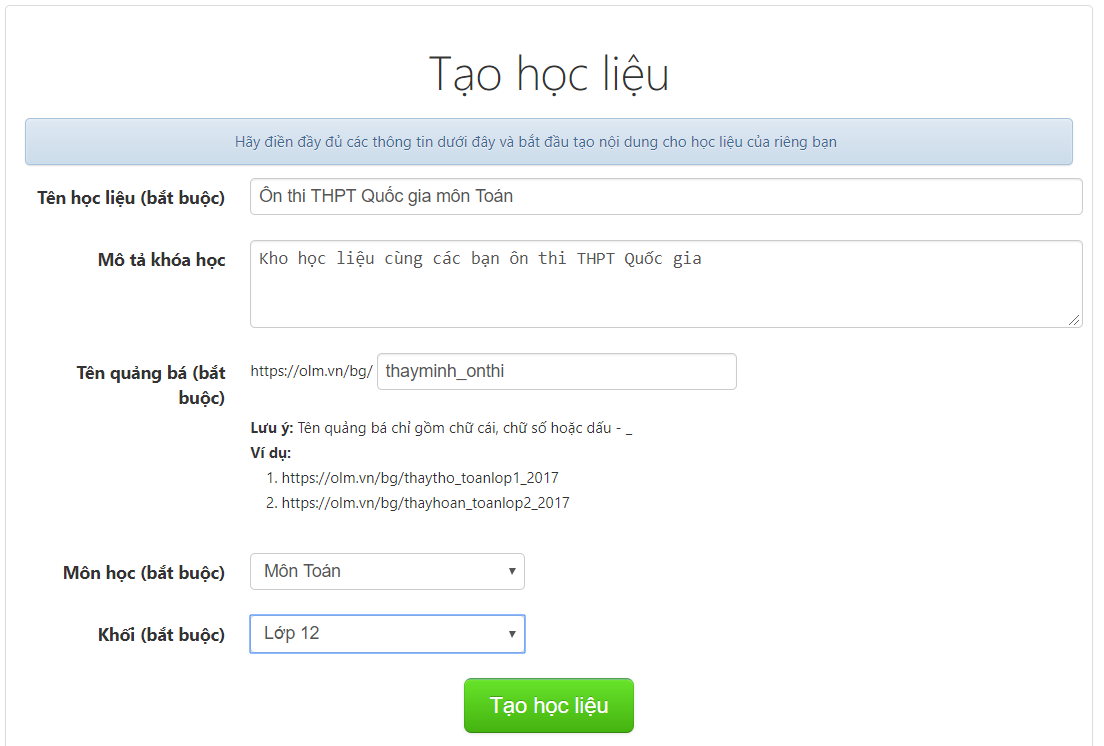
Sau khi nhấn tạo học liệu sẽ chuyển đến phần thêm nội dung vào học liệu này. Trước hết hãy nhìn ảnh dưới đây để biết cấu trúc của một học liệu cơ bản .

Bước 3 : Thêm nội dung vào học liệu
+ Nhấn Tạo mới \ ( \ rightarrow \ ) Thư mục con \ ( \ rightarrow \ ) Gõ vào tiêu đề ( Trong ảnh là Chương 1 : Ôn tập … ) \ ( \ rightarrow \ ) Lưu .
+ Nhấn dấu + ( Tạo mới ) rồi chọn hình thức học liệu thầy cô cần tạo .
* Đề thi trắc nghiệm từ file PDF hoặc file Word .

Các thầy cô chọn file PDF hoặc file Word, sau đó Import đáp án. Có hai cách nhập đáp án. Nhập / dán theo chuỗi ( 1 a2b3c4d … ) vào ô Import đáp án hoặc thêm từng câu và chọn đáp án tương ứng .
Sau khi nhập xong đáp án, các thầy cô quay lại để lựa chọn các thuộc tính bên trên .
* Đề thi tự luận
* Bài tập luyện tập
* Đề thi lấy từ ngân hàng nhà nước câu hỏi
* Lý thuyết
* Video bài giảng
+ Nếu muốn thêm người quản trị khóa học, nhấn vào Thêm mới trong khung Quản trị khóa học .
Vấn đề : Thống kê
Source: https://taimienphi.club
Category: Chưa phân loại