Cài đặt OneDrive trên Windows 10
Việc thiết lập OneDrive trên PC khá thuận tiện :
- Mở Start.
- Tìm kiếm và mở OneDrive.
- Nhập địa chỉ email đã tạo ở trên rồi nhấp chọn nút Sign in.
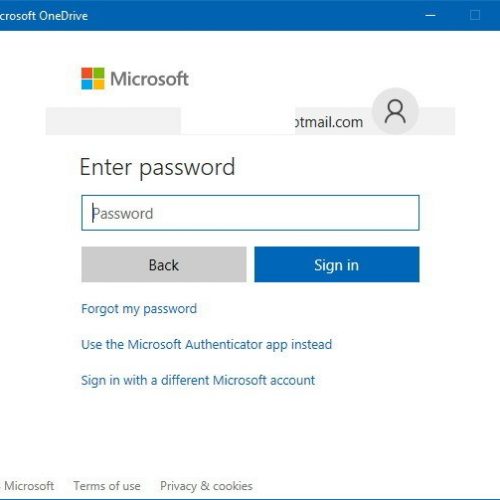
- Nhập mật khẩu rồi nhấp chọn nút Sign in.
- Nhấp chọn nút Next.
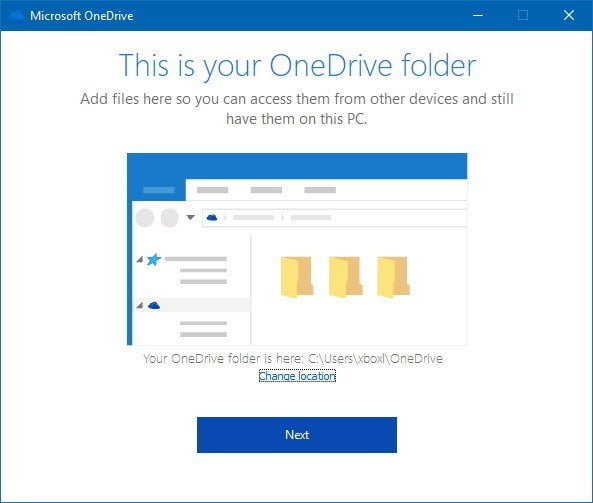
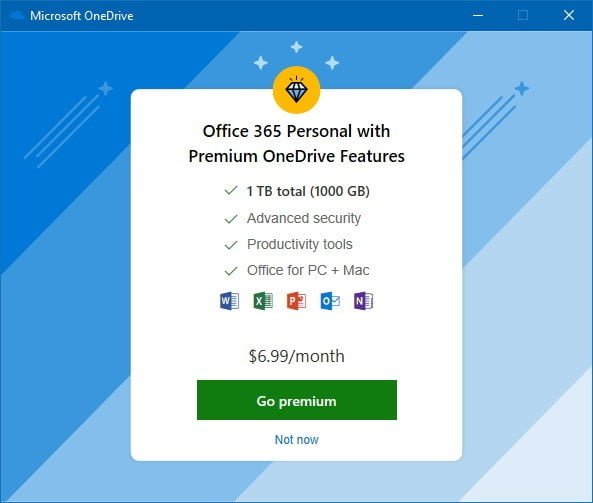
Lưu ý: Nếu thư mục OneDrive đã tồn tại, nên sử dụng tùy chọn Change location để thiết lập đường dẫn thư mục OneDrive khác để ngăn các đề rắc rối xảy ra khi đồng bộ hóa. - Nhấp chọn nút Not now nếu bạn muốn sử dụng bản miễn phí của OneDrive.
- Bỏ qua các mẹo trong màn hình chào mừng, cuối cùng nhấp chọn Open my OneDrive folder.
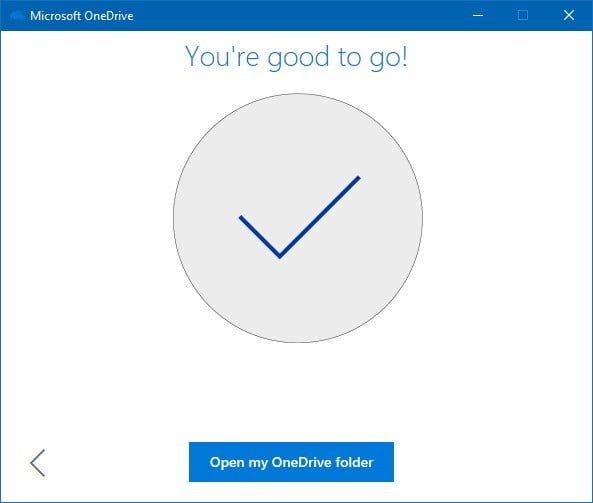 Sau khi hoàn tất các bước này, bạn có thể bắt đầu tải tệp tin lên mây.
Cách tải tệp tin lên OneDrive
Trong Windows OneDrive tích hợp với File Explorer, nên quy trình tải những tập tin lên khá đơn thuần. Chỉ cần làm theo những bước sau :
- Mở File Explorer (Windows + E).
-
Nhấp chọn vào thư mục OneDrive.
Bạn đang đọc: “Tất tần tật” về OneDrive cho người mới sử dụng
- Kéo thả hoặc copy và paste nội dung vào thư mục OneDrive.
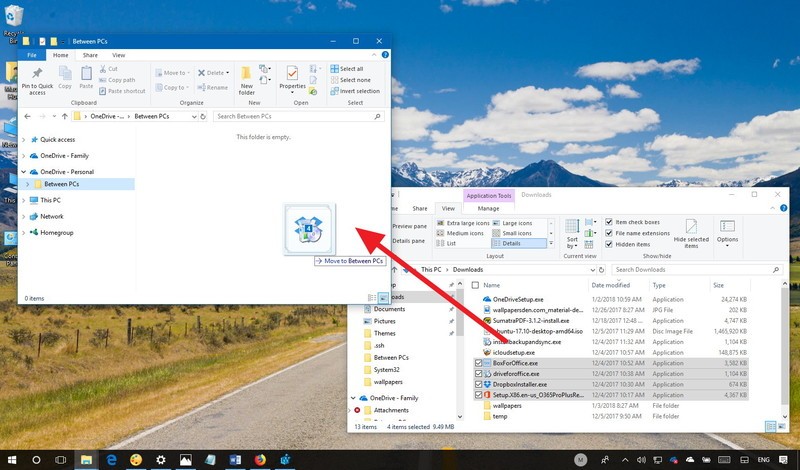
Các tập tin trong thư mục OneDrive sẽ tự động hóa được đồng điệu với tài khoản ở chính sách nền .
Mẹo : Bạn hoàn toàn có thể lưu trực tiếp những tập tin đang thao tác vào thư mục OneDrive
Chọn thư mục để đồng nhất từ OneDrive
Nếu muốn truy vấn một thư mục được tàng trữ trên mây từ máy tính của bạn hãy làm như sau :
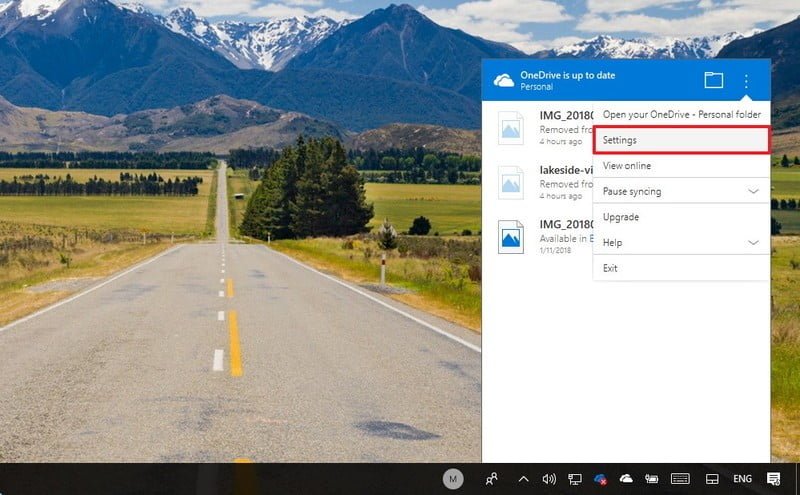
- Nhấp chọn biểu tượng đám mây ở khu vực thông báo.
- Nhấp chọn menu (biểu tượng dấu ba chấm) ở góc trên bên phải.
- Nhấp chọn Settings.
- Ở tab “Account” nhấp chọn nút Choose folders.
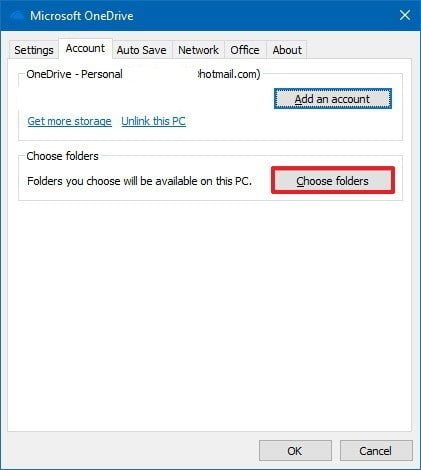
- Bỏ tùy chọn Make all files available.
- Tích chọn vào thư mục bạn muốn hiển thị.
- Nhấp chọn OK.
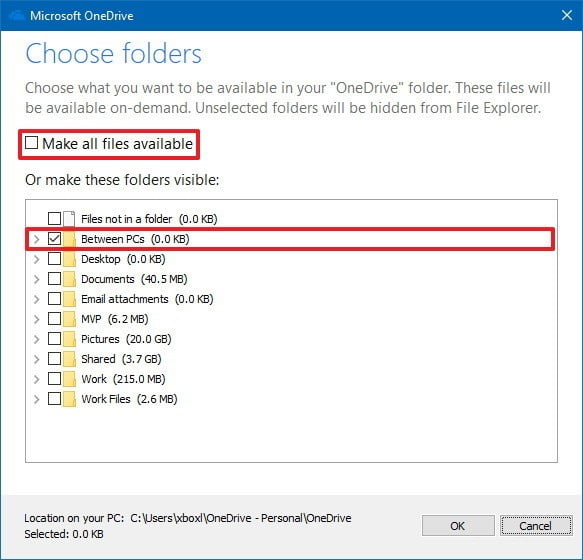
Sau khi hoàn thành xong những bước trên, những thư mục bạn đã chỉ định sẽ được hiển thị và hoàn toàn có thể truy vấn từ máy tính của bạn .
Hiểu thực trạng đồng nhất của những tập tin OneDrive
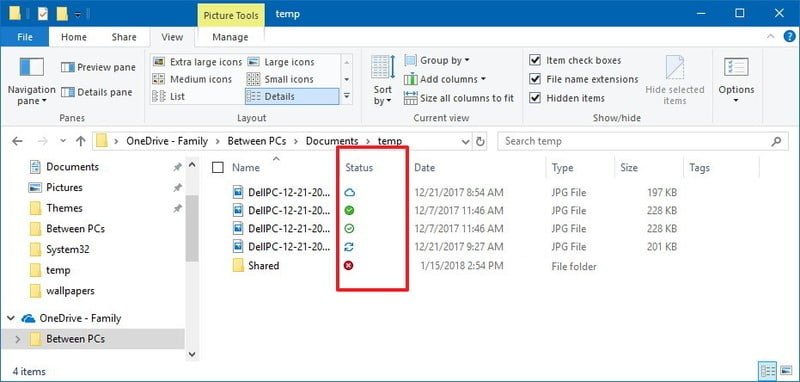
OneDrive sử dụng tối thiểu 10 hình tượng khác nhau để thông tin cho người dùng về trạng thái của ứng dụng và quy trình đồng điệu hóa tệp .
Trạng thái của các tập tin và thư mục:
- Đám mây trắng với viền màu xanh: Tệp này chưa được tải về chỉ có sẵn khi bạn kết nối internet, không chiếm bộ nhớ lưu trữ của thiết bị.
- Hình tròn trắng viền xanh với dấu tích:
Tệp khả dụng ngoại tuyến, bạn hoàn toàn có thể mở chúng mà không cần liên kết internet và chúng đang chiếm bộ nhớ tàng trữ .
- Hình tròn xanh với dấu tích trắng:
Bạn sẽ thấy hình tượng này khi sử dụng tuỳ chọn “ Always keep on this device ( Luôn giữ trên thiết bị này ) ” để bảo vệ những tệp quan trọng khả dụng khi ngoại tuyến .
- Hình tròn đỏ với dấu X trắng:
Cảnh báo bạn có sự cố khi đồng nhất hóa thư mục hoặc tập tin .
- Mũi tên xanh thành vòng tròn: Biểu thị tập tin đang được đồng bộ.
Sử dụng OneDrive Files
On-Demand
OneDrive Files On-Demand là một tính năng có sẵn trong bản update Windows10 Fall Creators Update. Nó được cho phép bạn truy vấn vào hàng loạt bộ sưu tập, tập tin được tàng trữ trong đám mây bằng cách sử dụng File Explorer mà không cần tải chúng về thiết bị trước .
Bạn hoàn toàn có thể kích hoạt OneDrive Files On-Demand trải qua những bước sau :
- Nhấp chọn biểu tượng đám mây ở khu vực thông báo.
- Nhấp chọn menu (biểu tượng dấu ba chấm) ở góc trên bên phải.
- Nhấp chọn Settings.
- Nhấp chọn tab “Settings”.
- Dưới “Files On-Demand”, tích chọn vào Save space and download files as you use them.
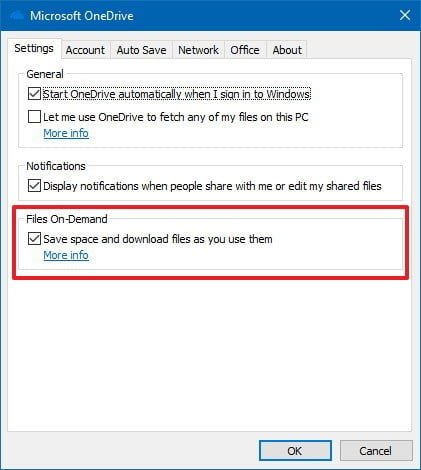
Nhấp chọn OK.
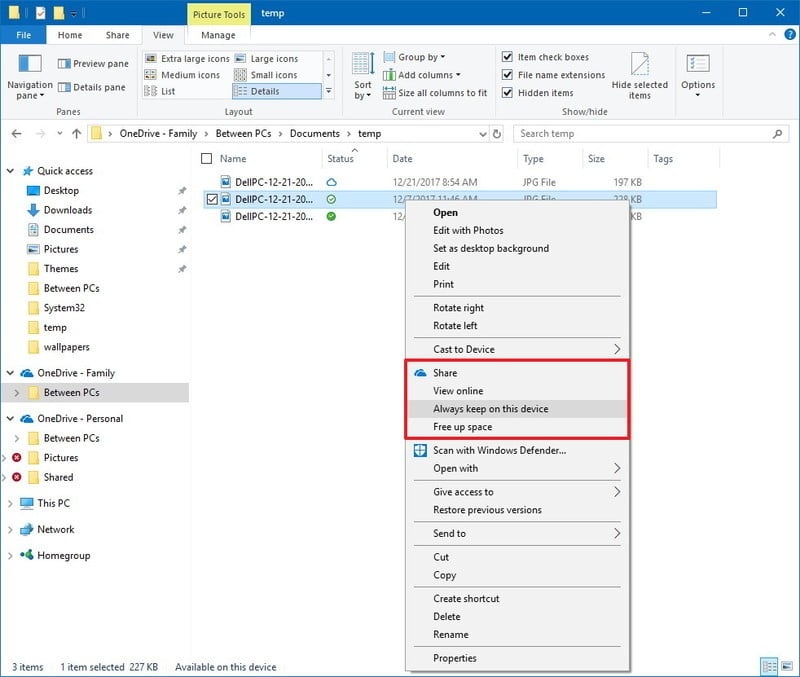
Sau khi hoàn tất những bước trên Files On-Demand đã được kích hoạt tren thiết bị của bạn. Bạn hoàn toàn có thể nhấp chuột phải vào tập tin hoặc thư mục và :
- Chọn Free up space để làm cho tập tin chỉ khả dụng khi có sẵn kết nối internet.
- Chọn Always keep on this device để đảm bảo nội dung luôn có sẵn khi ngoai tuyến.
Chia sẻ tập tin trong OneDrive
Một tính năng tuyệt vời khác mà OneDrive cung cấp là một cách dễ dàng để chia sẻ tệp tin với gia đình, bạn bè hoặc đồng nghiệp.
Xem thêm: Mua bán Acc CF Giá Rẻ tại https://taimienphi.club – Shop Acc Game Giá rẻ, Uy tín, Chất lượng
Thay vì sao chép vào USB hoặc gửi email cho người khác, OneDrive trên Windows 10 cho phép bạn nhanh gọn san sẻ phần nhiều bất kể tệp nào bằng cách tạo link bảo đảm an toàn để người khác hoàn toàn có thể sử dụng để truy vấn vào nội dung .
Chia sẻ tập tin bằng tài khoản OneDrive thông thường:
Nếu bạn đang sử dụng tài khoản OneDrive thường thì, bạn hoàn toàn có thể san sẻ tệp bằng Windows 10, nhưng để quản trị quyền san sẻ, bạn sẽ cần phải sử dụng OneDrive trên Web .
- Mở OneDrive.
- Duyệt vào đường dẫn chứa tập tin bạn muốn chia sẻ.
- Nhấp chuột phải vào tập tin chọn Share a OneDrive link.
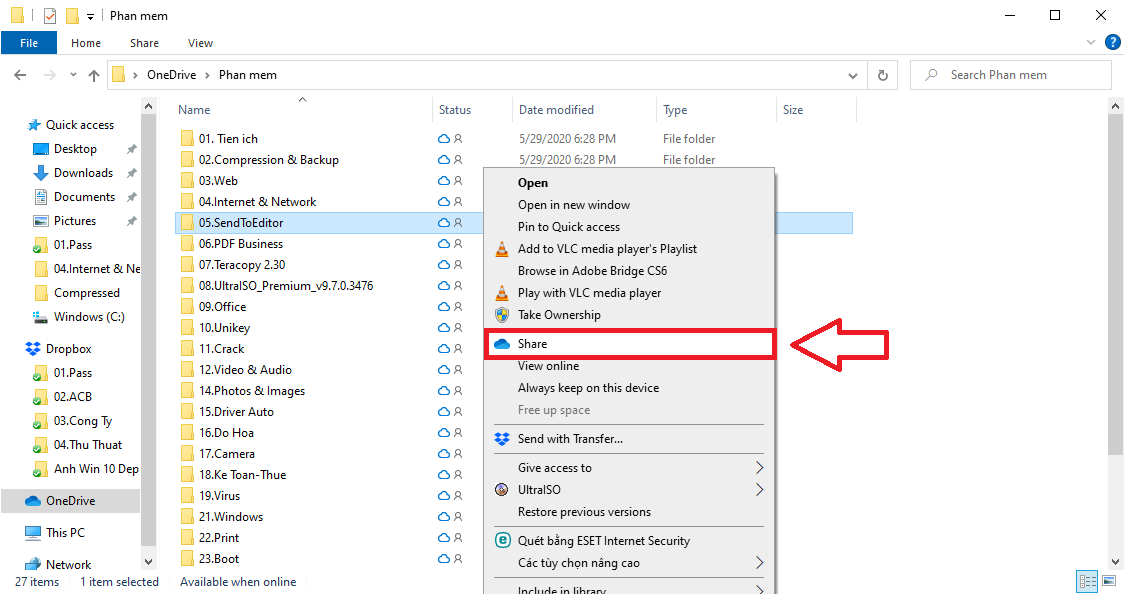
Sau khi triển khai xong những bước, một link tới tệp ( hoặc thư mục ) sẽ được tạo, hãy sao chép và gửi cho người bạn muốn san sẻ .
Bất cứ khi nào bạn cũng hoàn toàn có thể dừng việc san sẻ bằng cách :
- Nhấp chuột phải vào tệp bạn đang chia sẻ.
- Lựa chọn More OneDrive sharing.
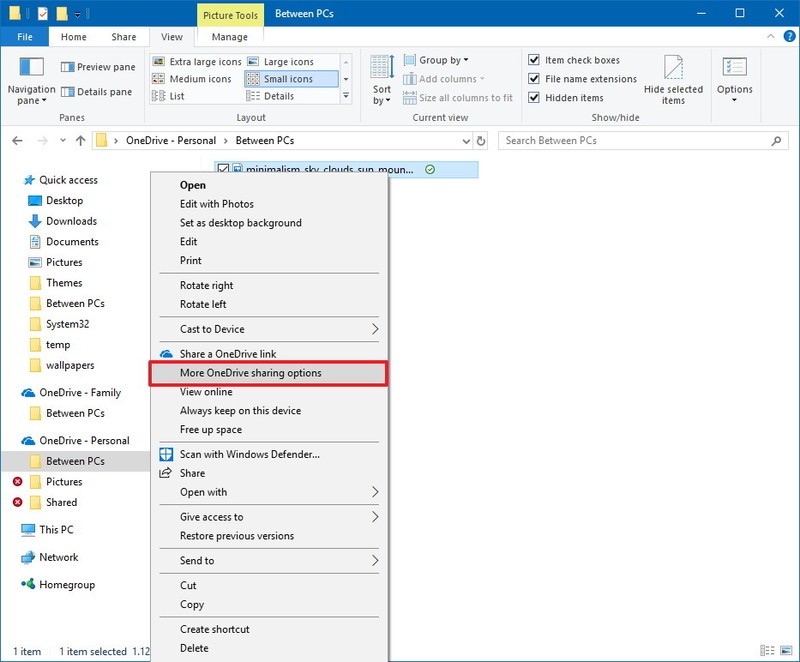
3. Bạn sẽ được đưa sang giao diện web, nhấp vào nút thông tin tệp ở góc trên cùng bên phải .
4.Nhấp chọn Manage access.
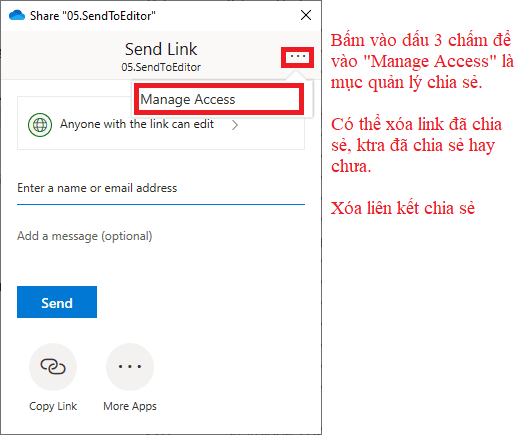
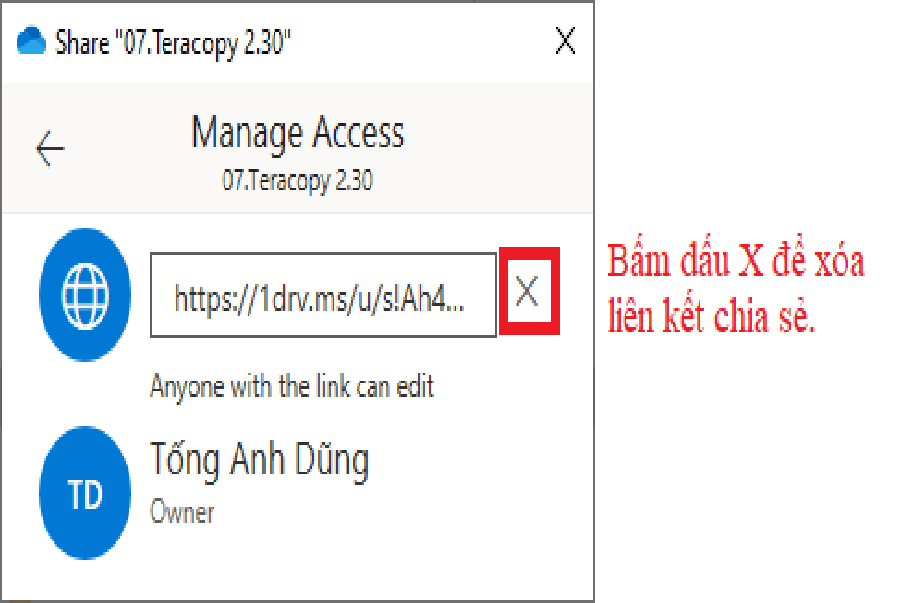
5. Xóa liên kết bằng nút X.
6. Nhấp chọn nút Remove link.
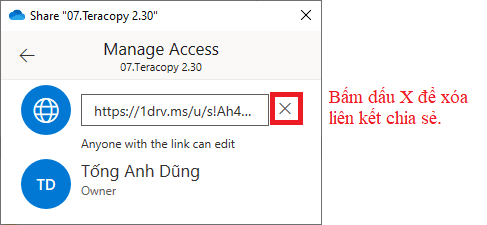
Lúc này, không ai hoàn toàn có thể truy vấn được vào tập tin bạn đã san sẻ .
Chia sẻ tập tin bằng tài khoản OneDrive for Business:
Nếu bạn đang sử dụng tài khoản OneDrive for Business, việc san sẻ được đơn giản hóa, bạn không phải mở OneDrive trong trình duyệt web để tạo link hoặc quản trị quyền của tệp .
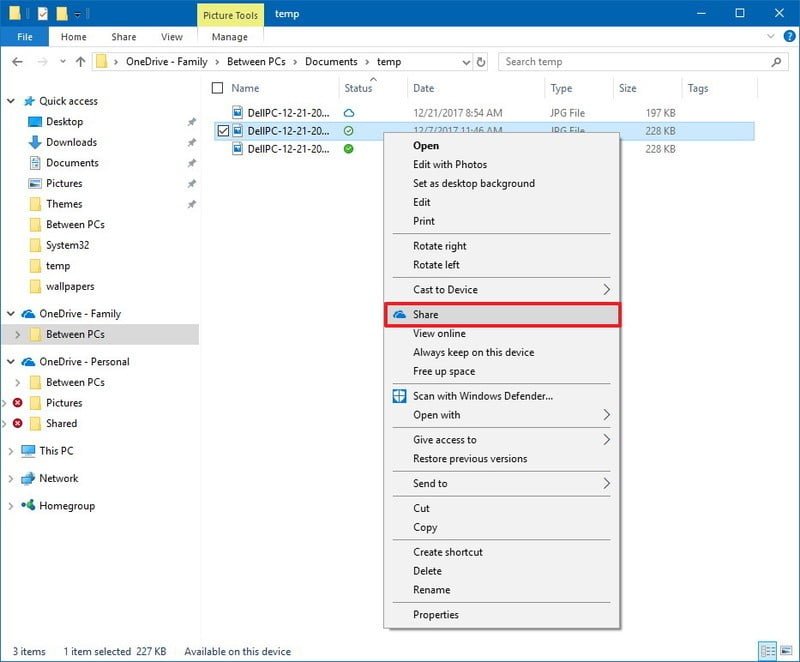
- Nhấp chuột phải vào tập tin muốn chia sẻ.
- Chọn Share.
3. Sử dụng menu sổ xuống để chọn quyền san sẻ .
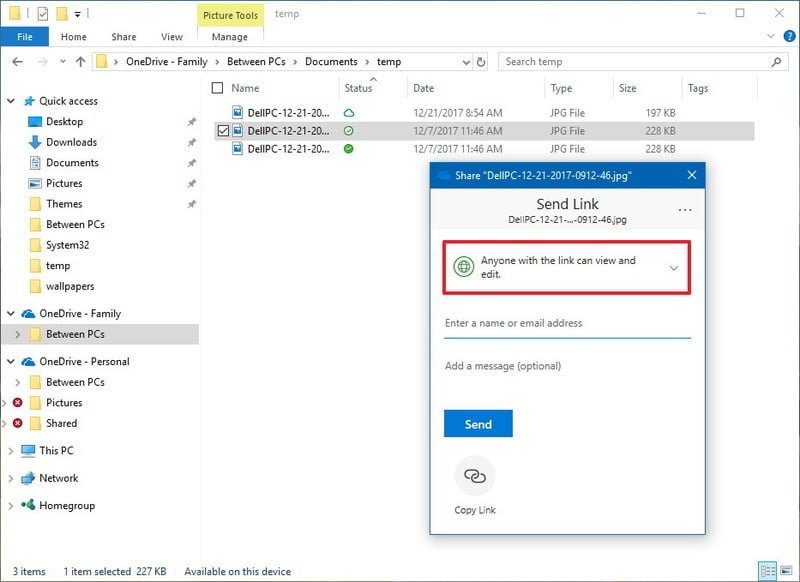
4. Nhập địa chỉ email nếu bạn muốn gửi link tới người khác. Hoặc hoàn toàn có thể nhấp vào tùy chọn Copy Link để sao chép link .
Nếu muồn dừng san sẻ, triển khai những bước sau :
- Nhấp chuột phải vào tập tin đang được chia sẻ.
- Chọn Share.
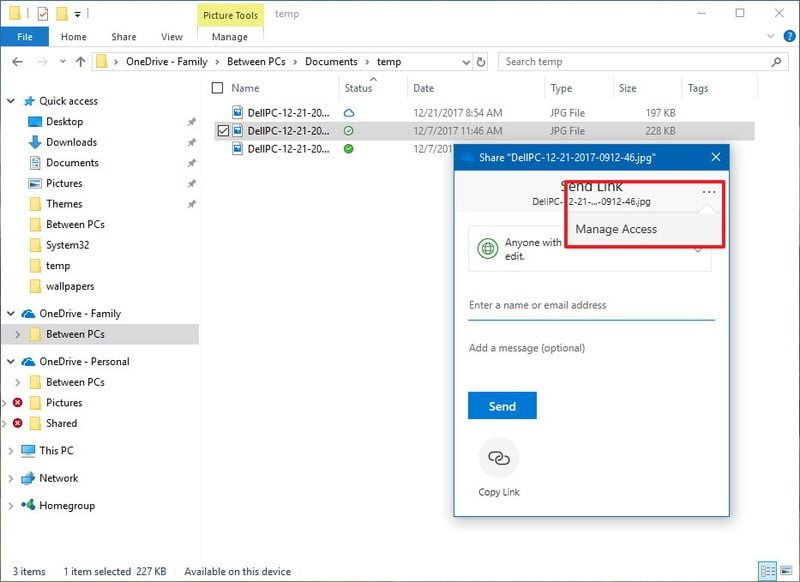
- Chọn nút ba chấm ở góc trên bên phải.
- Chọn Manage Access.
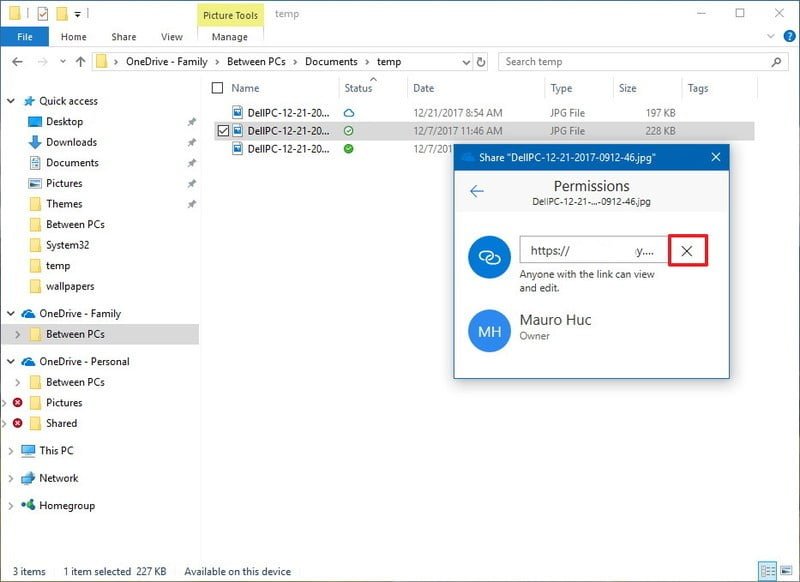
- Xóa liên kết bằng nút X.
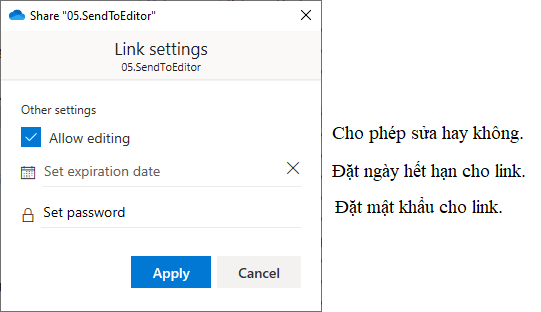
Đặt Mật khẩu cho file chia sẻ
Thêm
bộ nhớ trên OneDrive
Khi bạn đăng ký phiên bản miễn phí của OneDrive, bạn chỉ nhận được 5GB bộ nhớ.
Nếu cảm thấy không đủ, bạn luôn hoàn toàn có thể tăng cấp tài khoản của mình lên 50GB với giá $ 1,99 mỗi tháng. Ngoài ra, nếu bạn cần nhiều dung tích tàng trữ hơn, bạn hoàn toàn có thể mua thuê bao Office 365 cá thể đi kèm với bộ nhớ OneDrive 1.000 GB và truy vấn vào bộ ứng dụng Office .
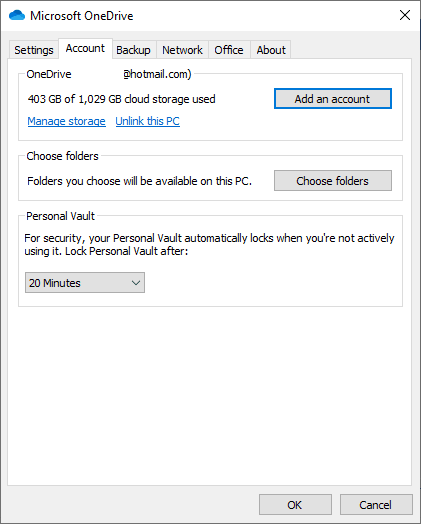
Để xem bạn đã sử dụng bao nhiêu bộ nhớ, hãy thực thi như sau :
- Nhấp chọn biểu tượng đám mây ở khu vực thông báo.
- Nhấp chọn menu (biểu tượng dấu ba chấm) ở góc trên bên phải.
- Nhấp chọn Settings.
- Nhấp chọn tab “Account” để xem bộ nhớ hiện tại.
Source: https://taimienphi.club
Category: Chưa phân loại