Microsoft OneDrive là gì? Cách tạo tài khoản và vô hiệu hóa OneDrive vĩnh viễn trên máy tính sẽ được mình hướng dẫn chi tiết trong bài viết này.
Nói đến dịch vụ tàng trữ đám mây thì không hề không kể đến dịch vụ OneDrive nổi tiếng của Microsoft. Nó xứng tầm đứng ngang với nhiều đối thủ cạnh tranh khác như Dropbox, nhưng với lợi thế là có thêm bộ công cụ Office 365 và MS Office nên OneDrive ngày càng được nhiều người sử dụng .
OneDrive là gì?
OneDrive là dịch vụ lưu trữ đám mây mà Microsoft cung cấp để lưu trữ an toàn tất cả các tệp của bạn ở một nơi, sau đó bạn có thể truy cập dữ liệu đó ở bất cứ đâu, trên bất cứ thiết bị nào từ điện thoại iOS, Andorid cho đến máy tính bảng, Laptop và PC Windows.
Thương Mại Dịch Vụ này hoạt động giải trí giống như một ổ cứng ngoài truyền thống lịch sử – na ná với USB hay thẻ nhớ, nhưng có sự độc lạ là thay vì hữu hình thì nó lại sống sót trên Internet và cung ứng nhiều tính năng bổ trợ .
Ví dụ: Bởi vì lưu trữ trên đám mây icloud, bạn có thể tạo file trên thiết bị A và tiếp tục truy cập file đó trên thiết bị B (máy tính để bàn, máy tính xách tay, máy tính bảng hoặc điện thoại) mà không cần phải chuyển bất kỳ thứ gì sang ổ cứng di động, thẻ nhớ hay USB, hay nhiều người còn hay tự gửi email cho chính mình đính kèm file để tiếp tục làm việc với file đó, điều này giúp tiết kiệm rất nhiều thời gian sao lưu và di chuyển dữ liệu.
Ngoài ra, OneDrive giúp bạn dễ dàng chia sẻ nội dung với những người khác và cộng tác trong thời gian thực bằng cách sử dụng tích hợp Microsoft 365.
Nếu bạn sử dụng thiết bị Windows 10, bạn sẽ nhận được nhiều tính năng hơn nữa. Khi thiết lập dịch vụ bằng tài khoản Microsoft trên máy tính, bạn cũng hoàn toàn có thể đồng điệu hóa và chuyển vùng tùy chọn mạng lưới hệ thống cũng như nhiều thiết lập ( gồm có cả khóa Phục hồi BitLocker ) trên những thiết bị của mình .
Tệp theo nhu yếu ( Files On-Demand ) cũng là một tính năng mê hoặc khác được cho phép bạn truy vấn toàn bộ những file của mình mà không cần tải xuống, tiết kiệm ngân sách và chi phí rất nhiều dung tích tàng trữ cục bộ. Và vì tài liệu được tàng trữ trên đám mây, bạn hoàn toàn có thể sử dụng nó như một chính sách Phục hồi tài liệu nếu máy tính bị hỏng hoặc bị đánh cắp .
Cách đăng ký tài khoản OneDrive
Cho dù bạn sử dụng Windows 10 hoặc macOS hoặc có điện thoại thông minh iPhone hoặc Android, bạn sẽ cần có tài khoản Microsoft để sử dụng OneDrive. Nếu bạn có địa chỉ email @ outlook.com, @ live.com hoặc @ hotmail.com hoặc tài khoản mạng Xbox, bạn đã có tài khoản Microsoft và bạn hoàn toàn có thể sử dụng nó để truy vấn dịch vụ tàng trữ đám mây .
Để tạo tài khoản OneDrive mới, khi bạn không có tài khoản Microsoft, hãy sử dụng những bước sau :
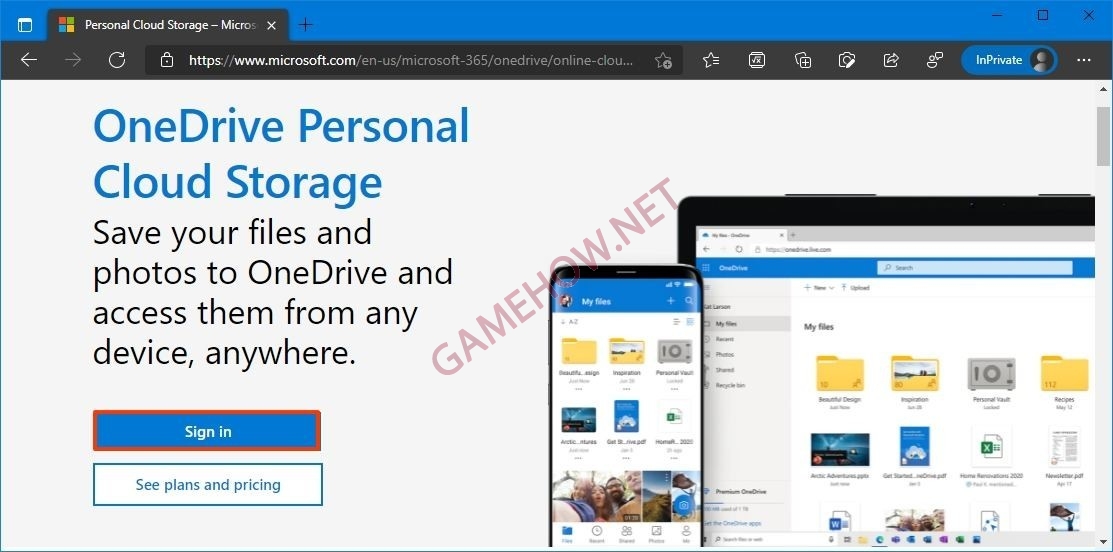
B1: Mở trang web OneDrive và nhấp vào nút Sign in.
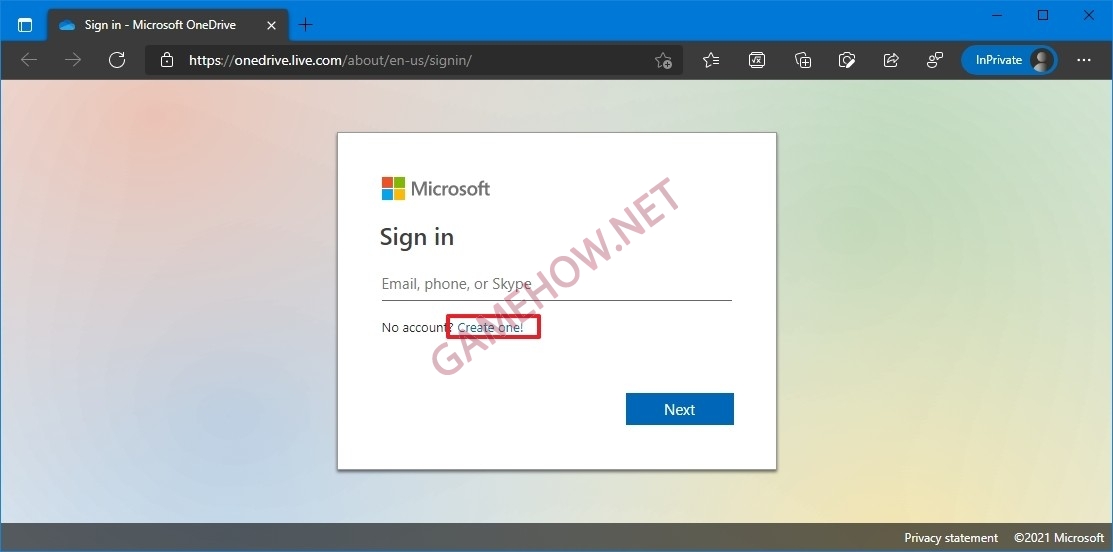
B2: Nhấp vào tùy chọn Create one!
Mẹo nhanh: Nếu bạn có email từ một dịch vụ khác (ví dụ: Gmail), bạn có thể sử dụng email đó để tạo tài khoản thay vì lấy địa chỉ mới.
B3: Xác nhận địa chỉ email hiện có từ một hệ thống khác – ví dụ: Gmail của Google.
Hoặc nhấp vào tùy chọn Get a new email address nếu bạn chưa có hoặc muốn sử dụng địa chỉ email khác.
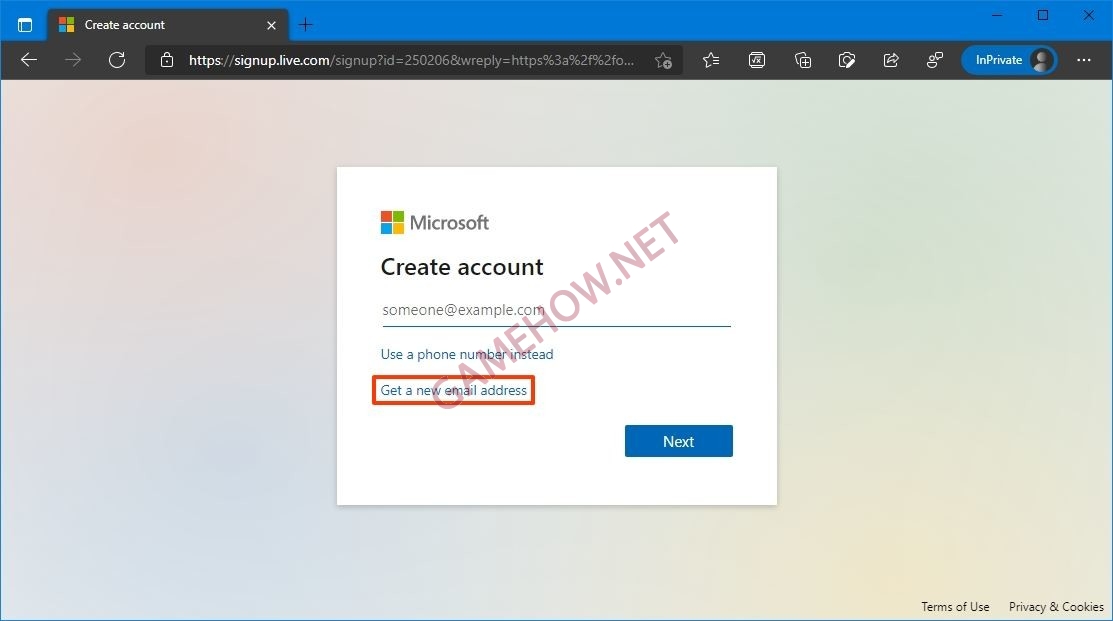
B4: Tạo một địa chỉ email mới.
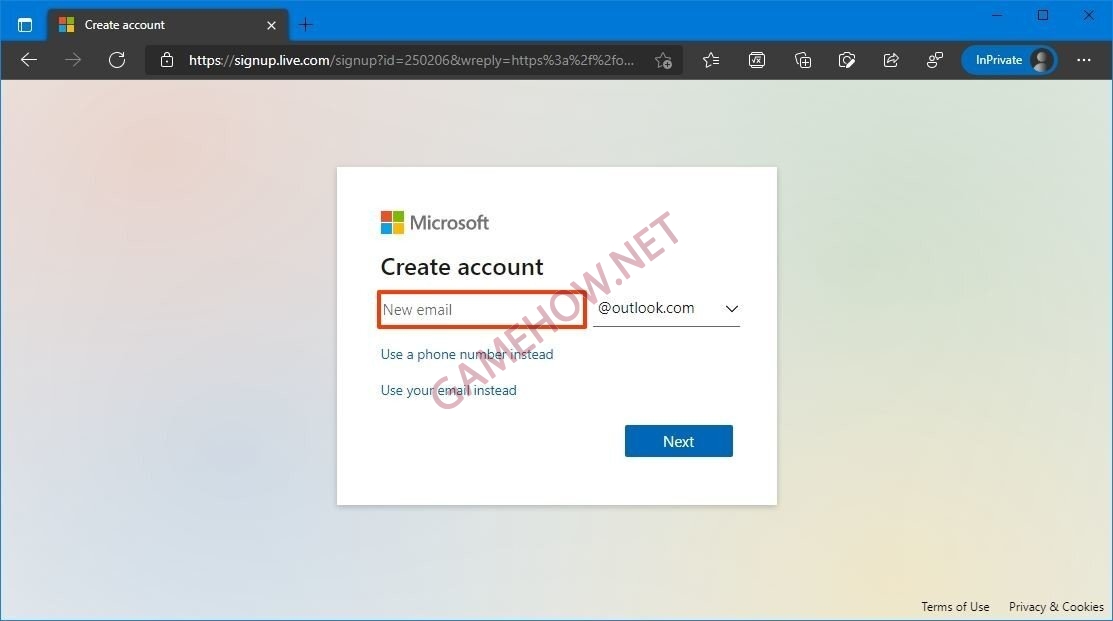
B5: Chọn tùy chọn @outlook.com rồi nhấp vào nút Next, sau đó tiếp tục với hướng dẫn trên màn hình để hoàn tất quá trình.
Sau khi hoàn thành xong những bước, bạn hoàn toàn có thể liên kết tài khoản với Windows 10 và khởi đầu sử dụng OneDrive .
Cách đồng bộ hóa dữ liệu lên OneDrive
Thông thường sau khi bạn cài mới Windows và đăng nhập tài khoản Microsoft của mình vào máy tính, OneDrive đôi lúc sẽ tự động hóa chạy và đồng nhất hóa. Tuy nhiên nếu nó chưa khởi chạy hoặc OneDrive chưa được setup, thì bạn hãy cài nó và khởi chạy rồi mở màn đồng nhất hóa dữ liệu lên th eo những sau nhé !
B1: Mở Menu Start và tìm mở ứng dụng OneDrive.
Mẹo nhanh : Nếu bạn không tìm thấy OneDrive trên menu Bắt đầu, ứng dụng khách hoàn toàn có thể chưa được thiết lập. Bạn hoàn toàn có thể tải xuống tại đây và bấm đúp vào để setup. Ngoài ra, nếu quy trình thiết lập không Open, hãy nhấp chuột phải vào hình tượng đám mây từ khu vực thông tin và chọn nút Đăng nhập .
B2: Nhập địa chỉ tài khoản Microsoft và nhấp vào nút Đăng nhập.
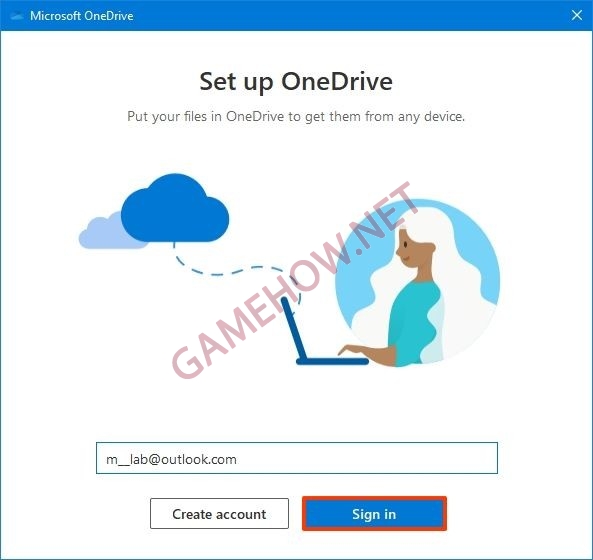
Đăng nhập Onedrive trên Windows 10
B3: Nhập mật khẩu và bấm nút Sign in một lần nữa rồi bấm nút tiếp theo.
Bạn cũng có thể bấm vào nút Change location để thay đổi vị trí chỉ định thư mục lưu trữ dữ liệu lên đám mây.
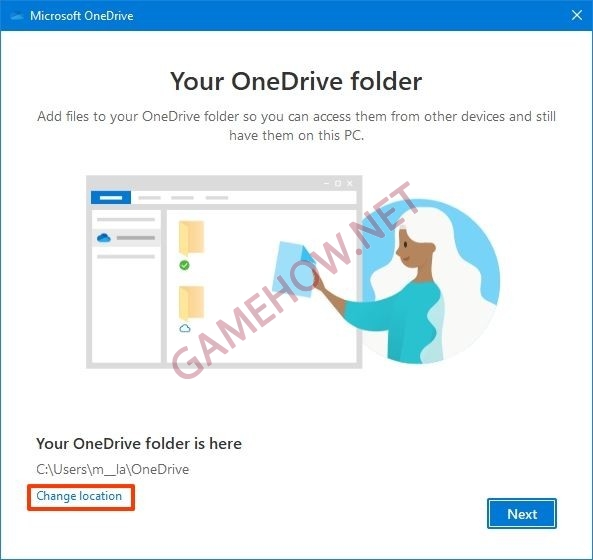
OneDrive thay đổi vị trí thư mục
B4: (Tùy chọn) Đồng bộ hóa và dọn dẹp dữ liệu trên Desktop, Documents và Pictures -> sau đó bấm Continue.
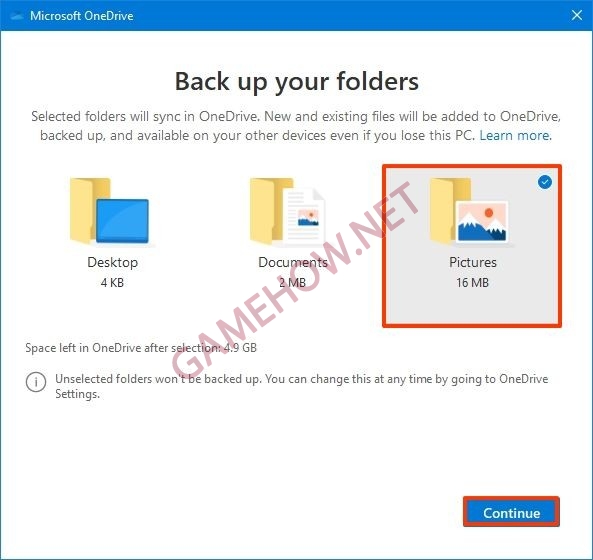
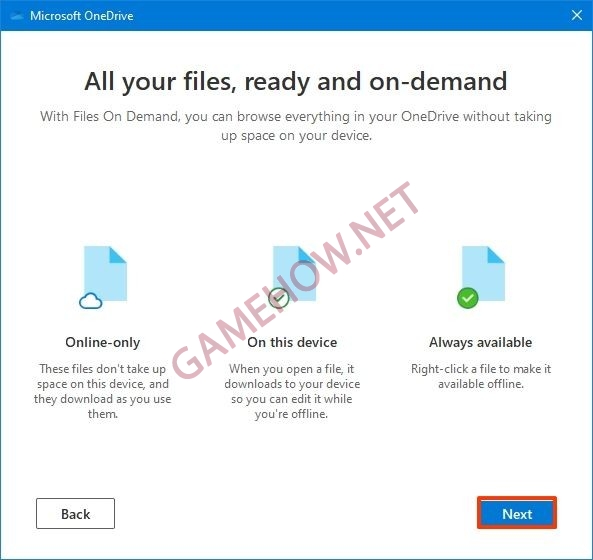
B5: Chọn Next và Later, Close khi được hỏi để Microsoft OneDrive bắt đầu đồng bộ hóa dữ liệu của bạn.
Cách tải file lên OneDrive
OneDrive liên kết liền mạch với File Explorer để giúp quy trình tải tệp lên siêu thuận tiện .
Để tải tài liệu và những tệp khác lên OneDrive trên Windows 10, hãy sử dụng những bước sau :
B1: Mở File Explorer.
B2: Bấm vào OneDrive từ ngăn bên trái.
Lưu ý: Trên các thiết bị có nhiều tài khoản OneDrive, các thư mục có thể được đặt tên khác nhau. Ví dụ: “OneDrive – Cá nhân” cho tài khoản thông thường của bạn và “OneDrive – Gia đình” cho tài khoản doanh nghiệp.
B3: Gắn thư mục OneDrive sang bên trái (phím tắt Windows + mũi tên trái).
B4: Mở một phiên bản khác của File Explorer (phím tắt Windows + E).
B5: Đi tới thư mục có nội dung bạn muốn tải lên.
B6: Gắn thư mục chứa các tệp cục bộ sang phía bên phải ( phím Windows + mũi tên phải ).
B7: Kéo và thả từng tệp và thư mục bạn muốn tải lên thư mục OneDrive (bên trái).
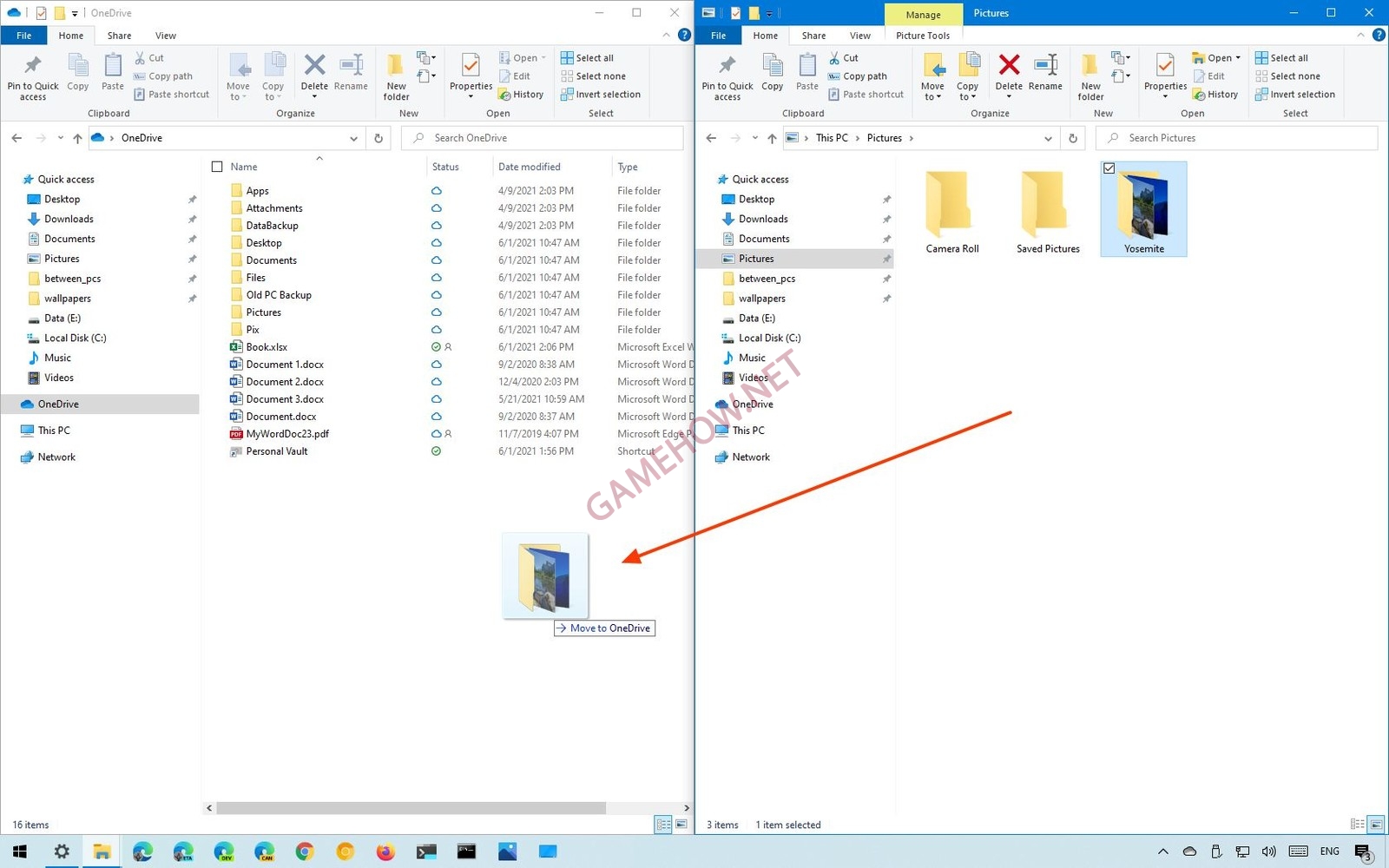
Tải tệp lên OneDrive trên Windows 10
Sau khi bạn hoàn thành xong những bước, những tệp và thư mục trong vị trí OneDrive sẽ tự động hóa đồng điệu hóa với dịch vụ đám mây ở chính sách nền .
Cách kiểm tra dung lượng còn trống của OneDrive
Microsoft cung ứng một cấp dịch vụ OneDrive không lấy phí, nhưng nó chỉ tối đa hoàn toàn có thể chứa 5GB dung tích. Nếu bạn dự tính tàng trữ nhiều tài liệu ( gồm có cả ảnh và video ), bạn luôn hoàn toàn có thể tăng cấp tài khoản của mình lên 100GB bằng cách chọn ĐK $ 1,99 mỗi tháng .
Nếu cần thêm dung tích, bạn hoàn toàn có thể chuyển sang ĐK Microsoft 365 Personal, gồm có 1TB dung tích tàng trữ OneDrive và quyền truy vấn vào bộ ứng dụng Office cùng nhiều tính năng khác .
Để xem dung tích của OneDrive cong trống bao nhiêu GB, hãy triển khai một vài bước sau :
B1: Nhấp vào nút OneDrive (đám mây) từ khu vực thông báo.
B2: Nhấp vào menu Help & Settings rồi chọn Settings.
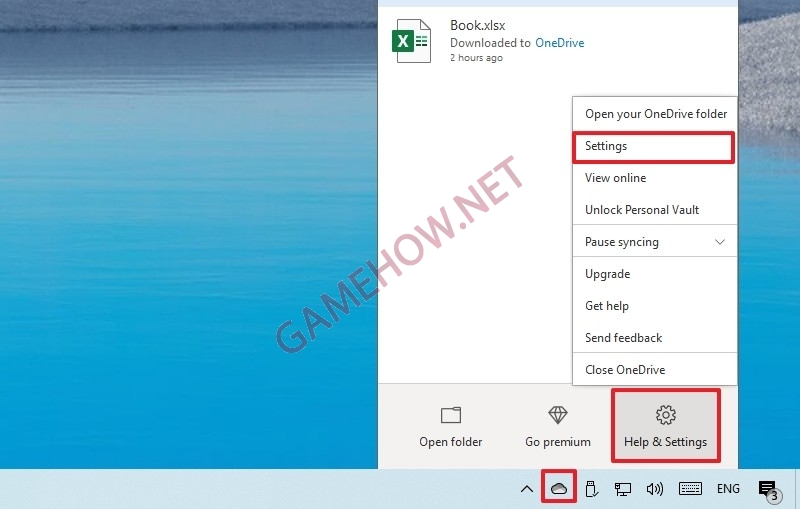
Mở cài đặt OneDrive
B3: Chọn tab Accout và kiểm tra dung lượng còn lại của bạn trong phần OneDrive.
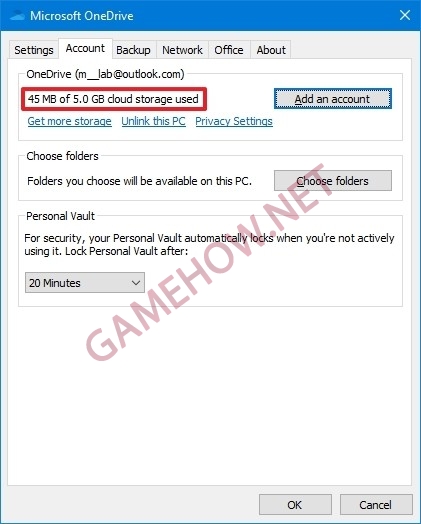
Sử dụng bộ nhớ OneDrive
Nếu bạn sắp hết dung lượng, hãy nhấp Get more storage để mở OneDrive trên web và chọn gói đăng ký phù hợp nhất với tình huống của bạn.
Cách chia sẻ file với OneDrive
Bạn cũng có thể sử dụng OneDrive để chia sẻ dữ liệu máy tính với gia đình, bạn bè hoặc đồng nghiệp. Thay vì sao chép tệp bằng ổ USB flash hoặc gửi email, dịch vụ lưu trữ đám mây cho phép bạn chia sẻ hầu như mọi file với bất kỳ ai. Điều này có thể thực hiện được bằng cách tạo một liên kết an toàn mà người khác có thể sử dụng để truy cập nội dung và bạn có thể thu hồi nó bất kỳ lúc nào.
Để san sẻ tài liệu với OneDrive trên Windows 10 / 11, hãy triển khai những bước sau :
B1: Mở thư mục OneDrive và nhấp chuột phải vào file muốn chia sẻ, sau đó chọn Share.
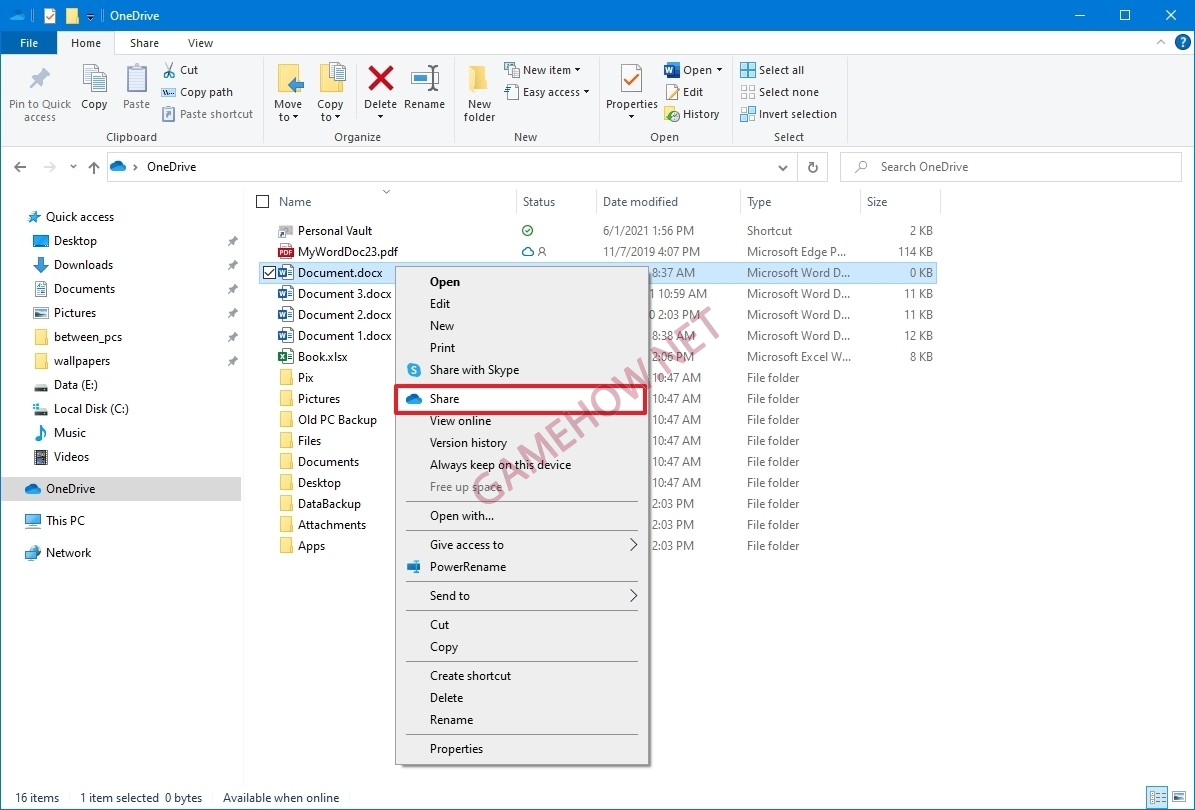
Chia sẻ file bằng Onedrive trên Windows 10
B2: (Tùy chọn) Nhấp vào tùy chọn Anyone with the link can edit (Bất kỳ ai có liên kết đều có thể chỉnh sửa).
Hoặc bỏ tích tùy chọn Allow edting nếu bạn muốn người khác chỉ xem tệp.
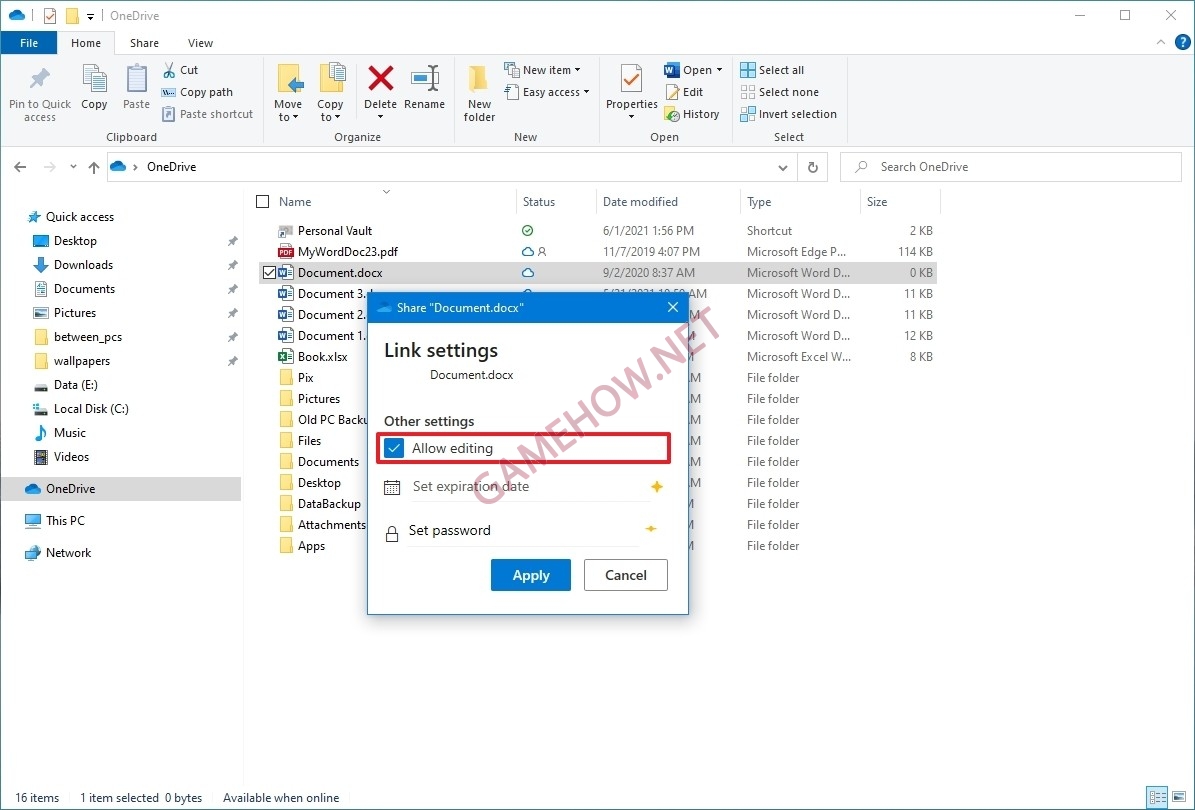
Tùy chọn chia sẻ OneDrive trên Windows 10
Mẹo nhanh: Nếu bạn có đăng ký Microsoft 365 hoặc gói OneDrive, bạn cũng có thể đặt ngày hết hạn và mật khẩu cho file đang chia sẻ.
B3: Nhấp vào nút Apply.
B4: Chỉ định địa chỉ email nếu bạn sẽ gửi liên kết cho người khác. Hoặc nhấp vào tùy chọn Copy Link để sao chép liên kết vào khay nhớ tạm.
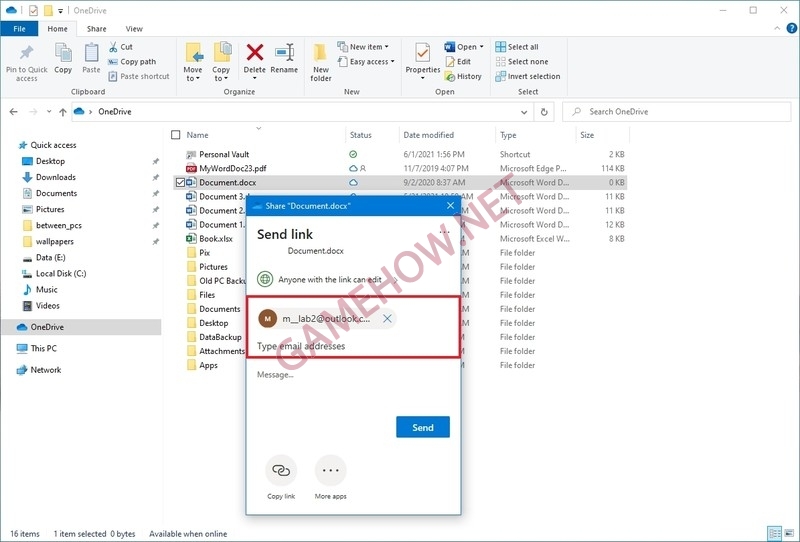
Liên kết chia sẻ OneDrive
B5: Nhấp vào nút Send -> Close.
Sau khi bạn triển khai xong những bước, người nhận sẽ nhận được link để truy vấn vào những tệp được san sẻ. Nếu bạn đã sao chép link, bạn hoàn toàn có thể dán link vào email hoặc bài đăng trên mạng xã hội để san sẻ nội dung .
Khi muốn dừng chia sẻ tệp, các bạn cũng làm tương tự nhưng khi ở cửa sổ Share thì bấm vào nút 3 chấm … -> Chọn Stop sharing tại file muốn dừng chia sẻ.
Cách vô hiệu hóa OneDrive
Để tắt OneDrive không tự liên tục đồng nhất tài liệu máy tính lên tài khoản đám mây thì bạn bè hãy triển khai 1 trong những cách sau :
Cách 1: Ngắt liên kết với tài khoản Microsoft tạm thời
B1: Click vào biểu tượng đám mây OneDrive ở khu vực thông báo và chọn Setings.
B2: Chọn Tab Account và bấm Unlink this PC -> Unlink account.
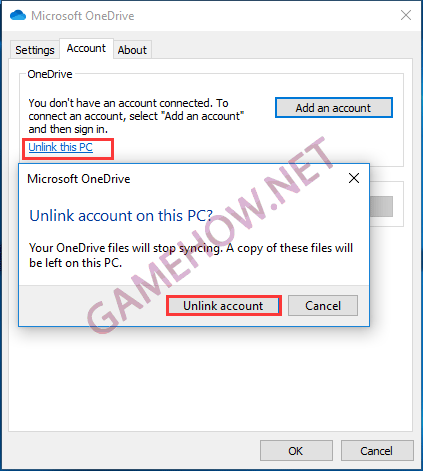
Cách đăng xuất OneDrive trên máy tính
Như vậy là bạn hoàn toàn có thể trong thời điểm tạm thời vô hiệu hóa OneDrive, tuy nhiên nếu tài khoản Microsoft vẫn đăng nhập trong máy tính, trong Microsoft Store, v.v. thì đôi lúc OneDrive cũng sẽ tự đăng nhập và liên tục đồng điệu hóa .
Cách 2: Vô hiệu hóa bằng Local Group Policy Editor.
B1: Bấm Windows + R rồi nhập đoạn sau và bấm Enter: gpedit.msc
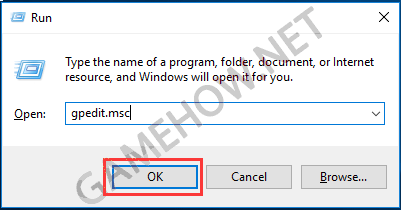
B2: Tìm đến thư mục OneDrive, click đúp vào file Settings: Prevent the usage of OneDrive for file storage.

B3: Chọn Enabled và bấm OK.
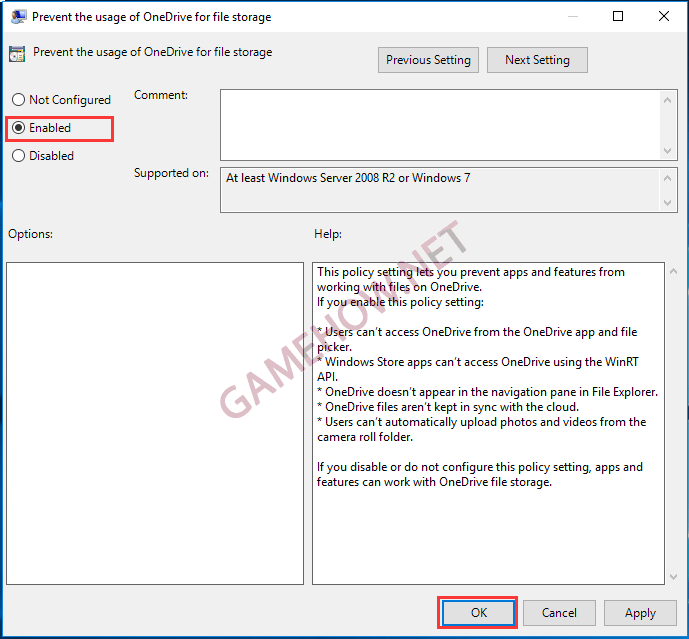
Tắt đồng bộ Desktop OneDrive
Cách 3: Vô hiệu hóa OneDrive với Registry Editor
B1: Bấm Windows + R và nhập regedit sau đó bấm Enter.
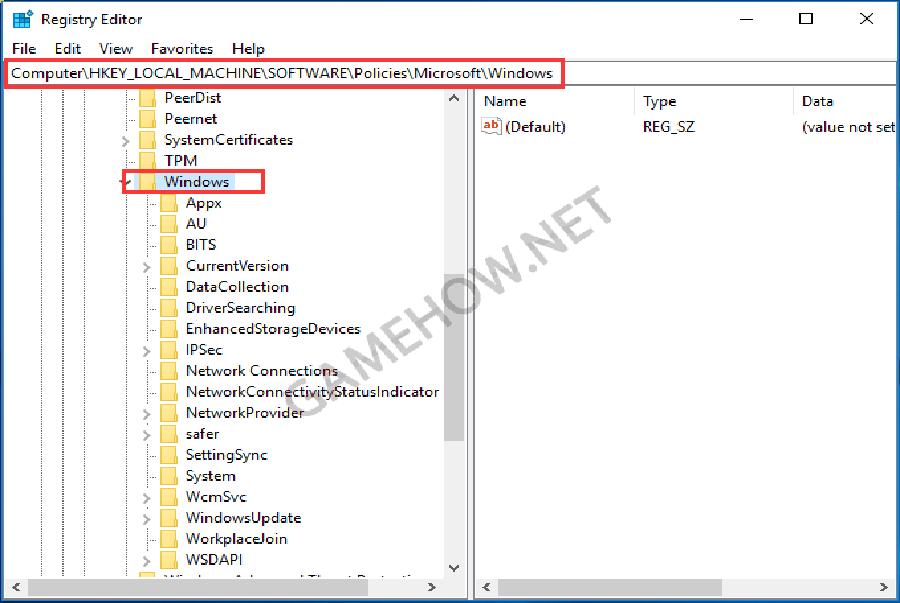
B2 : Đi tới thư mục sau theo đường dẫn :
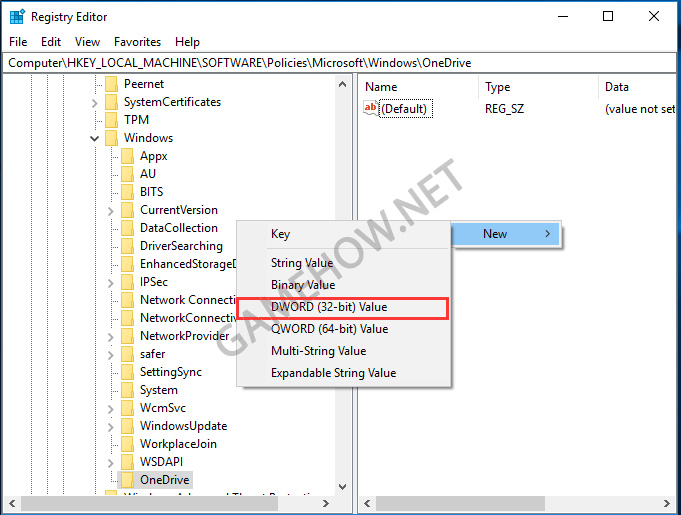
Computer\HKEY_LOCAL_MACHINE\SOFTWARE\Policies\Microsoft\Windows
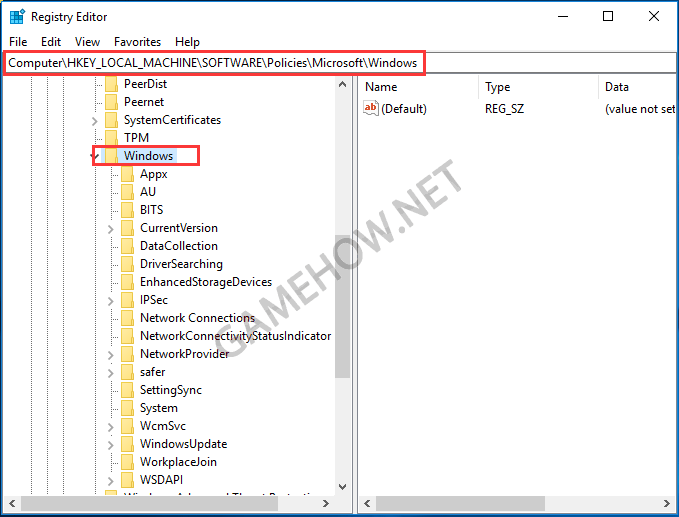
B3: Bấm chuột phải vào vùng trống và chọn New -> Key DWORD (32-bit) Value.
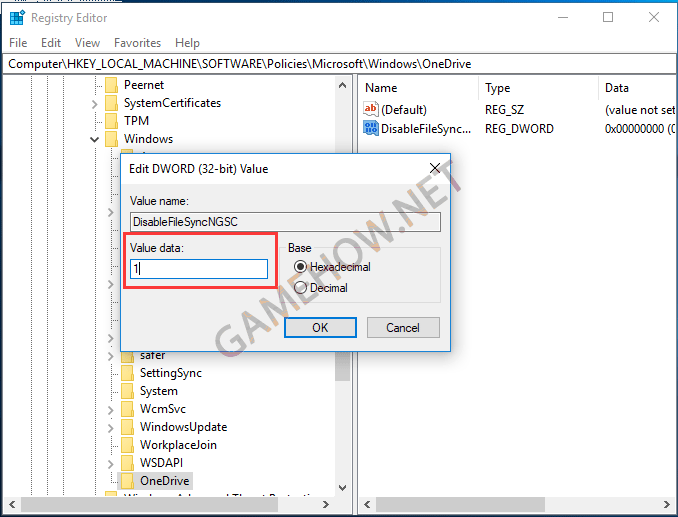
B4: Nhập 1 và bấm OK.
Cách gỡ cài đặt phần mềm Microsoft OneDrive
Nếu 1 số ít cách trong thời điểm tạm thời tắt OneDrive không đồng điệu hóa dữ liệu trên không hoạt động giải trí thì giải pháp xóa ứng dụng là cách đơn thuần nhất để tắt / vô hiệu hóa OneDrive vĩnh viễn nhanh nhất .
B1: Mở Control Panel (tìm mở trong ô tìm kiếm).
B2: Chọn Uninstall a program để mở Programs and Features -> Tìm Microsoft OneDrive và bấm chuột phải chọn Uninstall.

Câu hỏi thường gặp về OneDrive
Làm thế nào để xóa tài khoản OneDrive?
Cách xóa tài khoản OneDrive vĩnh viễn rất đơn thuần, chính là xóa tài khoản Microsoft của bạn đấy !
Vì thế hãy thận trọng vì tổng thể những thứ sau sẽ bị xóa cùng tài khoản :
- Các tài khoản email Outlook.com, Hotmail, Live và MSN
- File lưu trữ đám mây của OneDrive
- Dữ liệu Xbox Live và GamerTag
- ID Skype và danh bạ
- Giấy phép vô thời hạn của Office kỹ thuật số, như Office 2019 Home và Student
- Tài khoản NuGet.org
- Số dư tài khoản, Điểm Reward không sử dụng và Chứng nhận Microsoft, bao gồm các bài kiểm tra đạt giải và bản chép lại liên quan.
Nếu chắc như đinh vẫn muốn xóa tài khoản OneDrive – Microsoft thì hãy thực thi vài bước sau :
B1: Bấm vào đường dẫn này để tới trang đóng tài khoản.
B2: Đăng nhập tài khoản Microsoft OneDrive của bạn.
B3: Đọc các điều khoản và tích chọn các hộp kiểm (nếu bắt buộc).
B4: Chọn lý do đóng tài khoản.
B5: Chọn Đánh dấu tài khoản để đóng.
Làm thế nào để đăng xuất OneDrive từ xa?
Cách đăng xuất OneDrive từ xa vô cùng đơn thuần, bạn bè hãy thực thi vài thao tác sau :
B1: Trên bất kỳ máy tính, điện thoại nào thì bạn hãy mở trình duyệt web và mở đường link này.
B2: Đăng nhập tài khoản Microsoft OneDrive mà bạn muốn đăng xuất từ xa vào.
B3: Trong mục Thiết bị (Devices), chọn máy tính / điện thoại mà bạn muốn đăng xuất OneDrive / Office từ xa và chọn Đăng xuất khỏi….

Có nên tắt OneDrive hay không?
Bạn có dùng OneDrive liên tục cho việc làm, học tập và vui chơi hay không ? Nếu câu tả lời là có thì không nên tắt vì nó có 5 GB không tính tiền để tàng trữ tài liệu khá ổn .
Nhưng nếu bạn không sử dụng hoặc ít dùng thì có thể sử dụng phiên bản Web qua đường link https://onedrive.live.com -> Sau đó tải và upload dữ liệu trực tiếp bằng trình duyệt. Điều này có vẻ đôi lúc sẽ bất tiện, tuy nhiên máy tính của bạn sẽ tiết kiệm được một lượng lớn tài nguyên như RAM chẳng hạn, nếu máy tính chỉ có 4GB RAM ít ỏi thì tắt OneDrive sẽ cải thiện đáng kể hiệu năng PC đấy!
Ngoài ra một số ít Game Cr @ ck hoặc ứng dụng Repack cũng sẽ bị lỗi khi OneDrive hoạt động giải trí, do đó đồng đội nên tắt đi khi dùng những ứng dụng này .
Source: https://taimienphi.club
Category: Chưa phân loại