Đối với nhiều người dùng Windows, OneDrive là lựa chọn ưu tiên nhất để tàng trữ đám mây. Hầu hết các khu vực thao tác, công ty và thương mại đều nhu yếu tài khoản Microsoft và OneDrive để tàng trữ và đồng nhất hóa đám mây. Một trong những nguyên do chính cho điều này là OneDrive dễ sử dụng và tích hợp sâu với Windows 10 và Windows 11. Sau cùng, OneDrive được setup sẵn cả trong Windows 10 và 11. Ngoài ra, OneDrive được cho phép bạn trấn áp tốt hơn việc đồng nhất hóa tệp. so với các dịch vụ đám mây khác .
Xem xét mức độ phổ biến của OneDrive và các trường hợp sử dụng đa dạng của nó, việc có nhiều tài khoản OneDrive là điều đương nhiên. Ví dụ: có thể bạn có các tài khoản OneDrive riêng cho công việc và cá nhân. Trong những trường hợp đó, sẽ thật tuyệt nếu bạn có thể thêm nhiều tài khoản OneDrive vào máy tính của mình phải không?
Rất may, Microsoft đã nghĩ ra điều đó và thêm tùy chọn để thêm tài khoản OneDrive thứ hai trong hệ quản lý và điều hành Windows 10 và 11. Trên trong thực tiễn, bạn hoàn toàn có thể thêm nhiều tài khoản OneDrive ( nhiều hơn hai ) vào Windows. Bạn cần biết làm thế nào để làm điều đó .
Trong hướng dẫn OneDrive nhanh gọn và đơn thuần này, tôi sẽ hướng dẫn bạn cách thêm tài khoản khác vào OneDrive trong Windows 10 và 11. Hãy làm theo các bước được liệt kê bên dưới và việc này sẽ được thực thi nhanh gọn .
Lưu ý quan trọng : Bạn không hề thêm hai hoặc nhiều tài khoản OneDrive cá thể trong Windows 10. Bạn chỉ hoàn toàn có thể thêm tài khoản cá thể và tài khoản doanh nghiệp .
Cách thêm tài khoản OneDrive khác trong Windows 10
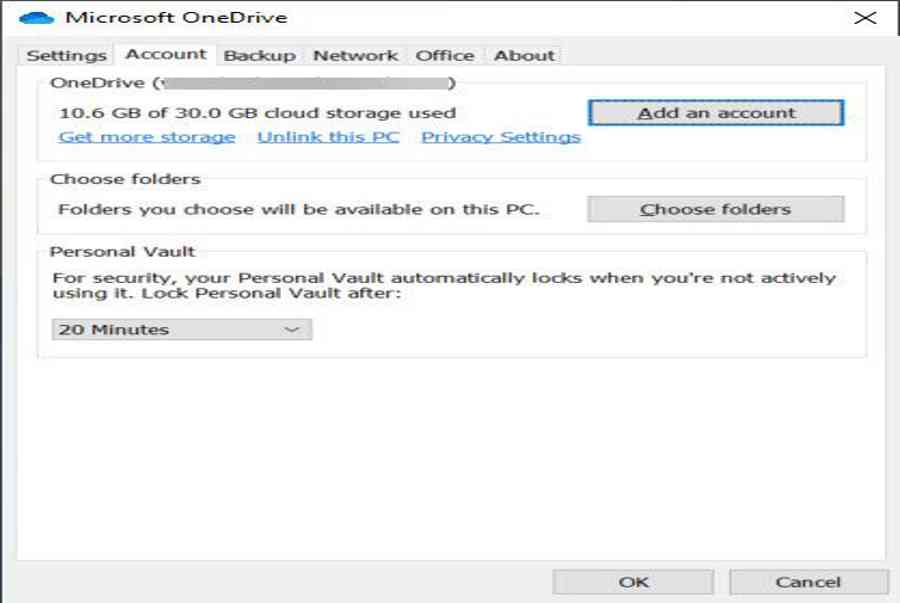
Để thêm một tài khoản khác vào OneDrive, bạn có thể sử dụng tính năng Add an account. Sau khi được thêm, bạn sẽ thấy thư mục OneDrive thứ hai trong File Explorer và biểu tượng OneDrive riêng biệt trên thanh tác vụ. Nó giúp bạn dễ dàng sử dụng cả hai hoặc nhiều tài khoản OneDrive cùng một lúc. Đây là cách làm.
Bước 1: Chúng ta cần mở cửa sổ cài đặt OneDrive. Để làm điều đó, hãy bấm chuột phải vào biểu tượng OneDrive trên thanh tác vụ và chọn Settings. Đôi khi, bạn có thể phải nhấp vào Help & Settings để xem tùy chọn Cài đặt.

Bước 2: Hành động trên sẽ mở cửa sổ cài đặt OneDrive. Đi đến Account và nhấp vào Add an account. Đây là tính năng cho phép bạn thêm tài khoản Microsoft thứ hai vào OneDrive trong Windows.


Bước 3: Bây giờ, hãy nhập địa chỉ email của tài khoản OneDrive cá nhân hoặc doanh nghiệp của bạn và nhấp vào Sign in.


Bước 4: Nhập mật khẩu của tài khoản Microsoft của bạn và nhấp vào Sign in.
Bước 6: Hành động trên sẽ giúp bạn đăng nhập vào tài khoản OneDrive. Trình hướng dẫn cũng hiển thị vị trí thư mục OneDrive mặc định cho tài khoản mới. Nhấn vào Next.
Bước 6: Từ đây, trình hướng dẫn sẽ hiển thị tất cả các tính năng của OneDrive. Nhấn vào Next trong màn hình sau để tiếp tục.
Bước 7: Cuối cùng, nhấp vào Finish hoặc Open my OneDrive folder để hoàn tất quá trình thiết lập.
Như vậy, bạn đã hoàn tất việc thêm tài khoản OneDrive thứ hai vào Windows 10. Như tôi đã nói trước đó, bạn sẽ thấy một thư mục OneDrive khác trong File Explorer và một biểu tượng OneDrive bổ sung trên thanh tác vụ. Bạn có thể sử dụng những thứ này để truy cập tài khoản OneDrive có liên quan.
Nếu bạn muốn xóa tài khoản OneDrive, hãy mở cài đặt OneDrive của tài khoản đích (bấm chuột phải vào biểu tượng OneDrive và chọn Settings), đi đến Accounts và nhấp vào Unlink this PC.
Bạn nghĩ sao về bài viết này. Hãy để lại phản hồi cho chúng mình biết. Và đừng quên, nhấn Like và Chia sẻ nếu bạn nội dung này hữu dụng nhé .
Source: https://taimienphi.club
Category: Chưa phân loại