
FPTShop – vào ngày 17/08/2017
12881 Bình luận
Onedriver là đám mây tàng trữ tài liệu cho người dùng thuận tiện trong việc đồng nhất trên điện thoại cảm ứng và cả trên web. Vậy cách tạo tài khoản Onedriver như thế nào mời theo dõi bài sau .
Sự tiện nghi khi tạo tài khoản Onedriver và sử dụng
Ứng dụng Onedriver giúp lưu trữ dữ liệu an toàn cho cá nhân và doanh nghiệp và tổ chức với ưu điểm là khả năng lưu trữ các file ở nhiều định dạng khác nhau, khả năng đồng bộ trên điện thoại, máy tính bảng và cả laptop. Bên cạnh đó, tính năng chia sẻ dữ liệu cho người khác cũng được đánh giá cao, giao diện sử dụng trực quan dễ dàng thao tác nhanh chóng. Bên cạnh việc cung cấp tài khoản miễn phí giới hạn không gian lưu trữ, đối với những người có nhu cầu lưu trữ cao hoặc doanh nghiệp, tổ chức có thể mua thêm dung lượng lưu trữ bằng các gói trả phí nhà phát triển cung cấp. Như vậy, bạn vừa biết được sự hữu ích của việc tạo tài khoản Onedriver. Mời theo dõi phần hướng dẫn tạo tài khoản Onedriver ngay sau đây.
Bạn đang đọc: Hướng dẫn chi tiết tạo tài khoản onedrive
Hướng dẫn chi tiết tạo tài khoản Onedriver trên máy tính
Bước 1 : Để tạo tài khoản Onedriver tiên phong truy vấn vào https://onedrive.live.com/about/vi-vn/ Sau đó chọn ĐK không tính tiền
/fptshop.com.vn/uploads/images/2015/Tin-Tuc/MinhHieu/thang4-new/1/15/huong-dan-chi-tiet-tao-tai-khoan-onedrive-1.png "Hướng dẫn chi tiết tạo tài khoản onedrive")
Hình ảnh hướng dẫn tạo tài khoản Onedriver bằng cách truy vấn vào trang chủ
Bước 2 : Chọn tạo một tài khoản Microsoft nếu muốn dụng cho mục tiêu cá thể hoặc xem các gói và giá của Onedriver cho tổ chức triển khai và doanh nghiệp .
/fptshop.com.vn/uploads/images/2015/Tin-Tuc/MinhHieu/thang4-new/1/15/huong-dan-chi-tiet-tao-tai-khoan-onedrive-2.png "Hướng dẫn chi tiết tạo tài khoản onedrive")
Hình ảnh tùy chọn tạo tài khoản Onedriver
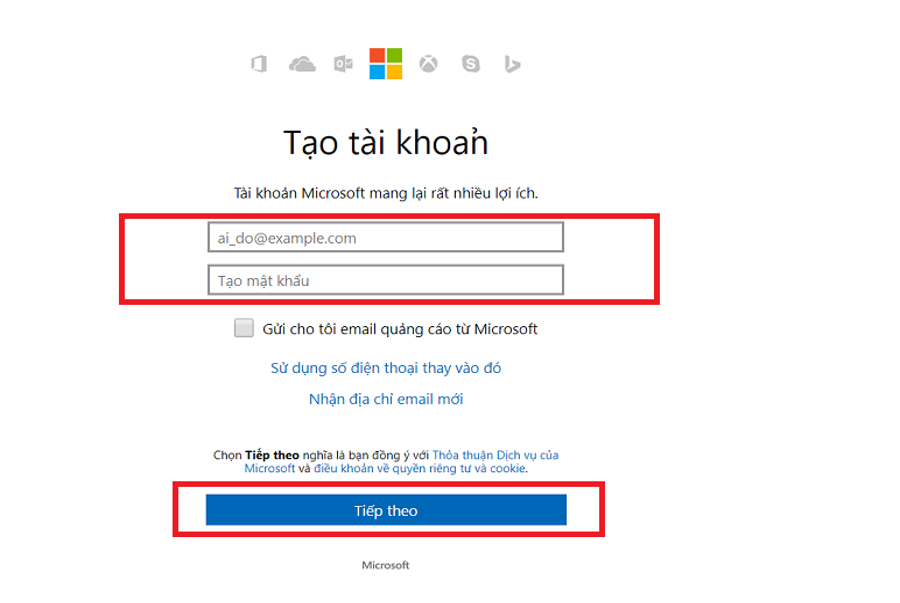
Bước 3 : điền không thiếu thông tin ở mục tạo tài khoản gồm có email và mật khẩu. Sau đó click vào tiếp theo để liên tục quy trình tạo tài khoản Onedriver .
/fptshop.com.vn/uploads/images/2015/Tin-Tuc/MinhHieu/thang4-new/1/15/huong-dan-chi-tiet-tao-tai-khoan-onedrive-3.png "Hướng dẫn chi tiết tạo tài khoản onedrive")
Hình ảnh quy trình tạo tài khoản Onedriver bước tiên phong, điền email và mật khẩu muốn tạo
Bước 4 : Truy cập email ĐK, điền thông tin mã được gửi về vào và click tiếp theo
/fptshop.com.vn/uploads/images/2015/Tin-Tuc/MinhHieu/thang4-new/1/15/huong-dan-chi-tiet-tao-tai-khoan-onedrive-4.png "Hướng dẫn chi tiết tạo tài khoản onedrive")
Hình ảnh quy trình xác nhận tài khoản email ĐK bằng mã gồm có 4 chữ số
Bước 5 : điền không thiếu thông tin gồm có mã vương quốc và số điện thoại thông minh sau đó click Gửi mã
/fptshop.com.vn/uploads/images/2015/Tin-Tuc/MinhHieu/thang4-new/1/15/huong-dan-chi-tiet-tao-tai-khoan-onedrive-5.png "Hướng dẫn chi tiết tạo tài khoản onedrive")
Hình ảnh các bước trong quy trình tạo tài khoản Onedriver
Bước 6 : nhập mã truy vấn xác nhận gửi về từ điện thoại thông minh qua tin nhắn và nhấn tiếp theo
/fptshop.com.vn/uploads/images/2015/Tin-Tuc/MinhHieu/thang4-new/1/15/huong-dan-chi-tiet-tao-tai-khoan-onedrive-6.png "Hướng dẫn chi tiết tạo tài khoản onedrive")
Hình ảnh quy trình nhập mã truy vấn để tạo tài khoản Onedriver
Bước 7 : Hoàn tất quy trình tạo tài khoản Onedriver trên máy tính
/fptshop.com.vn/uploads/images/2015/Tin-Tuc/MinhHieu/thang4-new/1/15/huong-dan-chi-tiet-tao-tai-khoan-onedrive-7.png "Hướng dẫn chi tiết tạo tài khoản onedrive")
Hình ảnh minh họa quy trình tạo tài khoản Onedriver thành công xuất sắc và mở màn sử dụngNhư vậy bạn vừa xem bài hướng dẫn tạo tài khoản Onedriver trên máy tính. Theo dõi trang tin tức của FPT Shop để update các tin tức, thủ pháp và nhìn nhận mới nhất về công nghệ tiên tiến nhé .
Xem thêm: Liên quân
Xem thêm : Điện thoại Philips của nước nào sản xuất ?
Minh Hieu
Source: https://taimienphi.club
Category: Chưa phân loại