
Anh Thư – vào ngày 10/01/2020
15871 Bình luận
Thêm tài khoản đầu tiên
Nếu bạn chưa có tài khoản OneDrive nào đã liên kết vào máy tính Windows, hãy làm theo các bước sau. Còn nếu bạn đã có, hãy bỏ qua phần này để xem tiếp mục Thêm tài khoản thứ hai bên dưới.
Bước 1: Nhấn phím Windows trên bàn phím để mở menu Windows, rồi tìm và click vào OneDrive để mở ứng dụng
/fptshop.com.vn/uploads/images/tin-tuc/108522/Originals/Add-Multiple-OneDrive-Accounts-Windows-10_4d470f76dc99e18ad75087b1b8410ea9.png)
Nếu máy bạn không có sẵn OneDrive, bạn hoàn toàn có thể tải nó về từ Microsoft Store, website của Microsoft hoặc trang chủ của OneDrive .
Bước 2: Click vào nút Sign-in
/fptshop.com.vn/uploads/images/tin-tuc/108522/Originals/Add-Multiple-OneDrive-Accounts-Windows-10-01_4d470f76dc99e18ad75087b1b8410ea9.png)
Bước 3: Trong cửa sổ vừa hiện lên, click chọn tài khoản Microsoft mà bạn muốn kết nối với máy tính, hoặc vào mục bên dưới để thêm một tài khoản mới
/fptshop.com.vn/uploads/images/tin-tuc/108522/Originals/Add-Multiple-OneDrive-Accounts-Windows-10-02_4d470f76dc99e18ad75087b1b8410ea9.png)
Bước 4: Click vào Continue để tiếp tục
/fptshop.com.vn/uploads/images/tin-tuc/108522/Originals/Add-Multiple-OneDrive-Accounts-Windows-10-03_4d470f76dc99e18ad75087b1b8410ea9.png)
Bước 5: Giờ bạn đã được đăng nhập vào, tài khoản OneDrive đầu tiên của bạn sẽ kết nối với máy tính Windows, và bạn có thể truy cập và quản lí nội dung của nó từ File Explorer.
Thêm tài khoản thứ hai
Bước 1: Chuột phải vào biểu tượng OneDrive trên thanh công cụ ở góc dưới bên phải màn hình
/fptshop.com.vn/uploads/images/tin-tuc/108522/Originals/Add-Multiple-OneDrive-Accounts-Windows-10-04_4d470f76dc99e18ad75087b1b8410ea9.png)
Nếu bạn không thấy hình tượng OneDrive, click vào mũi tên hướng lên ( Show hidden icons ). OneDrive sẽ ở trong khay phụ này
/fptshop.com.vn/uploads/images/tin-tuc/108522/Originals/Add-Multiple-OneDrive-Accounts-Windows-10-05_4d470f76dc99e18ad75087b1b8410ea9.png)
Bước 2: Trong menu OneDrive, chọn Settings
/fptshop.com.vn/uploads/images/tin-tuc/108522/Originals/Add-Multiple-OneDrive-Accounts-Windows-10-06_4d470f76dc99e18ad75087b1b8410ea9.png)
Một hành lang cửa số Microsoft OneDrive sẽ hiện ra, được cho phép bạn tùy chỉnh và đổi khác tài khoản OneDrive đang được liên kết với máy tính. Cũng trong hành lang cửa số này bạn hoàn toàn có thể thêm một tài khoản OneDrive khác
Bước 3: Click vào tab Accounts
/fptshop.com.vn/uploads/images/tin-tuc/108522/Originals/Add-Multiple-OneDrive-Accounts-Windows-10-07_4d470f76dc99e18ad75087b1b8410ea9.png)
Bước 4: Click vào nút Add an account
/fptshop.com.vn/uploads/images/tin-tuc/108522/Originals/Add-Multiple-OneDrive-Accounts-Windows-10-08_4d470f76dc99e18ad75087b1b8410ea9.png)
Một hành lang cửa số mới nữa sẽ mở ra để bạn nhập những thông tin đăng nhập của tài khoản OneDrive thứ hai vào
Bước 5: Nhập vào địa chỉ email của tài khoản OneDrive thứ hai, rồi click nút Sign-in
/fptshop.com.vn/uploads/images/tin-tuc/108522/Originals/Add-Multiple-OneDrive-Accounts-Windows-10-09_4d470f76dc99e18ad75087b1b8410ea9.png)
Lưu ý: Bạn không thể thêm 2 tài khoản OneDrive cá nhân vào cùng một máy tính Windows. Microsoft chỉ cho phép bạn đồng bộ cùng lúc một tài khoản cá nhân và một tài khoản doanh nhân (trả tiền).
Nếu bạn cố đồng bộ thêm một tài khoản OneDrive cá thể vào máy, bạn sẽ nhận được thông tin lỗi có nội dung rằng “ Bạn đã đồng bộ tài khoản cá thể với máy tính này. Gỡ tài khoản đó để thêm tài khoản mới. ”
/fptshop.com.vn/uploads/images/tin-tuc/108522/Originals/Add-Multiple-OneDrive-Accounts-Windows-10-10_4d470f76dc99e18ad75087b1b8410ea9.png)
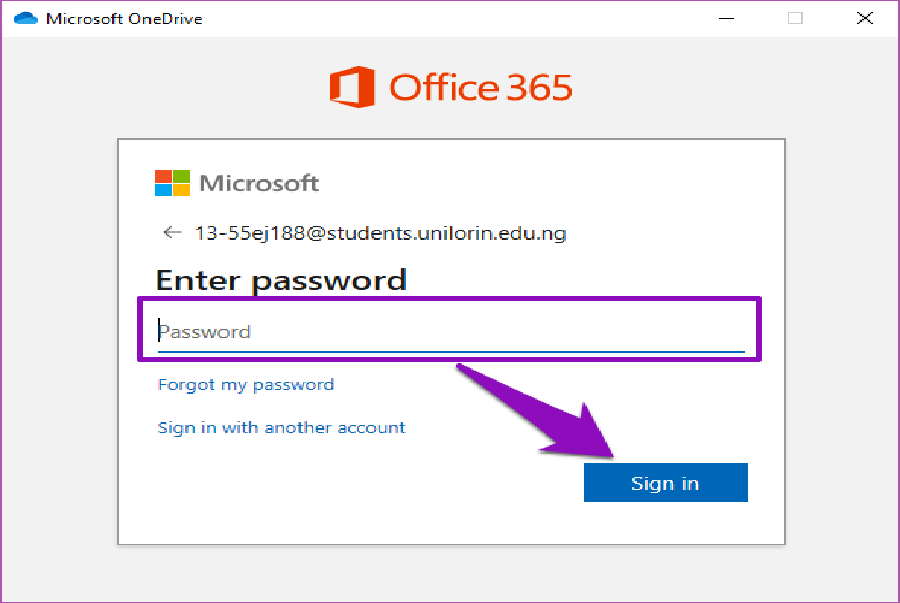
Bước 6: Nhập vào mật khẩu của tài khoản thứ hai rồn click nút Sign-in
/fptshop.com.vn/uploads/images/tin-tuc/108522/Originals/Add-Multiple-OneDrive-Accounts-Windows-10-12_4d470f76dc99e18ad75087b1b8410ea9.png)
Quá trình đồng bộ sau đó sẽ khởi đầu và hoàn toàn có thể mất từ vài giây đến vài phút .
Bước 7: Windows sẽ cho bạn thấy vị trí thư mục của tài khoản mới và những thông tin khác. Bạn có thể nhấn vào nút Change location để đổi vị trí lưu thư mục nếu muốn.
/fptshop.com.vn/uploads/images/tin-tuc/108522/Originals/Add-Multiple-OneDrive-Accounts-Windows-10-13_4d470f76dc99e18ad75087b1b8410ea9.png)
Bước 8: Đến đây là xong. Khi tài khoản đã được kết nối với máy tính thành công, bạn sẽ nhận được một thông báo cài đặt thành công, hiện lên ở góc dưới bên phải màn hình.
Xem thêm: Liên quân
/fptshop.com.vn/uploads/images/tin-tuc/108522/Originals/Add-Multiple-OneDrive-Accounts-Windows-10-14_4d470f76dc99e18ad75087b1b8410ea9.png)
Quản lí nhiều tài khoản OneDrive
Các tài khoản sẽ được hiển thị bằng hình tượng trên thanh công cụ như hình dưới .
/fptshop.com.vn/uploads/images/tin-tuc/108522/Originals/Add-Multiple-OneDrive-Accounts-Windows-10-15_4d470f76dc99e18ad75087b1b8410ea9.png)
Hãy chú ý quan tâm về sự độc lạ sắc tố. Tài khoản cá thể sẽ có màu xám, và tài khoản người kinh doanh ( trả phí ) là màu xanh dương .Về thư mục lưu OneDrive trong máy tính, 2 tài khoản sẽ được lưu trong 2 thư mục khác nhau và phân biệt rất rõ ràng bằng tên. Tài khoản cá thể được đặt là Personal và tài khoản thứ hai ( người kinh doanh ) được đặt tên theo địa chỉ email của tài khoản .
/fptshop.com.vn/uploads/images/tin-tuc/108522/Originals/Add-Multiple-OneDrive-Accounts-Windows-10-16_4d470f76dc99e18ad75087b1b8410ea9.png)
Nguồn: https://www.guidingtech.com/add-multiple-onedrive-accounts-windows-10/
Bước 1
Nhấn phím Windows trên bàn phím để mở menu Windows, rồi tìm và click vào OneDrive để mở ứng dụng

Bước 2
Click vào nút Sign-in

Bước 3
Trong hành lang cửa số vừa hiện lên, click chọn tài khoản Microsoft mà bạn muốn liên kết với máy tính, hoặc vào mục bên dưới để thêm một tài khoản mới.

Bước 4
Click vào Continue để liên tục

Bước 5
Chuột phải vào hình tượng OneDrive trên thanh công cụ ở góc dưới bên phải màn hình hiển thị

Nếu bạn không thấy hình tượng OneDrive, click vào mũi tên hướng lên ( Show hidden icons ). OneDrive sẽ ở trong khay phụ này

Bước 6
Trong menu OneDrive, chọn Settings

Bước 7
Click vào tab Accounts

Bước 8
Click vào nút Add an account

Bước 9
Nhập vào địa chỉ email của tài khoản OneDrive thứ hai, rồi click nút Sign-in

Bước 10
Nhập vào mật khẩu của tài khoản thứ hai rồn click nút Sign-in

Bước 11
Windows sẽ cho bạn thấy vị trí thư mục của tài khoản mới và những thông tin khác. Bạn có thể nhấn vào nút Change location để đổi vị trí lưu thư mục nếu muốn.

Bước 12
Đến đây là xong. Khi tài khoản đã được liên kết với máy tính thành công xuất sắc, bạn sẽ nhận được một thông tin thiết lập thành công xuất sắc, hiện lên ở góc dưới bên phải màn hình hiển thị.

Source: https://taimienphi.club
Category: Chưa phân loại