Cách xóa, gỡ bỏ tài khoản Microsoft khỏi Windows 11
Tùy chọn xóa tài khoản Microsoft có bị thiếu hoặc chuyển sang màu xám không ? Tìm hiểu cách xóa, gỡ bỏ tài khoản bằng mọi cách ( bắt buộc ) trên Windows 11 .
Nhiều người trong tất cả chúng ta khi mới cài Windows 11 đã link tài khoản Microsoft. Đối với một số ít người, đó là một điều thiết yếu vì Windows 11 Home nhu yếu bạn đăng nhập bằng Tài khoản Microsoft, những người khác hoàn toàn có thể đã làm điều đó ngoài sự lựa chọn. Nhưng sau cuối, nhiều người muốn xóa tài khoản Microsoft do nhiều nguyên do khác nhau, trong đó có 1 số ít nguyên do chính đáng .
Tuy nhiên, chúng tôi khuyên bạn nên sử dụng tài khoản Microsoft do những tính năng bổ trợ như OneDrive, Microsoft Store và tính khả dụng của dịch vụ đồng nhất. Tất cả những tính năng này có ích về lâu bền hơn. Tuy nhiên, nếu bạn đã quyết định hành động và muốn xóa tài khoản Microsft khỏi Windows 11, đây là cách bạn triển khai .
Tạo Local Account trên Windows 11
Bạn không hề xóa tài khoản Microsoft khi đang đăng nhập. Do đó, bước tiên phong là tạo tài khoản cục bộ – Local Account .
Để tạo Local Account, hãy tìm kiếm ‘ Cài đặt ’ trong Start Menu và nhấp vào tác dụng tìm kiếm có tương quan để khởi chạy ứng dụng. Ngoài ra, bạn hoàn toàn có thể sử dụng phím tắt WINDOWS + I để khởi chạy trực tiếp ứng dụng Cài đặt .

Trong Cài đặt, chọn tab ‘ Tài khoản ’ từ bên trái .

Trong thiết lập ‘ Tài khoản ’, hãy chọn ‘ Gia đình và những người dùng khác ’ được liệt kê ở bên phải .Quảng cáo
 Cảm ơn đã đọc bài viết tại saohaivuong. com, mời bạn theo dõi những tin tức mới nhất trên FB
Saohaivuong.com
Bây giờ, hãy nhấp vào tùy chọn ‘ Thêm tài khoản ’ bên cạnh ‘ Thêm người dùng khác ’ trong setup ‘ Người dùng khác ’ .

Cửa sổ ‘ Tài khoản Microsoft ’ giờ đây sẽ khởi chạy, nơi bạn hoàn toàn có thể tạo một ‘ Tài khoản Cục bộ ’ mới. Trên hành lang cửa số khởi đầu, chọn ‘ Tôi không có thông tin đăng nhập của người này ’ .
 Tiếp theo, chọn ‘ Thêm người dùng không có tài khoản Microsoft ’ .

Bây giờ bạn sẽ được nhu yếu nhập tên người dùng và mật khẩu vào những phần có tương quan. Khi bạn đã điền vào những phần bắt buộc, hãy nhấp vào ‘ Tiếp theo ’ ở dưới cùng để tạo Local Account .Quảng cáo
Lưu ý: Khi tạo Local Account, bạn có tùy chọn tiếp tục có hoặc không có mật khẩu. Nếu bạn không muốn có Local Account được bảo vệ bằng mật khẩu, hãy để trống phần mật khẩu và nhấp vào ‘Tiếp theo’.

Tài khoản Cục bộ hiện đã được tạo, tuy nhiên, nó hiện là ‘ Tài khoản Chuẩn ’. Bước tiếp theo sẽ là được cho phép nó những độc quyền quản trị .
Để đổi khác loại tài khoản thành Administrator, hãy nhấp vào tên tài khoản được liệt kê trong ‘ Người dùng khác ’ trong thiết lập .

Bây giờ, hãy nhấp vào tùy chọn ‘ Thay đổi loại tài khoản ’ bên cạnh ‘ Tùy chọn tài khoản ’ .Xem thêm :

Trong hành lang cửa số ‘ Thay đổi loại tài khoản ’, hãy nhấp vào menu thả xuống trong ‘ Loại tài khoản ’ .

Bây giờ, chọn ‘Administrator’ từ danh sách các tùy chọn và nhấp vào ‘OK’ ở dưới cùng để lưu các thay đổi.
Xem thêm: Mua bán Acc CF Giá Rẻ tại https://taimienphi.club – Shop Acc Game Giá rẻ, Uy tín, Chất lượng
Quảng cáo

Bây giờ bạn có Local Account được thiết lập trên Windows 11 với những độc quyền quản trị. Bây giờ bạn hoàn toàn có thể thực thi xóa Tài khoản Microsoft .
Xóa tài khoản Microsoft trên Windows 11
Có ba cách để bạn hoàn toàn có thể xóa Tài khoản Microsoft trên Windows 11. Chúng tôi sẽ hướng dẫn bạn từng cách trong số đó, chọn cách mà bạn cảm thấy hài lòng .
Trước khi chúng tôi liên tục, hãy đăng nhập bằng Local Account mà chúng tôi đã tạo trước đó vì bạn không hề xóa Tài khoản Microsoft khi đăng nhập vào tài khoản đó .
Lưu ý: Khi bạn xóa tài khoản Microsoft, tất cả dữ liệu trên tài khoản sẽ bị xóa. Chúng tôi khuyên bạn nên tạo một bản sao lưu trong trường hợp bạn đã lưu các file quan trọng và không muốn mất chúng.
Xóa tài khoản Microsoft qua cài đặt
Để xóa Tài khoản Microsoft qua Cài đặt, hãy tìm kiếm nó trong ‘ Start Menu ’ và khởi chạy ứng dụng .

Tiếp theo, chọn tab ‘ Tài khoản ’ từ bên trái .

Bây giờ, hãy nhấp vào tùy chọn ‘ Gia đình và người dùng khác ’ ở bên phải .Xem thêm :
Quảng cáo

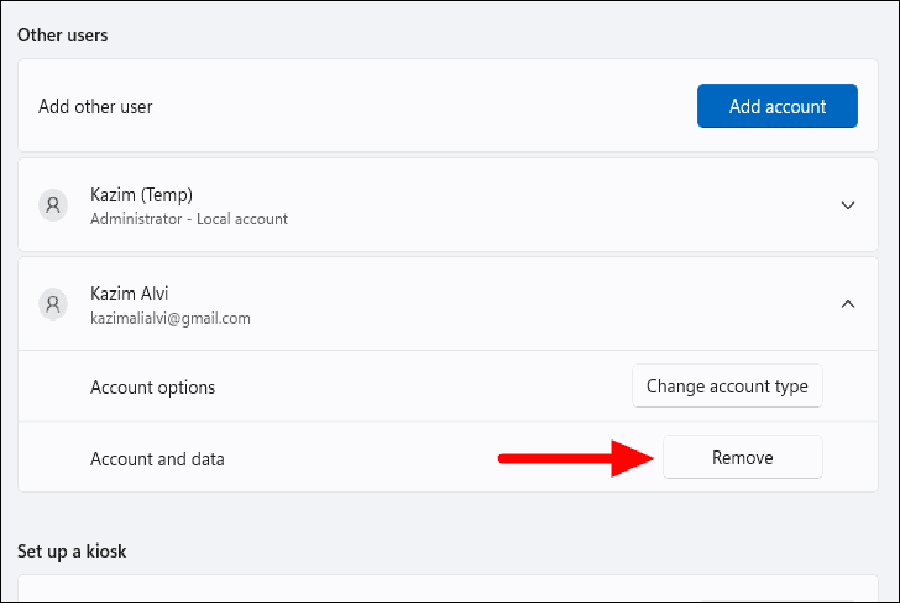
Bây giờ, xác lập vị trí và nhấp vào tài khoản Microsoft mà bạn muốn xóa trong ‘ Người dùng khác ’ .

Tiếp theo, nhấp vào ‘ Xóa ’ bên cạnh ‘ Tài khoản và tài liệu ’ .

Cuối cùng, nhấp vào ‘ Xóa tài khoản và tài liệu ’ trong ô xác nhận để liên tục .

Tài khoản Microsoft đã chọn giờ đây sẽ bị xóa .
Xóa Tài khoản Microsoft qua Bảng điều khiển Tài khoản Người dùng
Để xóa tài khoản Microsoft thông qua bảng điều khiển Tài khoản người dùng, hãy nhấn WINDOWS + Rđể khởi chạy ‘Lệnh chạy’, nhập ‘netplzwiz’ vào hộp văn bản và sau đó nhấp vào ‘OK’ ở dưới cùng hoặc nhấn ENTER.

Trong bảng ‘ Tài khoản Người dùng ’, tổng thể những tài khoản trên mạng lưới hệ thống sẽ được liệt kê. Chọn tài khoản Microsoft mà bạn muốn xóa khỏi list và nhấp vào tùy chọn ‘ Xóa ’ .

Cuối cùng, nhấp vào ‘ Có ’ trong hộp bật lên để xác nhận đổi khác .Quảng cáo

Xóa tài khoản Microsoft qua bảng điều khiển
Bạn cũng hoàn toàn có thể xóa tài khoản Microsoft khỏi Windows 11 bằng Bảng điều khiển và tinh chỉnh .
Để xóa tài khoản Microsoft qua Control Panel, hãy tìm kiếm ‘ Control Panel ’ trong Start Menu và nhấp vào tác dụng tìm kiếm có tương quan để khởi chạy ứng dụng .

Trong Control Panel, bạn sẽ tìm thấy rất nhiều tùy chọn, hãy nhấp vào ‘ Tài khoản người dùng ’ .

Tiếp theo, nhấp vào ‘ Xóa tài khoản người dùng ’ trong ‘ Tài khoản người dùng ’ .

Bây giờ, tổng thể những tài khoản người dùng trên mạng lưới hệ thống sẽ được liệt kê tại đây. Chọn tài khoản Microsoft mà bạn muốn xóa .

Bây giờ, hãy nhấp vào tùy chọn ‘ Xóa tài khoản ’ .

Bây giờ bạn sẽ được phân phối hai tùy chọn tương quan đến file, hoặc xóa file cùng với tài khoản người dùng để giữ file. Tuy nhiên, Windows sẽ chỉ giữ một phần nhất định của file chứ không phải toàn bộ tài liệu được tàng trữ trên tài khoản người dùng đơn cử đó. Chọn tùy chọn mong ước để liên tục .
Quảng cáo
Lưu ý: Nếu bạn chọn tùy chọn ‘Giữ file’, bạn luôn có thể xóa chúng khỏi hệ thống trong tương lai, nếu cần.

Tài khoản Microsoft giờ đây sẽ bị xóa khỏi mạng lưới hệ thống .
Nếu bạn luôn có sáng tạo độc đáo sử dụng PC của mình như một thiết bị khác biệt, thì việc xóa tài khoản Microsoft sẽ giúp bạn tiến gần hơn một bước đến điều đó. Ngoài ra, không phải bạn biết tổng thể những cách, hãy chọn cách bạn cho là tương thích nhất và xóa tài khoản Microsoft khỏi Windows 11 trên mạng lưới hệ thống của bạn .
 Nhận decor tiệc sinh nhật theo yêu cầu
Source: https://taimienphi.club
Category: Chưa phân loại