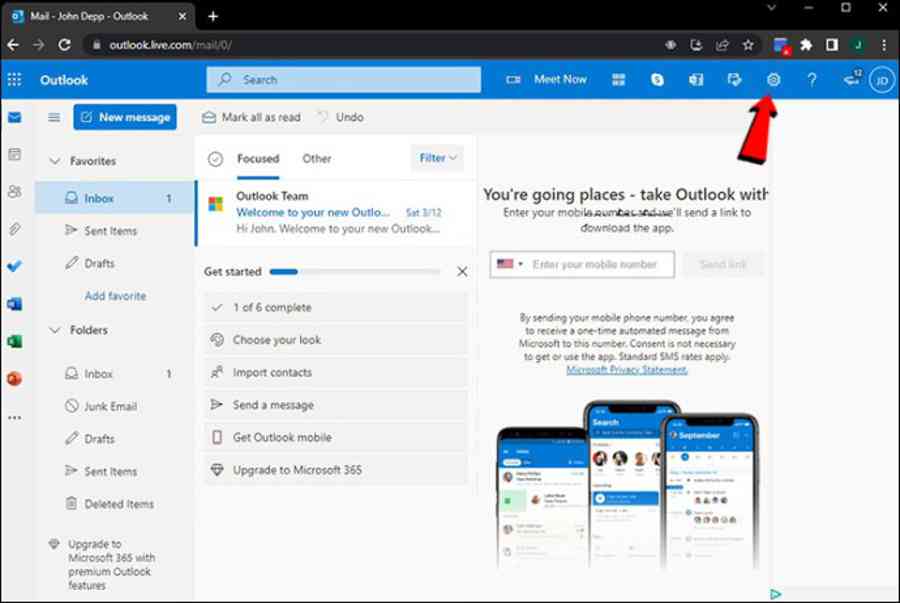
Nếu bạn chăm sóc đến việc tìm hiểu và khám phá cách đăng nhập vào nhiều tài khoản Outlook, bạn đã đến đúng nơi. Bài viết này sẽ lý giải những gì bạn cần làm để sử dụng nhiều tài khoản Outlook đồng thời .
Đăng nhập vào nhiều tài khoản Outlook
Hầu hết mọi người đều biết Outlook là một nền tảng email tuyệt vời. Tuy nhiên, không nhiều người biết rằng Outlook có thể được sử dụng như một trình tổng hợp email. Tính năng này cho phép bạn truy cập nhiều tài khoản Outlook cùng một lúc. Vì việc thiết lập mọi thứ yêu cầu bạn thực hiện nhiều hành động khác nhau, chúng tôi đã chia quá trình này thành nhiều giai đoạn.
Đặt địa chỉ email mặc định
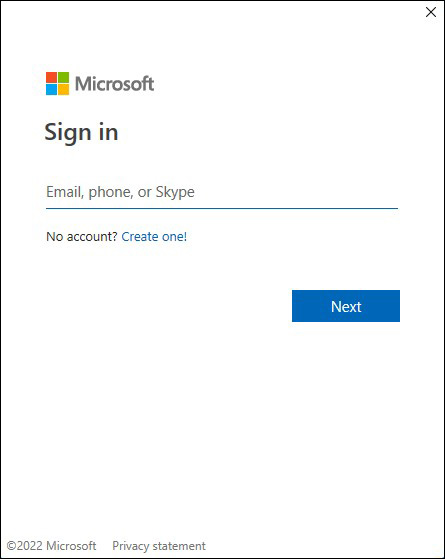
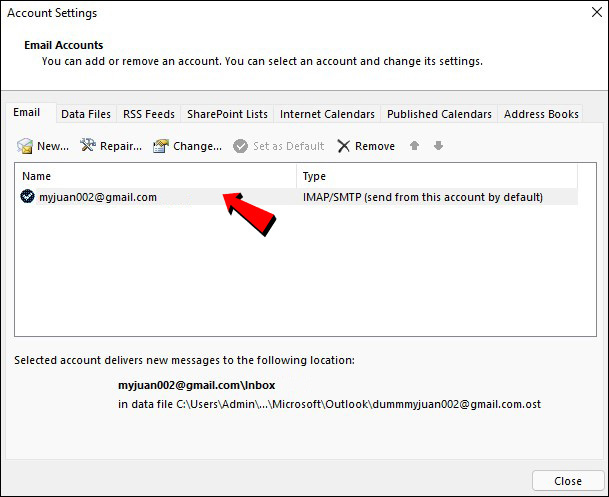
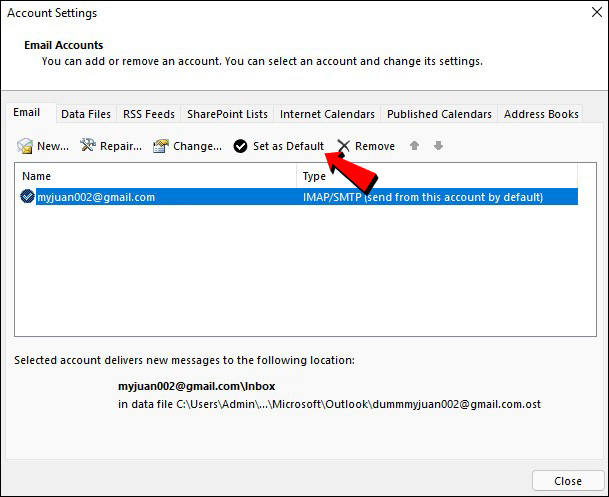
Trước khi thêm tài khoản bổ trợ vào Outlook, bạn cần có tài khoản mặc định. Làm theo hướng dẫn bên dưới để đặt địa chỉ email mặc định trên Outlook :
Thêm một tài khoản
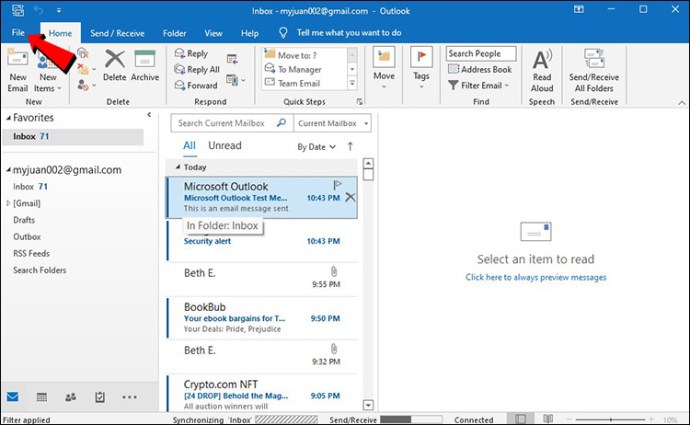
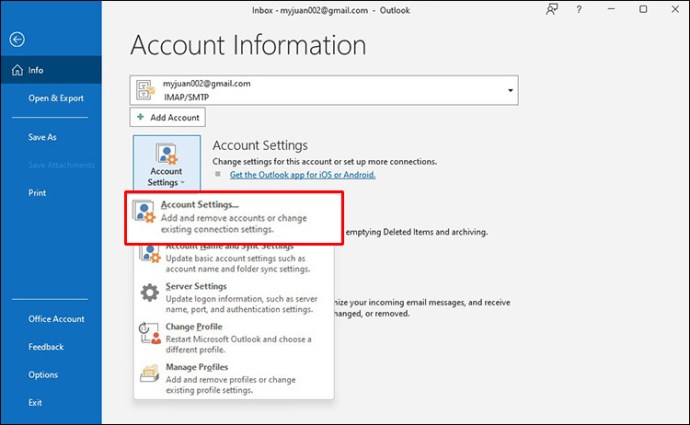
Đây là cách thêm tài khoản vào Outlook :
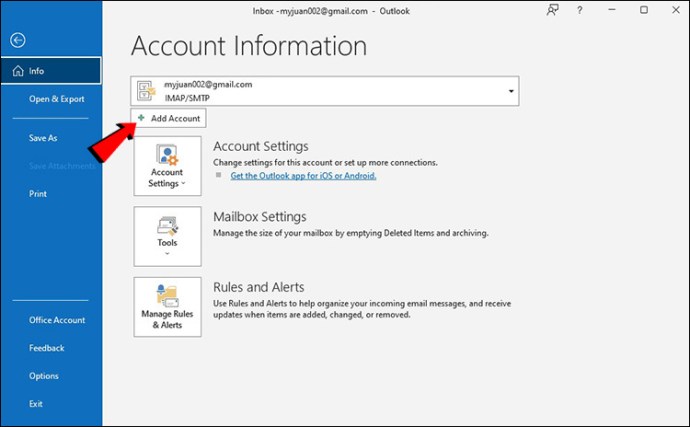
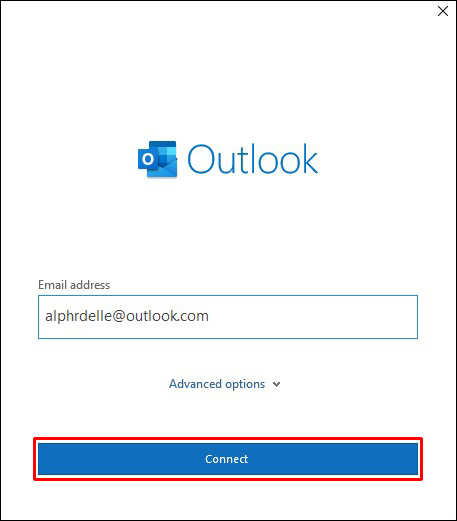
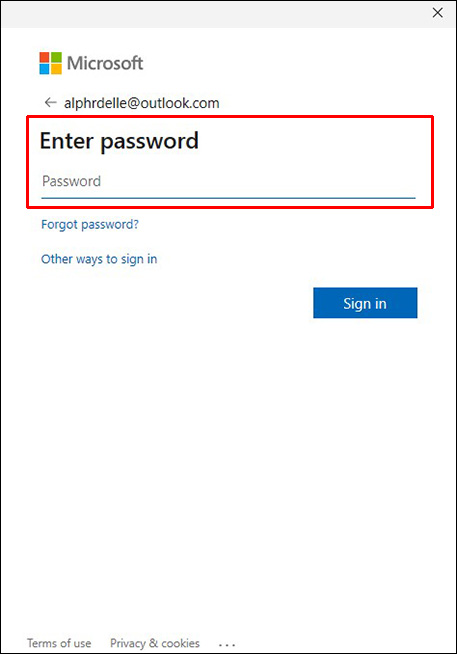
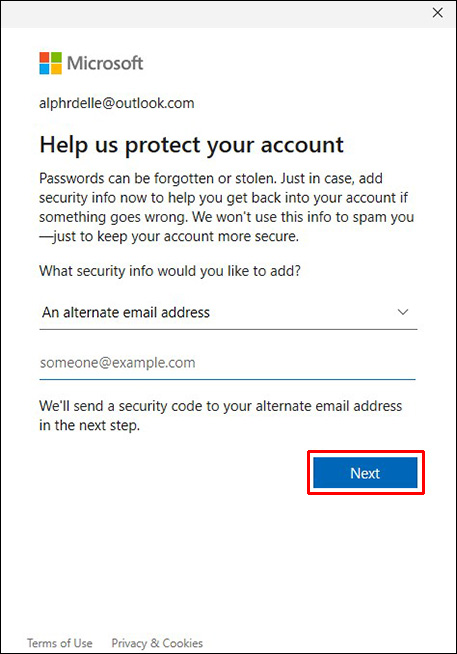
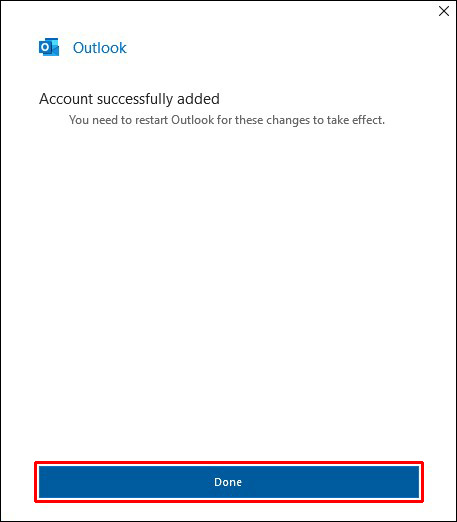
Hộp thư mới sẽ Open ở menu bên trái. Nếu bạn muốn thêm nhiều tài khoản, hãy lặp lại những bước này. Hãy nhớ rằng Outlook được cho phép bạn thêm tối đa 20 email vào một tài khoản .
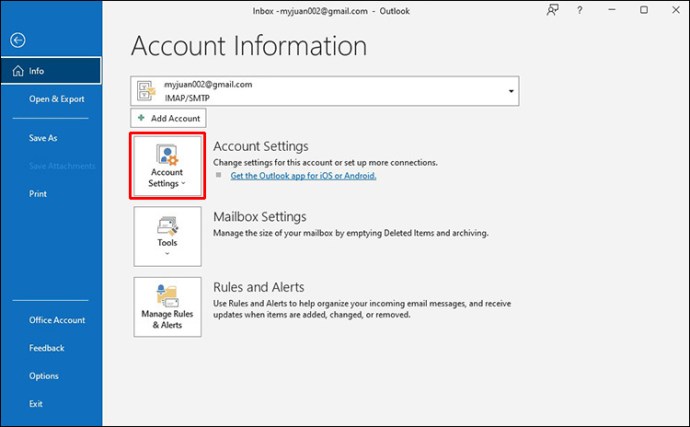
Chuyển đổi giữa các cấu hình Outlook
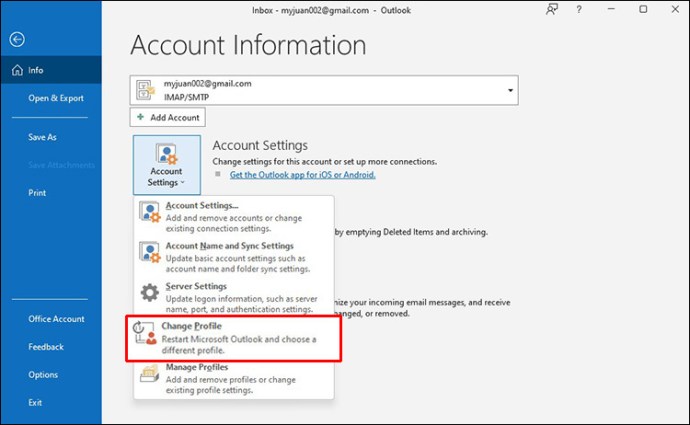
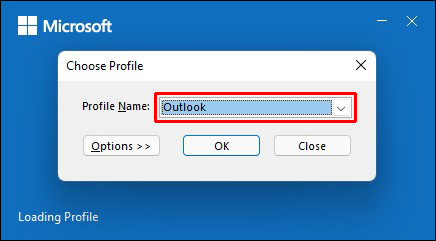
Ngoài việc hoàn toàn có thể xem tổng thể hộp thư đến của bạn từ một tài khoản, bạn hoàn toàn có thể thuận tiện quy đổi giữa những thông số kỹ thuật Outlook khác nhau. Thực hiện theo những hướng dẫn dưới đây để làm điều đó :
Chuyển tiếp email trong Outlook
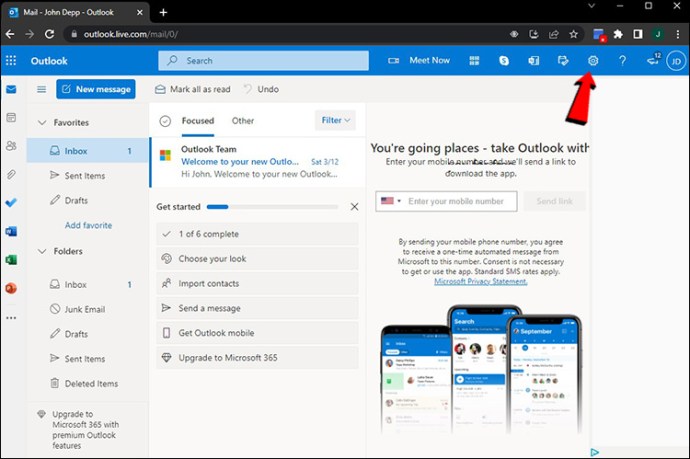
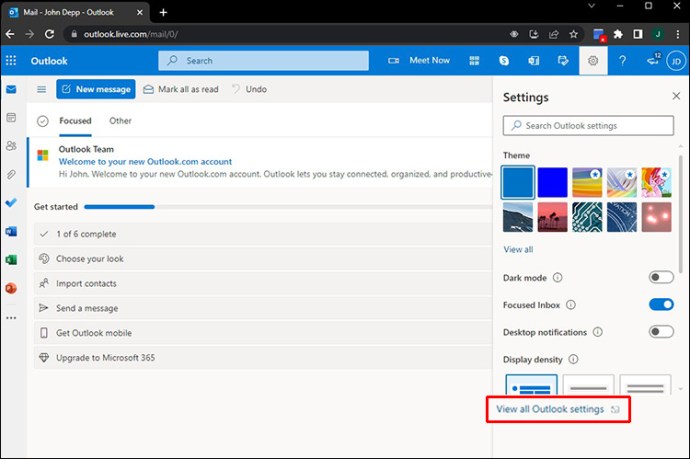
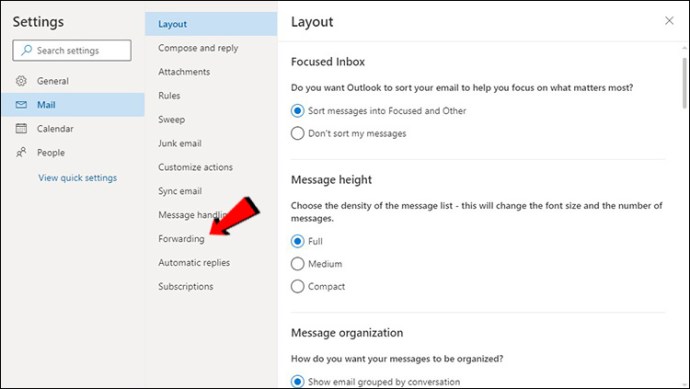
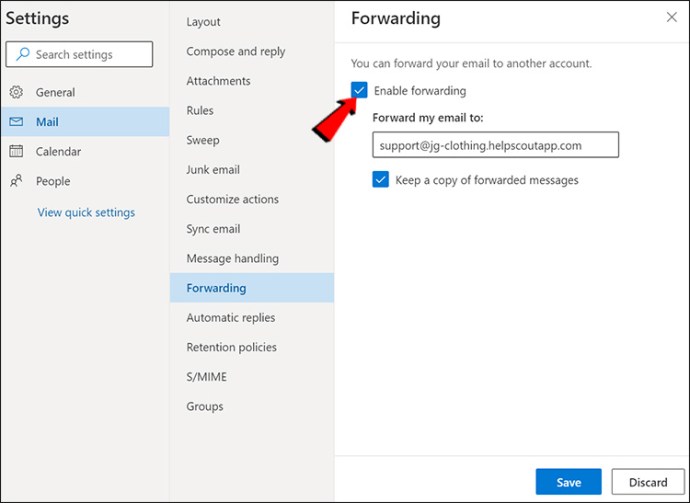
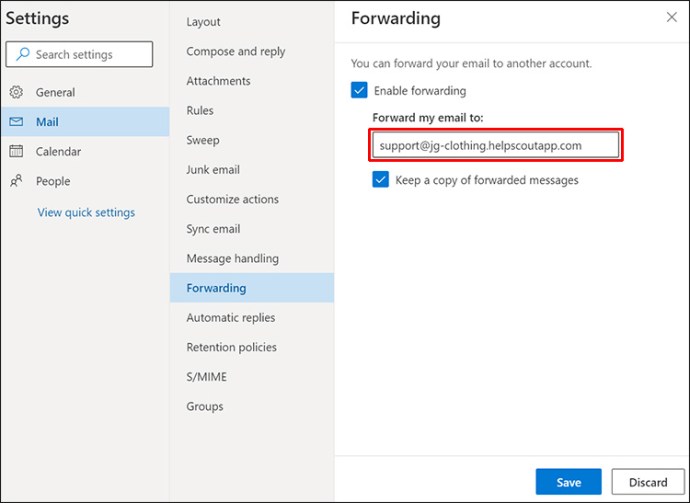
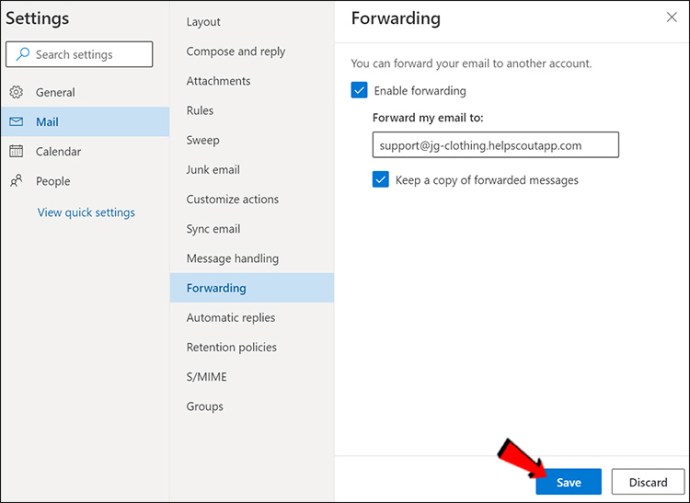
Outlook được cho phép bạn tùy chỉnh nơi bạn muốn nhận email. Tùy chọn này đặc biệt quan trọng hữu dụng cho những người có nhiều tài khoản email và hoàn toàn có thể giúp họ luôn ngăn nắp. Hãy nhớ rằng bạn chỉ hoàn toàn có thể tùy chỉnh chuyển tiếp trong Outlook Web App .
Làm theo những bước dưới đây để thực thi :
Thư mục Outlook
Quản lý nhiều tài khoản hoàn toàn có thể rất lộn xộn nếu bạn không tổ chức triển khai tốt. Điều này đặc biệt quan trọng đúng nếu bạn đang sử dụng tùy chọn chuyển tiếp. May mắn thay, Outlook cung ứng một tùy chọn giúp việc sắp xếp email trở nên thuận tiện, ngay cả với nhiều tài khoản : thêm thư mục. Bạn hoàn toàn có thể tùy chỉnh những thư mục này theo sở trường thích nghi của mình và giúp điều hướng tài khoản của bạn thuận tiện hơn nhiều .
Tất cả những gì bạn cần làm để tạo thư mục là nhấp chuột phải vào địa chỉ email mong ước và nhấn “ Thư mục mới ” .
Truy cập nhiều tài khoản Outlook trên điện thoại di động
Nếu bạn tiếp tục chuyển dời, bạn cần hoàn toàn có thể truy vấn toàn bộ những tài khoản Outlook từ điện thoại thông minh của mình. Trong những trường hợp như vậy, bạn hoàn toàn có thể sử dụng ứng dụng Outlook, có sẵn cho cả hai Android và iPhone. Mặc dù ứng dụng cung ứng những tính năng tuyệt vời nhưng nó có một số ít hạn chế so với phiên bản máy tính. Cụ thể, bạn không hề đổi tên những thư mục hoặc xem những thư mục yêu thích của mình. Bạn cũng không hề báo cáo giải trình email rác bằng điện thoại thông minh của mình .
Tuy nhiên, ứng dụng được cho phép bạn truy vấn và quản trị toàn bộ những tài khoản Outlook và sử dụng tính năng thiết yếu .
Câu hỏi thường gặp
Làm thế nào để gửi email từ các tài khoản khác nhau?
Ngay cả những chức năng cần thiết như gửi email cũng có vẻ khó khăn khi bạn có nhiều tài khoản Outlook được kết nối. Tuy nhiên, Outlook đã thực hiện điều này rất dễ dàng. Đây là cách chọn tài khoản mà bạn muốn gửi email:
1. Đi tới Outlook và đăng nhập nếu được nhắc .
2. Nhấn “ E-Mail mới ” .
3. Bạn sẽ thấy tùy chọn “ Từ ”. Theo mặc định, Outlook điền vào trường này bằng tài khoản bạn hiện đang sử dụng. Nếu bạn muốn đổi khác điều này, chỉ cần nhấn vào mũi tên bên cạnh “ Từ ” và chọn địa chỉ email mong ước .
Tôi có thể thêm Tài khoản Gmail vào Outlook không?
Vâng ! Outlook hoàn toàn có thể giải quyết và xử lý nhiều tài khoản từ nhiều nhà cung ứng, gồm có Google, Yahoo, v.v.
Cách xóa tài khoản khỏi Outlook
Nếu bạn muốn xóa một trong những tài khoản Outlook, đây là những gì bạn cần làm :
1. Mở Outlook .
2. Tìm tài khoản bạn muốn xóa trong menu bên trái và nhấp chuột phải vào tài khoản đó .
3. Nhấn “ Xóa ” .
4. Một thông tin sẽ bật lên hỏi bạn liệu bạn có chắc như đinh muốn xóa tài khoản hay không. Chọn “ Có ” .
Xóa tài khoản khỏi Outlook sẽ không ảnh hưởng đến tài khoản email thực theo bất kỳ cách nào. Bạn sẽ không thể truy cập nó thông qua Outlook.
Làm cho việc quản lý nhiều tài khoản email trở nên dễ dàng
Việc trộn lẫn một số ít tài khoản email hoàn toàn có thể trở thành một cơn ác mộng, đặc biệt quan trọng nếu bạn liên tục hấp tấp vội vàng. Nhiều trình duyệt và tab đang mở hoàn toàn có thể tác động ảnh hưởng đến sự tập trung chuyên sâu và hiệu suất của bạn. Với Outlook, bạn hoàn toàn có thể giữ tổng thể những tài khoản của mình ở một nơi và truy vấn chúng chỉ với một vài cú nhấp chuột .
Chúng tôi kỳ vọng bài viết này lý giải cách đăng nhập vào nhiều tài khoản Outlook đồng thời và tổ chức triển khai khoảng trống thao tác của bạn một cách thuận tiện .
Bạn sử dụng nhà cung ứng email nào và tại sao ? Bạn có biết Outlook hoàn toàn có thể giải quyết và xử lý những tài khoản email từ những nhà sản xuất dịch vụ email khác không ? Hãy cho chúng tôi biết trong phần phản hồi bên dưới .
Source: https://taimienphi.club
Category: Chưa phân loại