Vấn đề ở đây là mặc dù bạn định cấu hình ứng dụng email ưa thích của mình, Windows vẫn tiếp tục đề xuất bạn tạo hồ sơ trên Outlook. Khi bạn muốn gửi email, máy tính của bạn sẽ tự động nhắc bạn làm điều đó với Outlook.
Bạn đang đọc: Cách tắt hoặc xóa Outlook trong Windows 10 – Windows789
Điều này hoàn toàn có thể là một khó khăn vất vả nếu bạn chỉ đơn thuần là không thích Microsoft Outlook. Nếu bạn muốn vô hiệu Outlook, bạn đang ở đúng nơi .
Cách tắt hoặc xóa ứng dụng khách Outlook
Để thoát khỏi Outlook, bạn có những tùy chọn sau :
- Tắt Outlook từ Startup List
- Thay đổi ứng dụng email mặc định của bạn.
- Tắt Microsoft Outlook.
- Gỡ cài đặt Microsoft Office.
Hai giải pháp tiên phong giữ Microsoft Outlook trên mạng lưới hệ thống máy tính của bạn nhưng làm cho chương trình không hoạt động giải trí. Nhưng chiêu thức thứ ba sẽ gỡ setup trọn vẹn Outlook cùng với mọi ứng dụng Microsoft Office khác .Đọc những phần tiếp theo để tìm hiểu và khám phá cách triển khai những thao tác này .
1]Tắt Outlook khỏi danh sách khởi động
Đến tắt những chương trình khởi động :
- Mở
%AppData%\Microsoft\Windows\Start Menu\Programs\Startuptrong Explorer. Nếu bạn thấy lối tắt Outlook ở đó, hãy xóa nó - Mở Task Manager> tab Startup. Nếu bạn thấy Outlook ở đó, hãy tắt nó
2]Thay đổi ứng dụng email mặc định của bạn

Outlook đóng vai trò là ứng dụng email khách và trình tổ chức triển khai cá thể. Nếu nguyên do bạn muốn tắt Microsoft Outlook là bạn không muốn Windows liên tục đề xuất kiến nghị nó, thì bạn hoàn toàn có thể đặt một chương trình khác để giải quyết và xử lý email của mình .
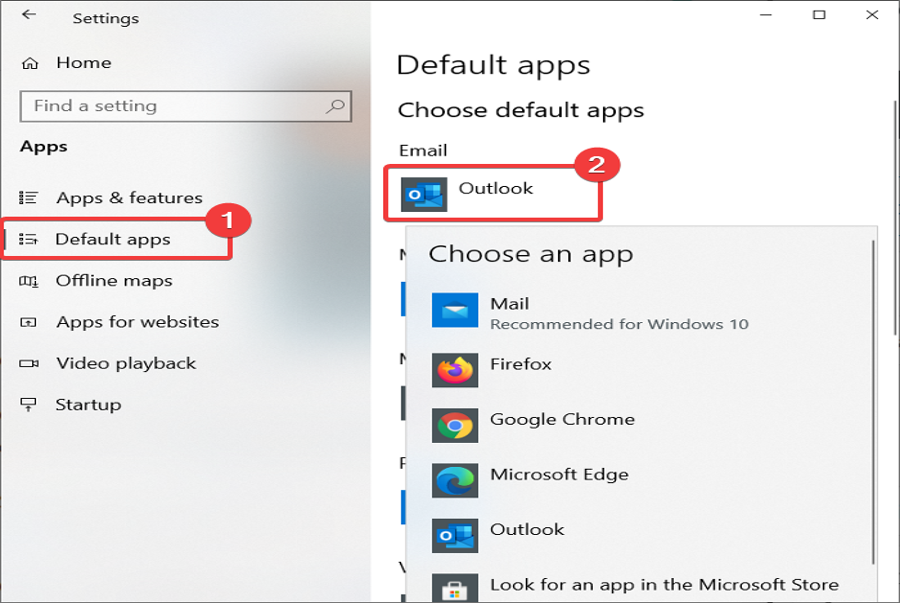
Nhấn nút Phím Windows + I để mở Cài đặt. Tại đây, bấm vào Apps.
Chọn Default apps từ ngăn bên trái.
Dưới E-mail, bạn nên thấy Outlook đặt làm ứng dụng mặc định để xử lý email.
Bấm vào Outlook icon và thay đổi nó thành chương trình ưa thích của bạn từ menu thả xuống.
Mặc dù giải pháp này không gỡ thiết lập Microsoft Outlook, nhưng chương trình sẽ không còn là ứng dụng email khách mặc định của bạn nữa .
3]Tắt Microsoft Outlook (dành cho Office 365)
Phương pháp này được thiết kế riêng cho người dùng Outlook cho Office 365. Microsoft có ba phiên bản Outlook:
- Ứng dụng thư Outlook là một phần của bộ Microsoft Office.
- Outlook.com miễn phí dựa trên web, trước đây được gọi là Hotmail.
- Outlook Web App (OWA), còn được gọi là Outlook cho Office 365.
Outlook for Office 365 là sự thay thế sửa chữa trực tiếp cho ứng dụng Outlook truyền thống cuội nguồn và hoàn toàn có thể là những gì bạn đã setup trên máy tính của mình. Nếu bạn sử dụng Outlook cho Office 365 và muốn vô hiệu nó, hãy làm theo hướng dẫn bên dưới :
Nhấn phím Windows và I cùng nhau để mở Cài đặt.
Bấm vào Apps và chọn Apps & features từ ngăn bên trái.
Định vị Microsoft Office Desktop Apps từ danh sách và nhấp vào nó. Đi đến Advanced Options được hiển thị.
Tìm thấy Outlook từ màn hình tiếp theo và nhấp vào nó để hiển thị Uninstall.
Bấm vào Uninstall.
4]Gỡ cài đặt Microsoft Office

Chúng tôi đã tò mò những giải pháp vô hiệu hóa Microsoft Outlook mà không xóa những ứng dụng khác trong bộ Microsoft Office. Nếu bạn không chăm sóc đến MS Word, Excel và những ứng dụng Office khác, bạn trọn vẹn hoàn toàn có thể gỡ thiết lập Microsoft Office để thoát khỏi Outlook .
Các bước gỡ cài đặt Microsoft Office phụ thuộc vào cách bạn cài đặt nó ngay từ đầu. Bạn có thể đã cài đặt Office bằng MSI (Microsoft Windows Installer), cài đặt Click-to-Run hoặc từ Microsoft Store.
Sau khi gỡ setup thành công xuất sắc Microsoft Office, máy tính của bạn sẽ không còn Outlook và toàn bộ những ứng dụng Office khác .
Xem thêm: Bạn có thể muốn xem danh sách về ứng dụng email miễn phí tốt nhất cho Windows 10.
- Thẻ: Quan điểm
Source: https://taimienphi.club
Category: Chưa phân loại