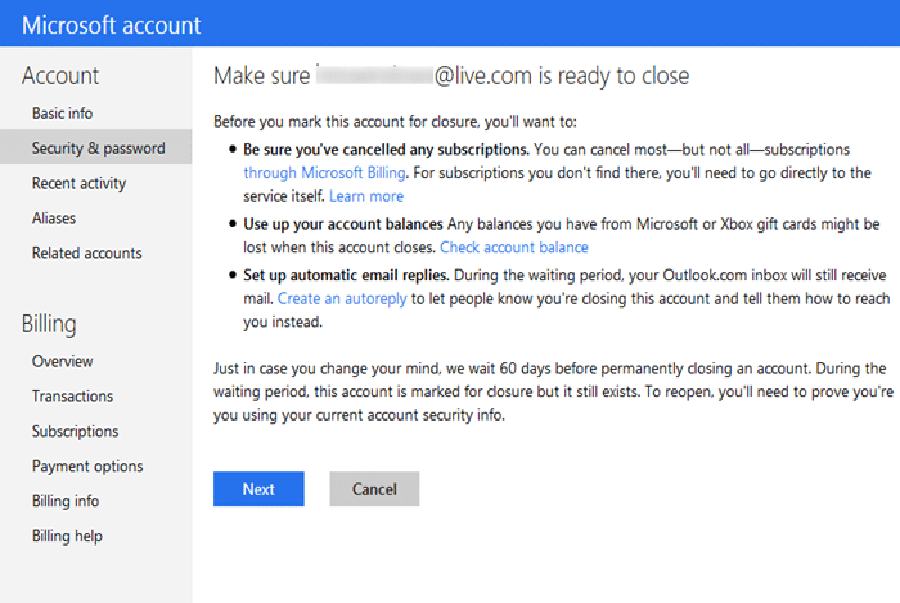
Mặc dù tài khoản Microsoft ( tài khoản Hotmail. com, Live. com, Outlook. com hoặc MSN.com ) là phải và nên nếu bạn đang sử dụng một hoặc nhiều dịch vụ do gã khổng lồ ứng dụng cung ứng và bạn không nên nghĩ đến việc đóng tài khoản email Outlook. com nếu bạn đang sử dụng một hoặc nhiều dịch vụ của Microsoft, việc chấm hết tài khoản email Outlook. com của bạn không phức tạp như bạn nghĩ .
Trước khi đóng tài khoản, hãy đảm bảo sao lưu tất cả các email quan trọng và các tệp đính kèm khác mà bạn đã nhận được trong nhiều năm vì khi tài khoản của bạn bị đóng, bạn không thể khôi phục email và danh bạ của mình. Nếu bạn có tài khoản Gmail, bạn có thể xuất danh bạ Outlook.com sang Gmail.
Xin chú ý quan tâm rằng nếu tài khoản Outlook. com của bạn bị xâm phạm và bạn không có quyền truy vấn vào tài khoản của mình, sung sướng không làm theo hướng dẫn trong hướng dẫn này vì bạn cần đăng nhập vào tài khoản của mình để đóng tài khoản. Tuy nhiên, nếu bạn quên mật khẩu tài khoản của mình, bạn hoàn toàn có thể làm theo hướng dẫn được đề cập trong hướng dẫn cách Phục hồi mật khẩu Outlook. com của chúng tôi để đặt lại mật khẩu .
Đóng tài khoản email Microsoft hoặc Outlook.com của bạn
Bước 1: Truy cập trang này trong trình duyệt web của bạn, đăng nhập vào tài khoản Microsoft mà bạn muốn đóng.
Bước 2: Trên ngăn bên trái của trang Microsoft Account Overview, hãy nhấp vào Security & password để chuyển đến trang xác minh tài khoản.
Xem thêm: Liên quân

Bước 3: Tại đây, bạn cần xác minh rằng tài khoản mà bạn đang cố gắng đóng hoặc truy cập thông tin nhạy cảm. Để làm như vậy, chỉ cần chọn số liên lạc hoặc địa chỉ email thay thế của bạn từ menu thả xuống mà bạn đã cung cấp khi tạo tài khoản và sau đó nhập mã khi bạn nhận được.

Bước 4: Ở dưới Close your account bấm vào Close my account để chuyển sang bước tiếp theo.


Bước 5: Cuối cùng, bấm chọn lý do tại sao bạn đóng tài khoản Microsoft hoặc Outlook.com, rồi bấm Mark account for closure.
Lưu ý rằng Microsoft không đóng tài khoản của bạn ngay lập tức. Thay vào đó, Microsoft lưu lại tài khoản để đóng và đóng tài khoản sau thời hạn chờ 60 ngày để bạn hoàn toàn có thể thuận tiện truy vấn vào tài khoản của mình trong trường hợp bạn đổi khác dự tính. Nhưng nếu bạn đổi ý và muốn truy vấn lại vào tài khoản trong vòng 60 ngày kể từ ngày ĐK đóng tài khoản, bạn cần phân phối thông tin bảo mật thông tin mà bạn đã phân phối khi tạo tài khoản .
Chúc bạn triển khai thành công xuất sắc ! Tham khảo thêm những bài viết tiếp theo của Howpedia để tò mò thêm những mẹo hay về công nghệ tiên tiến bạn nhé .
Source: https://taimienphi.club
Category: Chưa phân loại