
Sử dụng Outlook lâu nay, bạn đã biết hết các cách thoát tài khoản Outlook chưa? Xem ngay bài viết dưới đây để nắm được 4 các đăng xuất Outlook đơn giản và nhanh chóng.
Đối với những người sử dụng ứng dụng Outlook trên máy tính Mac hoặc ứng dụng Outlook dành cho thiết bị di động, “ đăng xuất ” theo nghĩa truyền thống lịch sử thực sự không khả thi. Trên ứng dụng dành cho thiết bị di động, những tính năng bảo mật thông tin tích hợp của điện thoại cảm ứng hoàn toàn có thể được sử dụng như một cách để giữ bảo đảm an toàn cho hộp thư đến của bạn, trừ khi bạn quyết định hành động xóa tài khoản của mình khỏi ứng dụng .

Nếu bạn thực sự muốn bảo vệ tài khoản của mình trên thiết bị di động và máy tính, có nhiều cách để giữ an toàn cho tin nhắn của bạn.
Cách đăng xuất Outlook trên website Outlook.com
1. Từ vỏ hộp thư mang đến Outlook của công ty, hãy nhấp vào hình tượng hồ sơ ở góc bên trên bên đề xuất kiến nghị của màn hình hiển thị .
2. Chọn vào Đăng xuất.

Cách đăng xuất Outlook bằng cách xoá tài khoản trên thiết bị di động Smartphone
1. Khởi chạy vận dụng mail Outlook bên trên chiếc điện thoại cảm ứng của công ty .
2. Nhấn vào hình tượng làm hồ sơ của bạn phía trên phía trái .
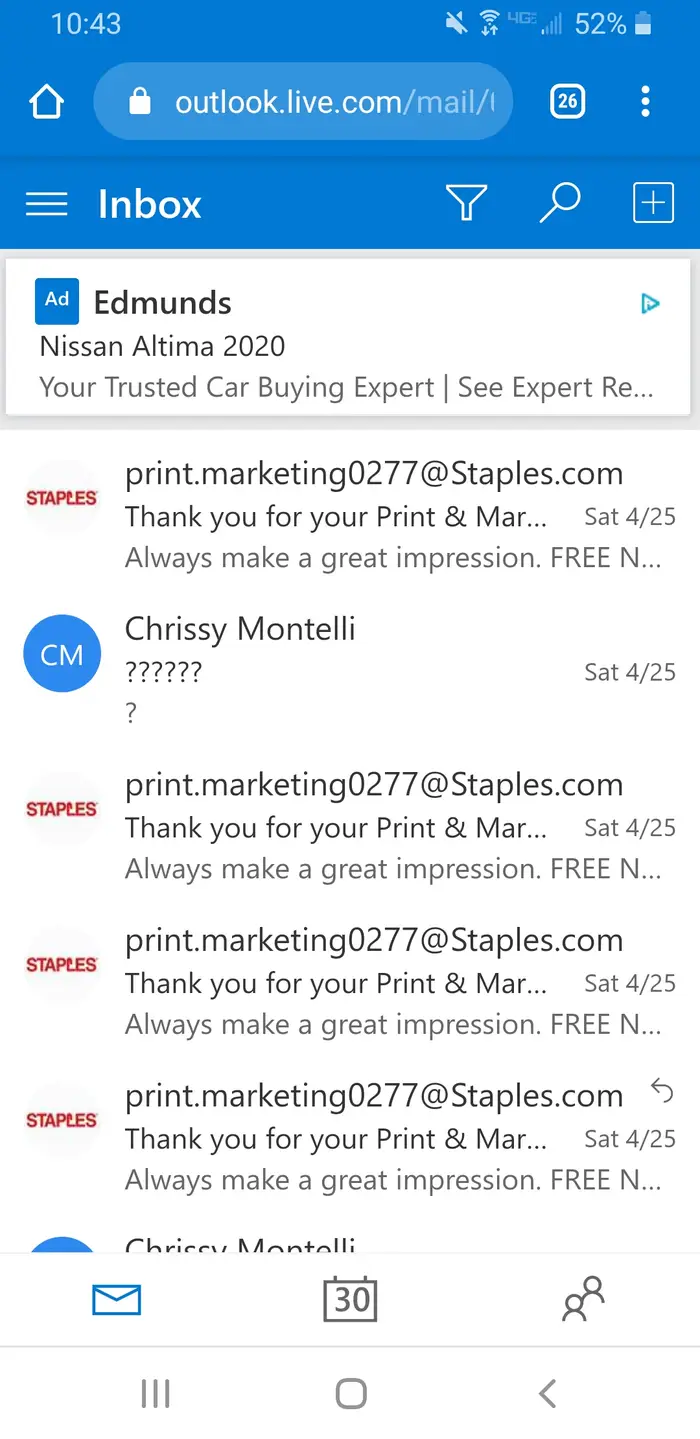
3. Chọn hình tượng bánh răng Cài đặt ở góc cạnh dưới cùng phía bên trái của màn hình
4. Nhấn vào tài khoản bạn muốn đăng xuất .
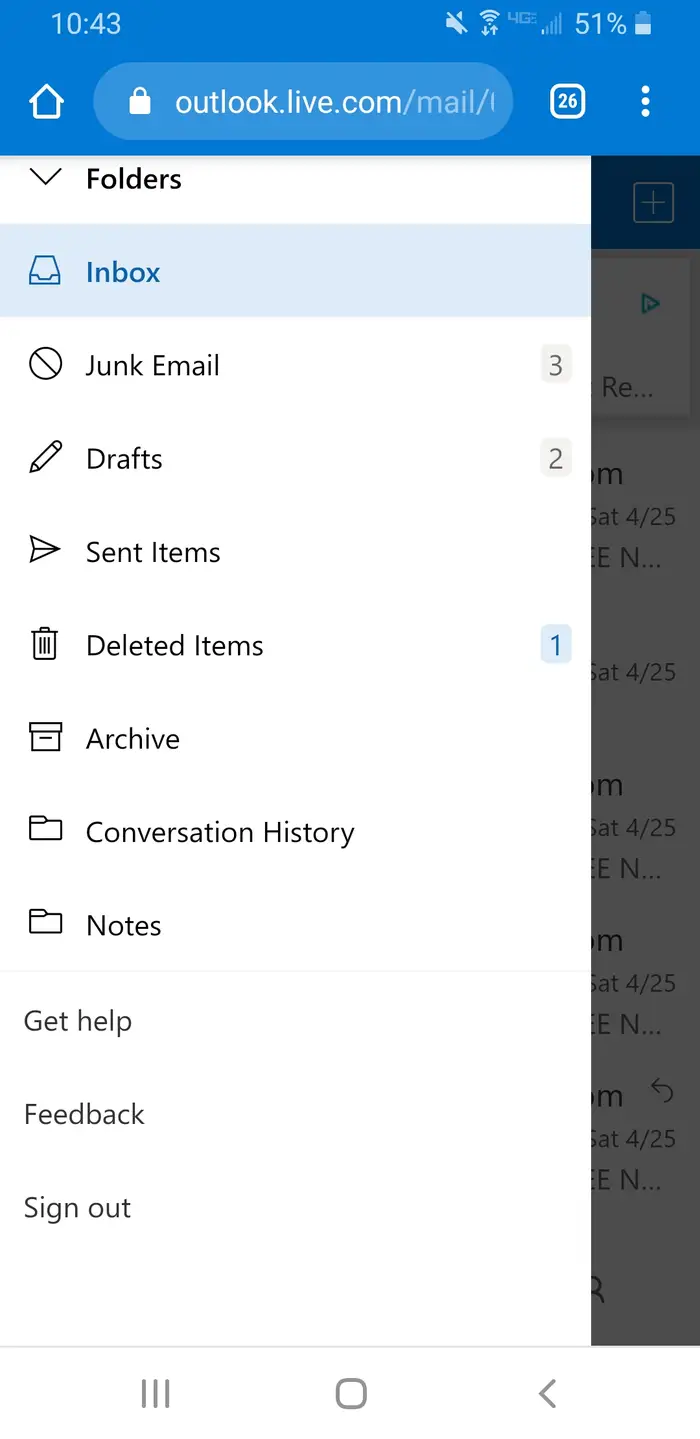
5. Chọn Xóa tài khoản.
Cách đăng xuất Outlook trên Windows
1. Khởi chạy Outlook .
2. Nhấp vào Tệp nằm ở góc xa phía bên trái của thanh menu trên cùng của khách hàng, lựa chọn Thông tin.
3. Tại menu thả xuống Cài đặt tài khoản, lựa chọn Thay đổi cấu hình.
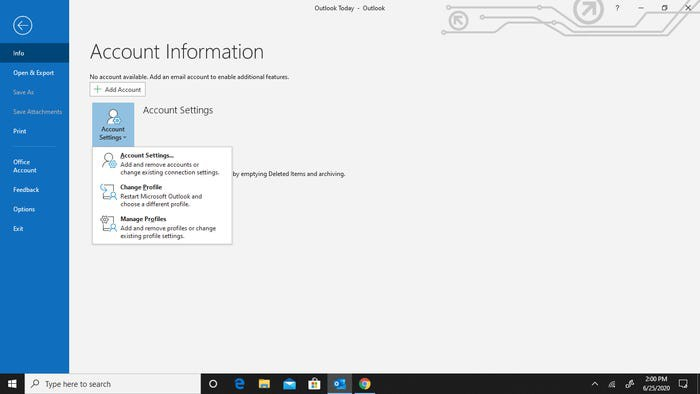
4. Chọn OK. Điều này được cho phép Outlook của chúng ta đăng tràn vào nhiều thông tin tài khoản và một thời gian.
Xem thêm: Liên quân

Hoặc lựa chọn Account Settings vào menu thả xuống> chọn tài khoản muốn xóa cùng triển khai xóa đi.
Cách đăng xuất Outlook trên máy Mac
1. Mở ứng dụng khách Outlook .
2. Chọn “Outlook” trong menu trên cùng của bạn.
3. Chọn “Tùy chọn“.
4. Chọn “Tài khoản” từ danh sách.


7. Khi được nhắc, hãy xác nhận rằng bạn muốn “Xóa” tài khoản.
Kết luận
Trên đây là 4 cách thoát tài khoản Outlook đơn thuần mà bạn hoàn toàn có thể vận dụng ngay .
Chúc bạn thành công xuất sắc !
Nếu bạn đang gặp các vấn đề liên quan đến Mail Outlook hay các vấn đề CNTT khác cần được hỗ trợ. Hãy liên hệ cho Dịch vụ IT BMPro để được hỗ trợ.
BMPro là công ty phân phối những dịch vụ IT văn phòng chuyên nghiệp, uy tín tại TP. HCM. Doanh nghiệp của bạn hoàn toàn có thể tìm hiểu và khám phá và ĐK sử dụng những gói dịch vụ IT văn phòng để được chăm nom và tương hỗ khi có sự cố tương quan đến CNTT.
Tìm hiểu thêm về dịch vụ IT văn phòng tại đây : https://taimienphi.club/dich-vu
Source: https://taimienphi.club
Category: Chưa phân loại