Với Outlook cũng vậy, bạn hoàn toàn có thể thuận tiện đăng nhập một lần trên máy tính, điện thoại cảm ứng hay một thiết bị mưu trí khác. Tuy nhiên, để bảo vệ quyền riêng tư cho tài khoản của mình, bạn cần biết cách đăng xuất outlook khi cần. Bài viết dưới đây VJ360. vn sẽ giúp bạn đăng xuất outlook khỏi mọi thiết bị một cách nhanh nhất, cùng chúng tôi tìm hiểu thêm nhé ?
Cách sign out outlook trên trình duyệt Outlook.com
Nếu bạn sử dụng Outlook qua trình duyệt, để đăng xuất outlook, thực thi như sau :
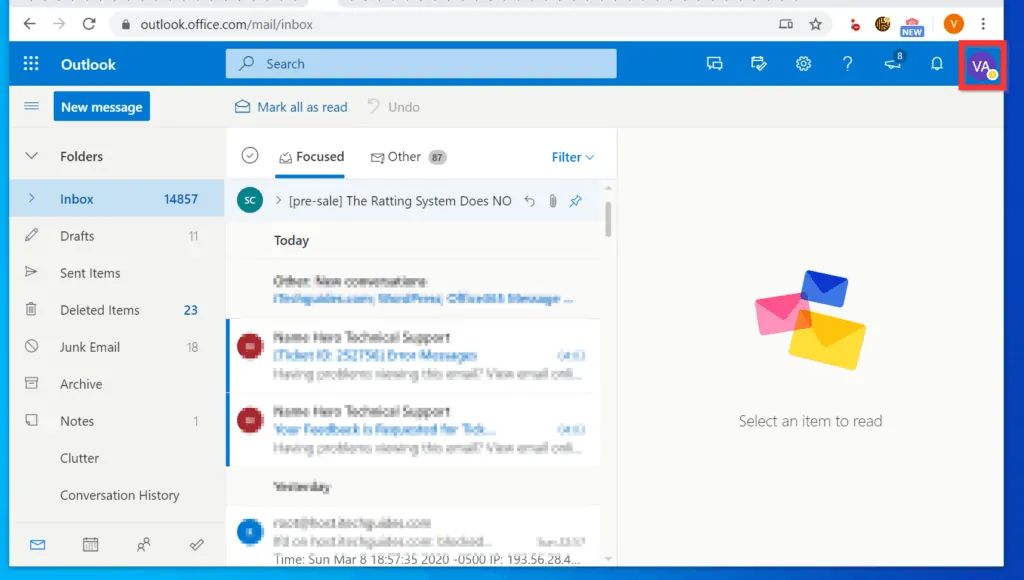
Bước 1: Nhấp vào biểu tượng tài khoản của bạn (thường là tên viết tắt của bạn) ở trên cùng bên phải của tài khoản Outlook. Khi đó, một loạt các tùy chọn sẽ được hiển thị.
Bạn đang đọc: Cách Đăng Xuất Outlook Nhanh Và Dễ Trên Mọi Thiết Bị
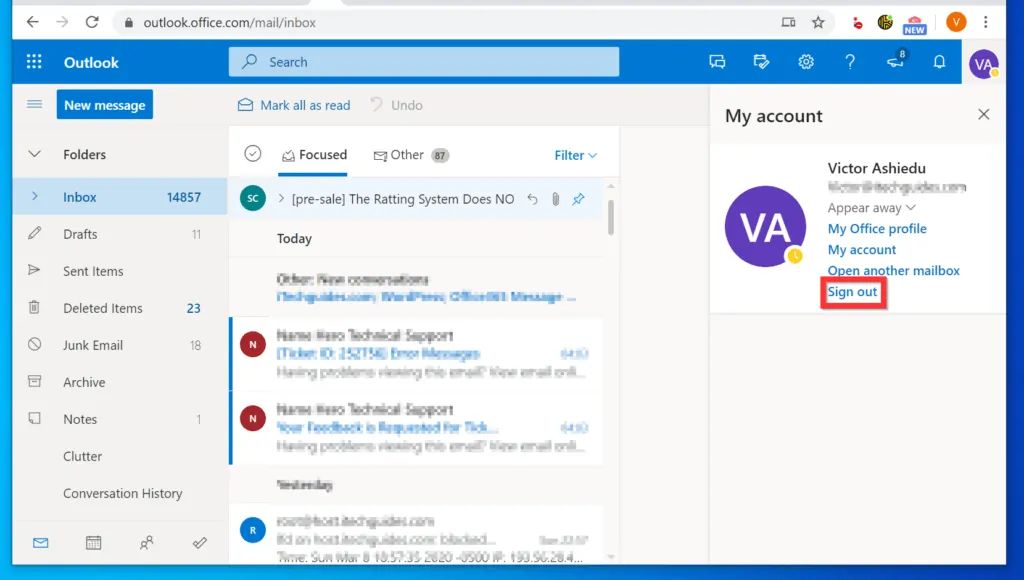
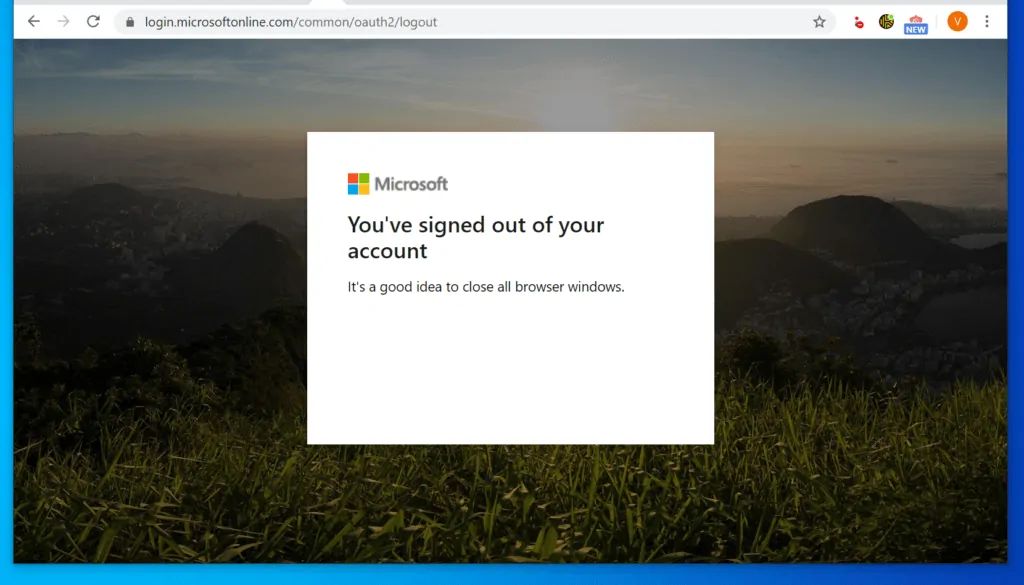
Bước 2: Từ các tùy chọn được hiển thị, hãy nhấp vào Sign out. Bạn sẽ nhận được một màn hình xác nhận rằng bạn đã đăng xuất khỏi Outlook.
Cách đăng xuất outlook trên máy tính Windows
Trên Windows 7, 8
Bước 1: Khởi động ứng dụng Outlook trên máy tính.
Bước 2: Chọn File ở phía trên cùng bên trái menu và click chọn Info.
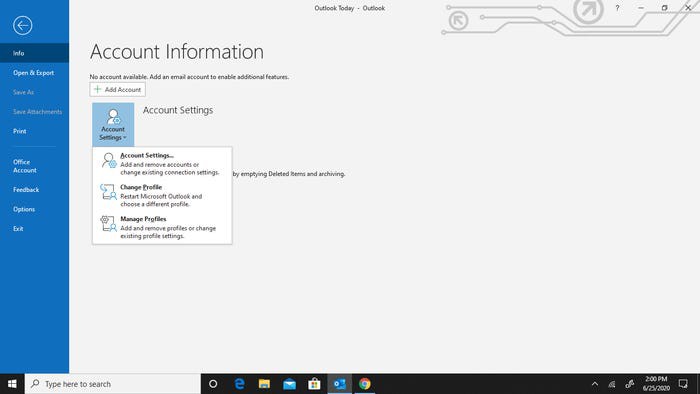
Bước 3: Trên dải menu tại Account Settings, chọn Change Profile.
Bước 4: Một hộp thoại Microsoft Outlook mở ra. Nhấn OK, ứng dụng sẽ cho phép bạn đăng nhập vào nhiều tài khoản Outlook cùng một lúc.
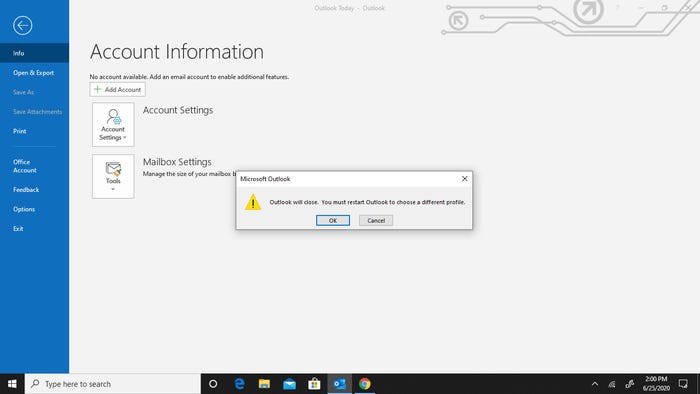
Hoặc bạn cũng hoàn toàn có thể xóa tài khoản outlook trong mục menu thả xuống Account Settings nhanh gọn .
Trên Windows 10
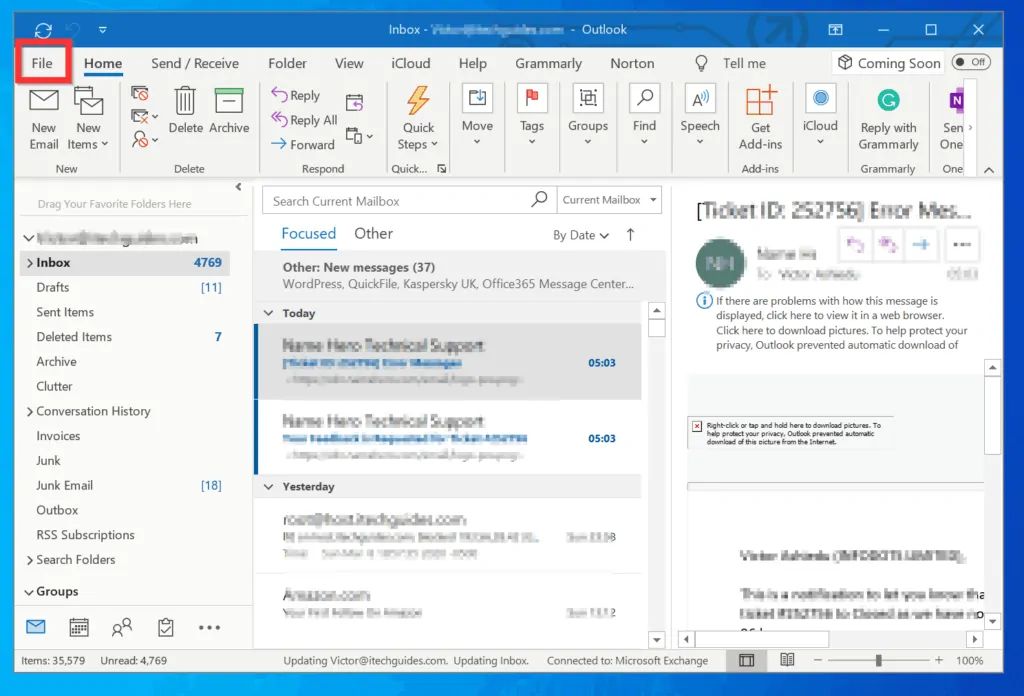
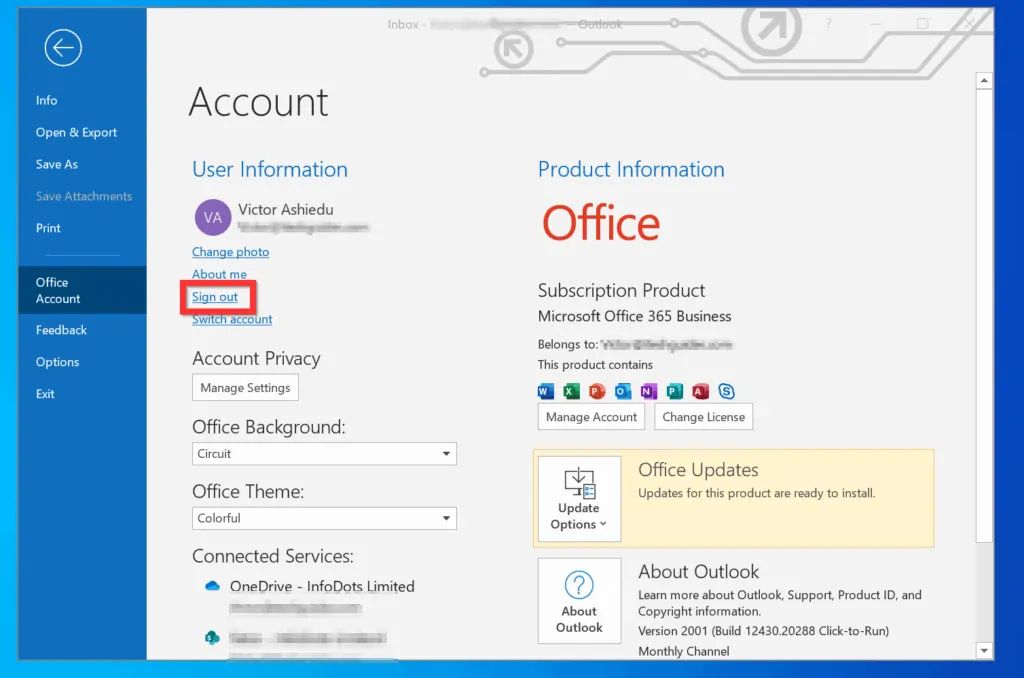
Bước 1: Vào ứng dụng Outlook trên máy tính Windows 10. Click vào File. Khi đó máy tính hiển thị một loạt tùy chọn.
Bước 2: Trong một loạt tùy chọn, click vào Office Account.
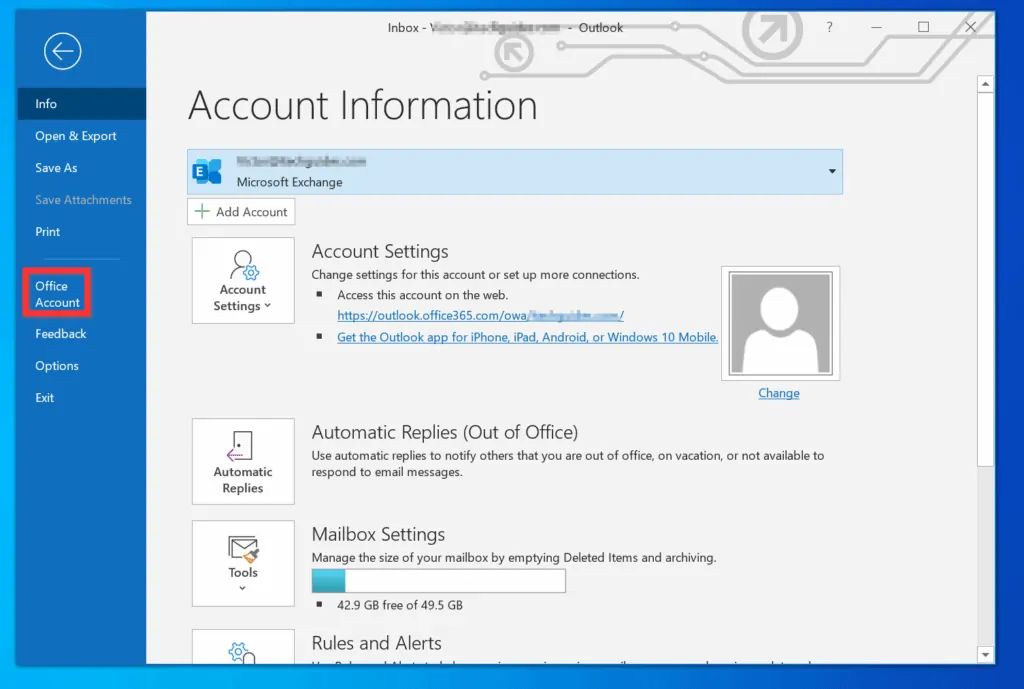
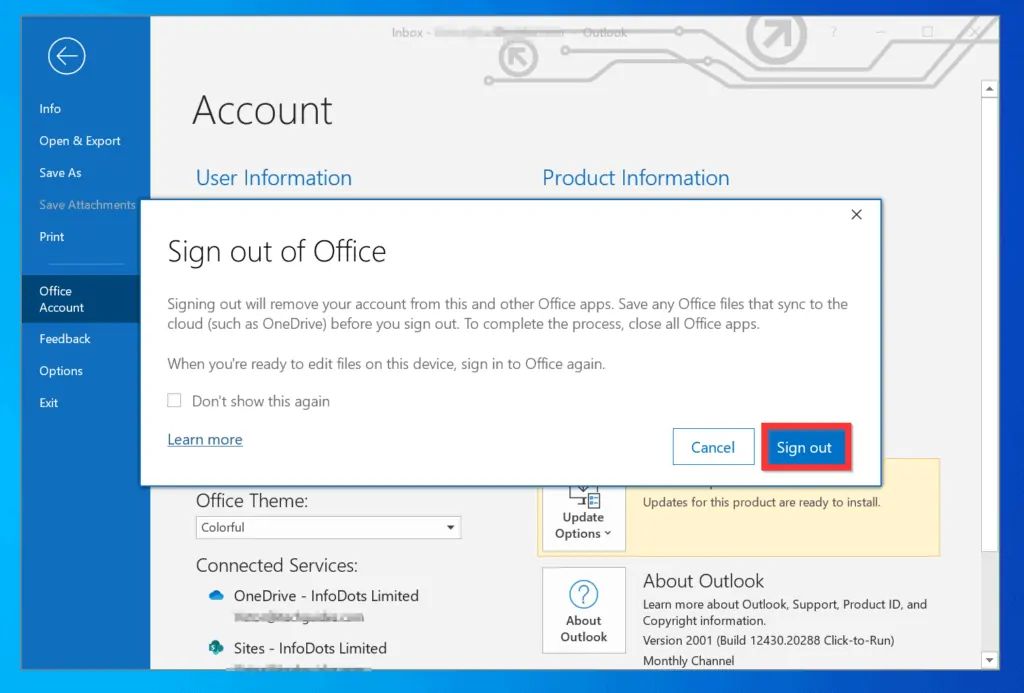
Bước 3: Cuối cùng, trên màn hình tài khoản Outlook, nhấn chọn Sign out để đăng xuất.
Đăng xuất outlook khỏi ứng dụng Outlook trên điện thoại
Dành cho Android
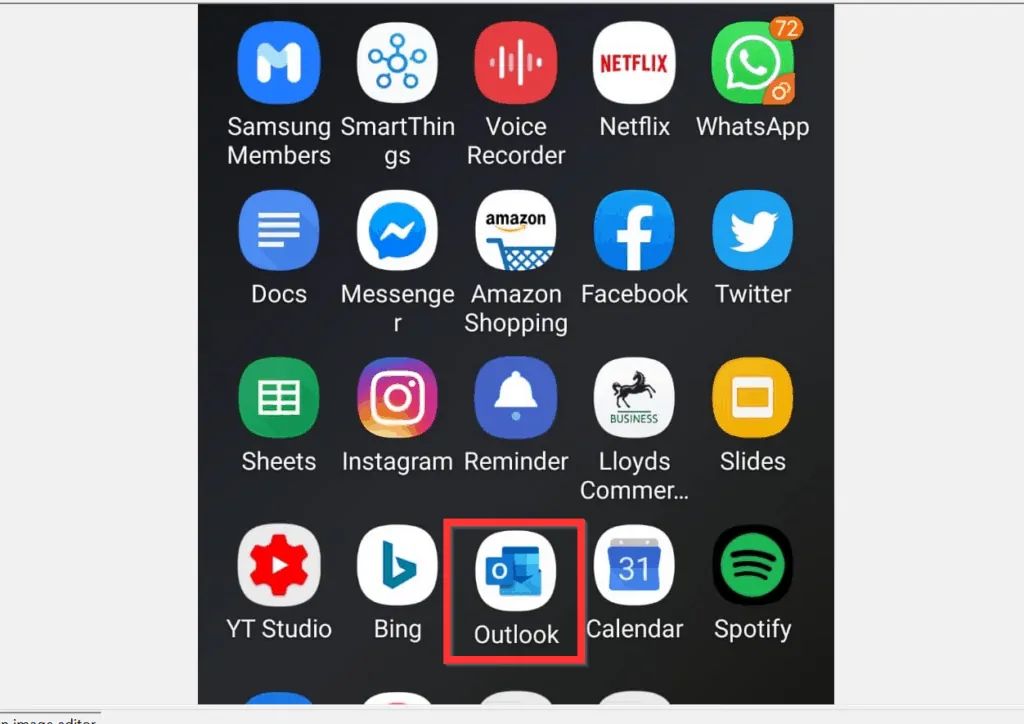
Bước 1: Mở Ứng dụng Outlook trên điện thoại Android của bạn.
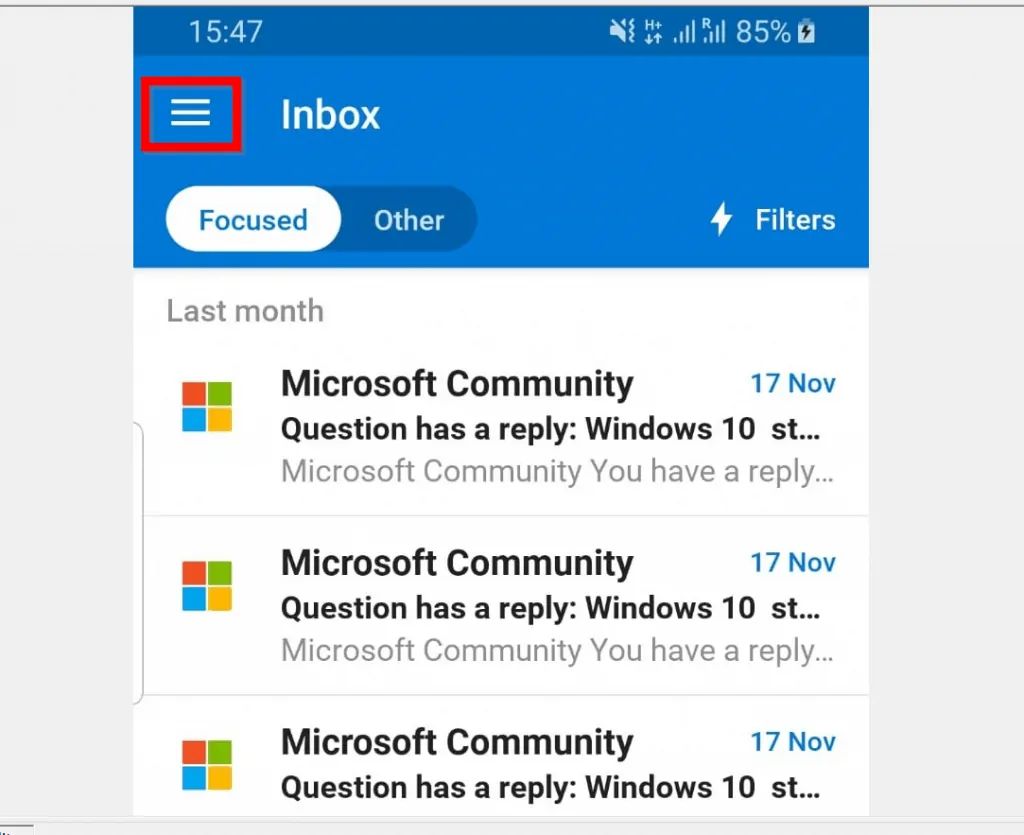
Bước 2: Nhấp vào biểu tượng menu của ứng dụng ở phía trên cùng bên trái. Khi đó, một tập hợp các tùy chọn menu sẽ được hiển thị.
Xem thêm: Liên quân
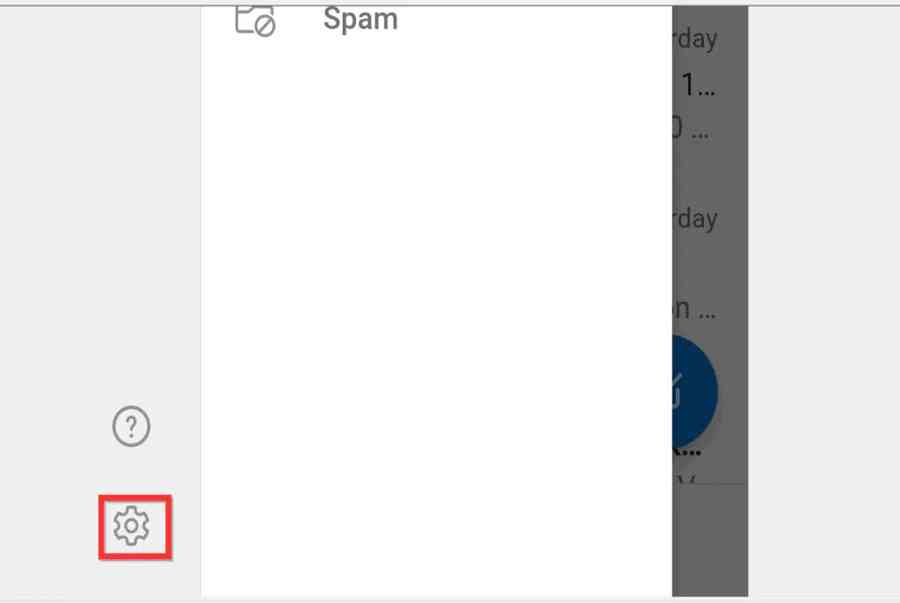
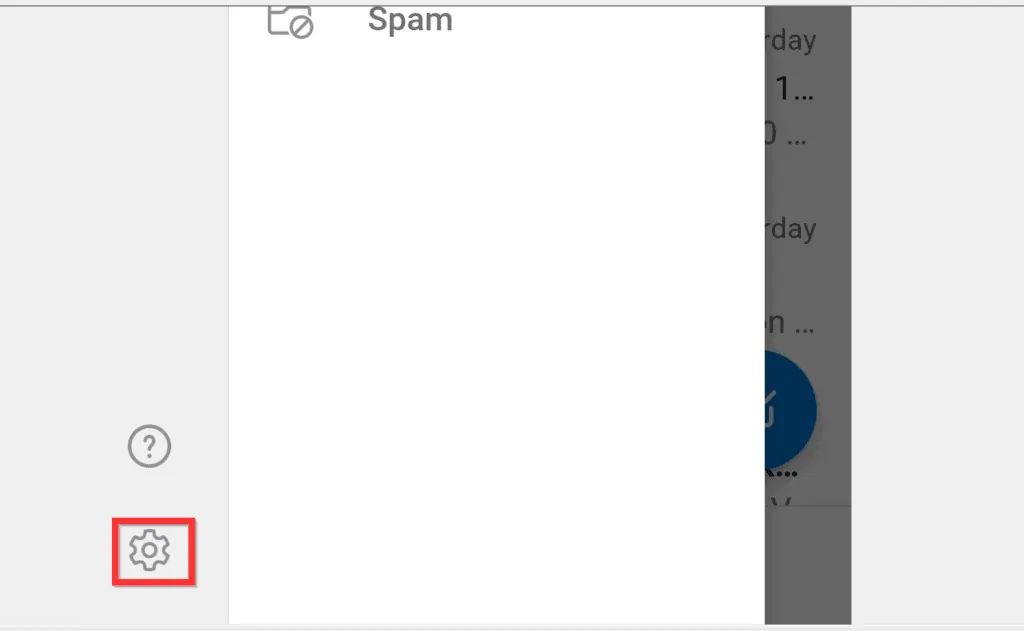
Bước 3: Ở cuối menu, chọn Settings (biểu tượng có hình bánh răng)
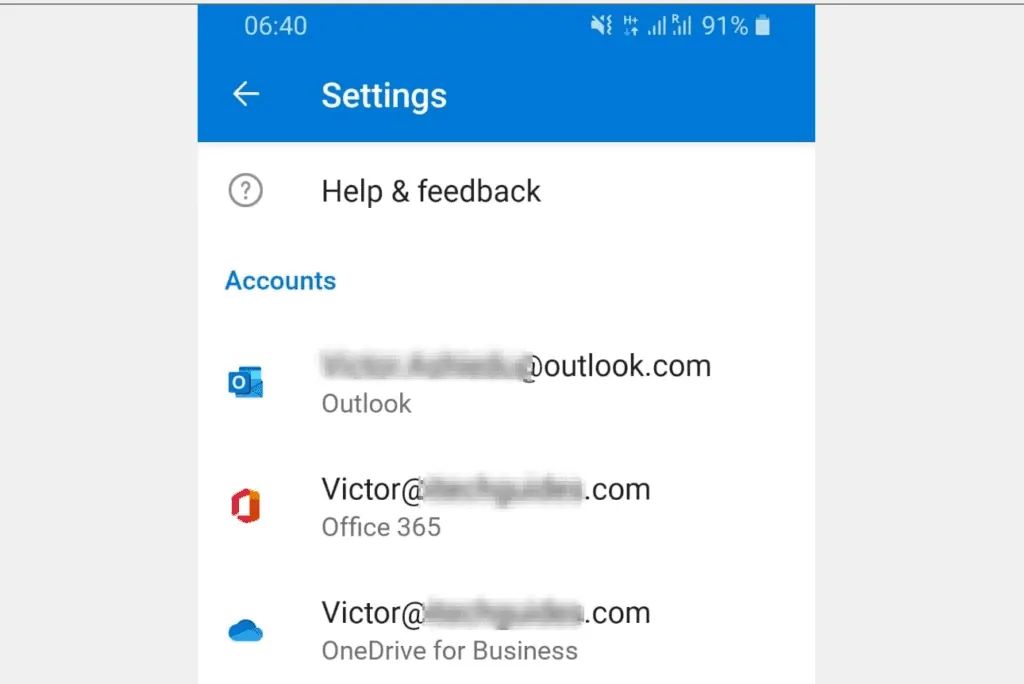
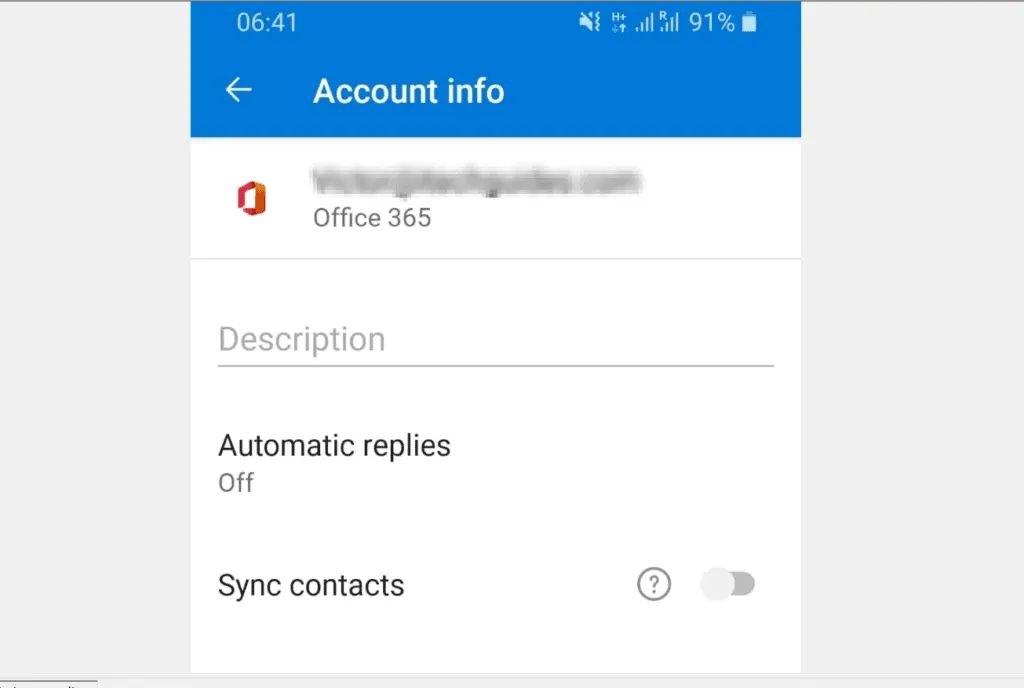
Bước 4: Khi màn hình Settings mở ra, trên phần tài khoản Account, nhấn chọn vào tài khoản bạn muốn xóa khỏi điện thoại của mình. Một màn hình Account info mở ra.
Bước 5: Cuối cùng, để đăng xuất tài khoản Outlook khỏi Ứng dụng Android. Kéo xuống cuối màn hình Account info và chọn DELETE ACCOUNT.
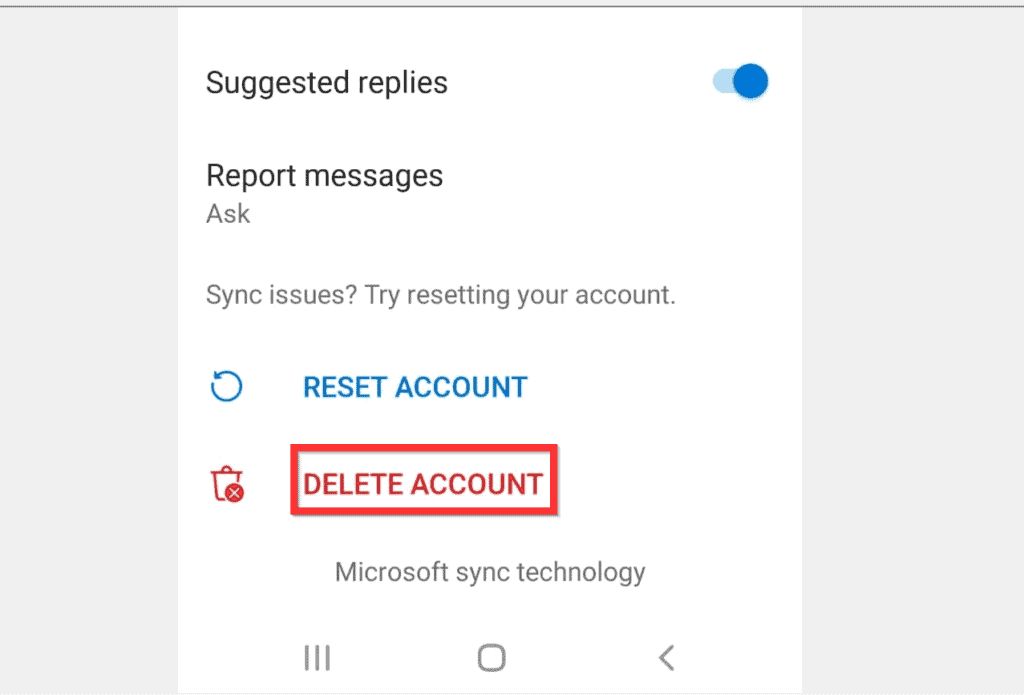
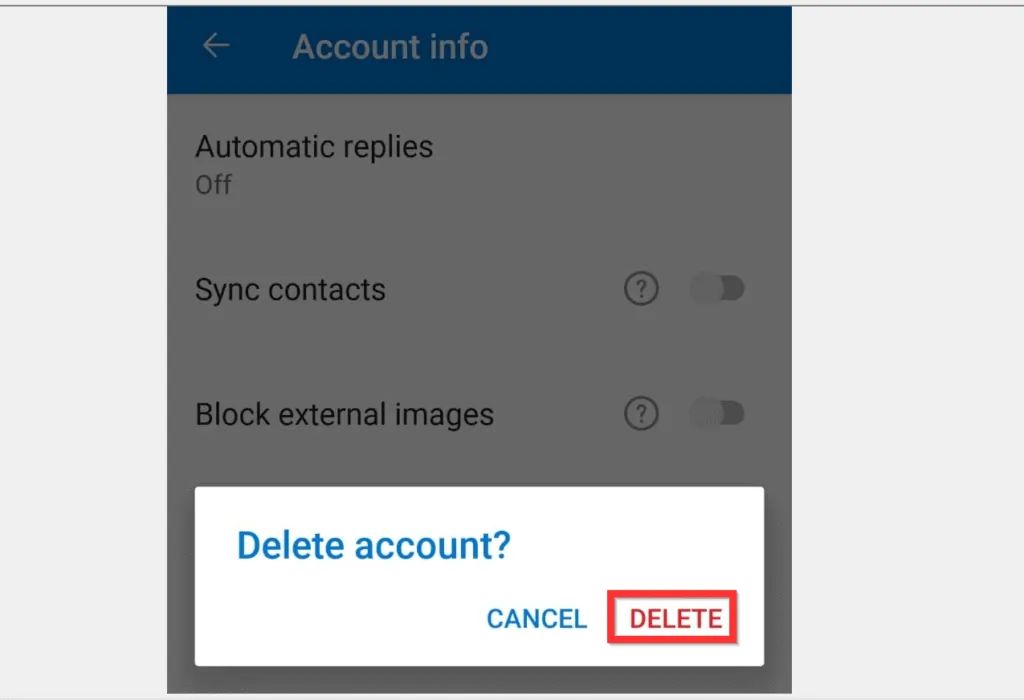
Bước 6: Một thông báo yêu cầu xác nhận bạn muốn xóa tài khoản outlook được bật lên. Nhấn Delete.
Dành cho iPhone / iPad (iOS)
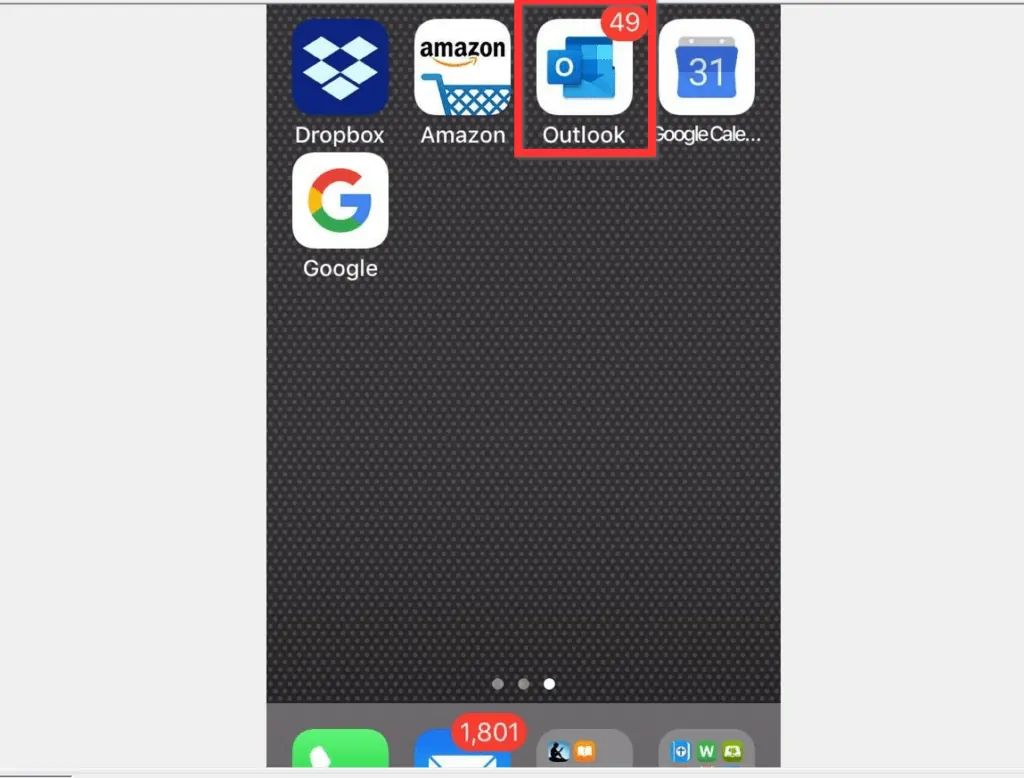
Bước 1: Mở Ứng dụng Outlook trên iPhone của bạn.
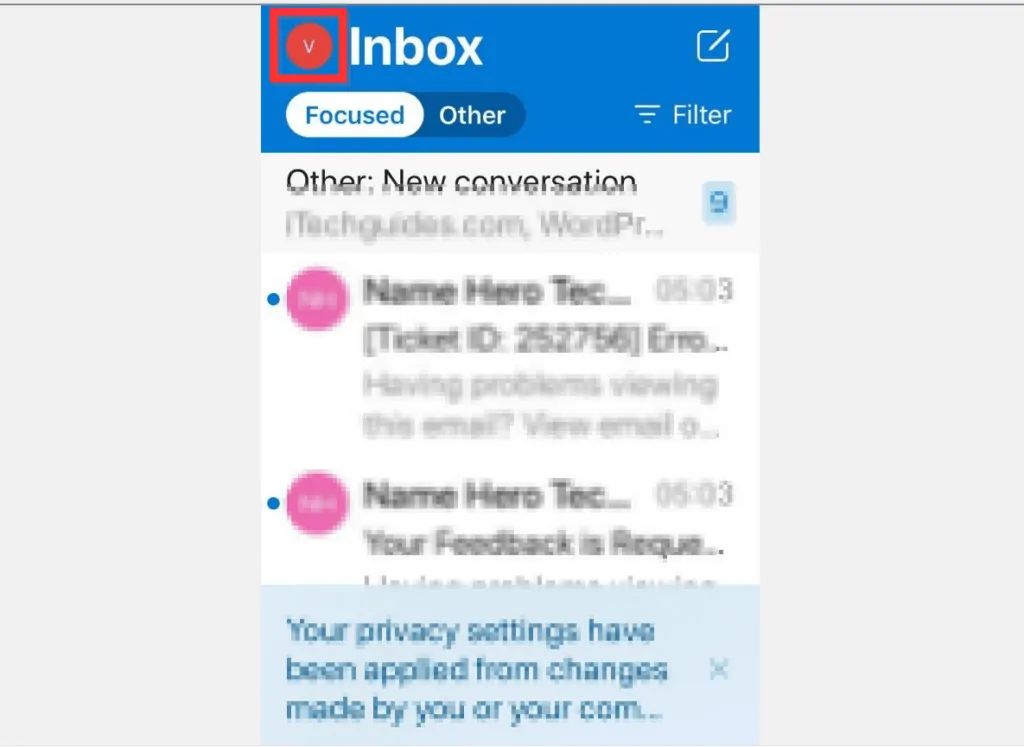
Bước 2: Nhấp vào biểu tượng menu ứng dụng ở phía trên cùng bên trái. Menu ứng dụng sẽ được hiển thị.
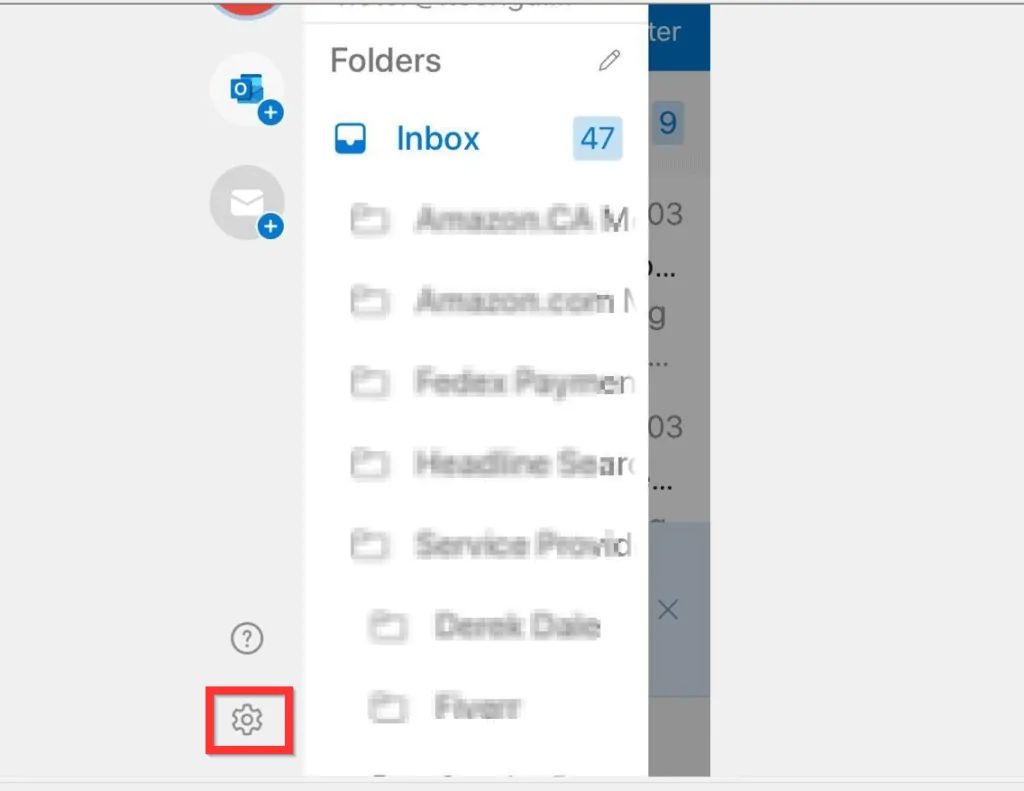
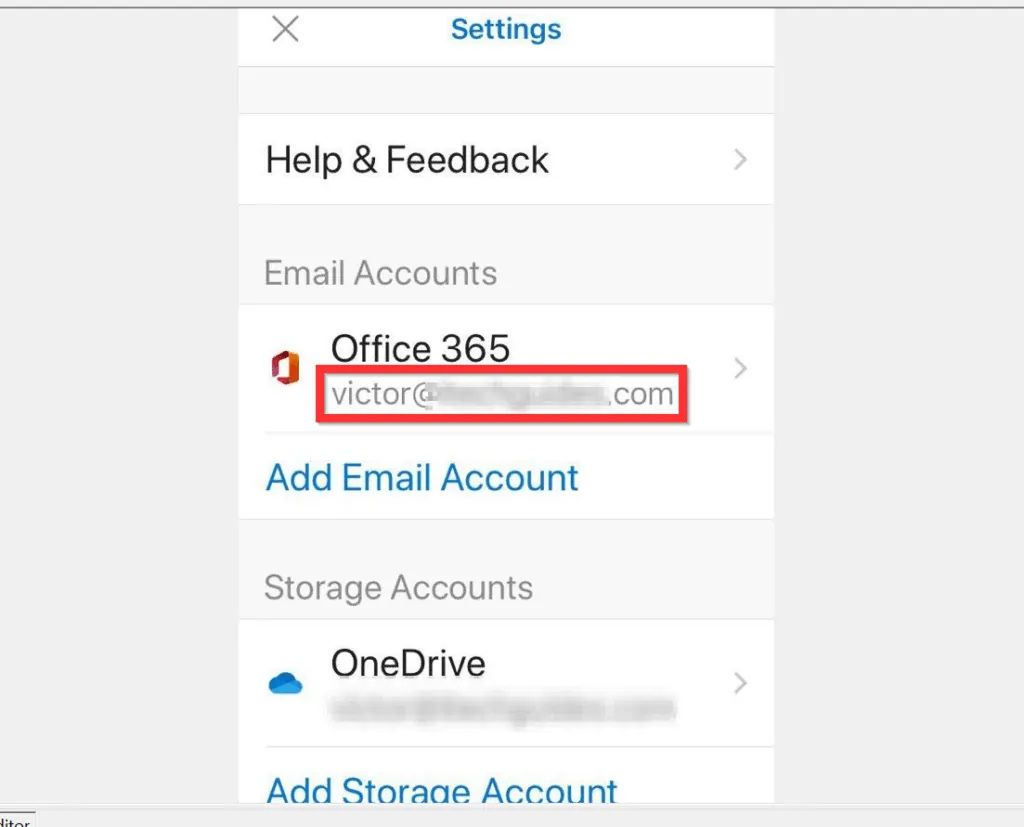
Bước 3: Ở cuối menu hiển thị, chọn Cài đặt (Settings).
Bước 4: Chọn vào tài khoản email bạn muốn đăng xuất.
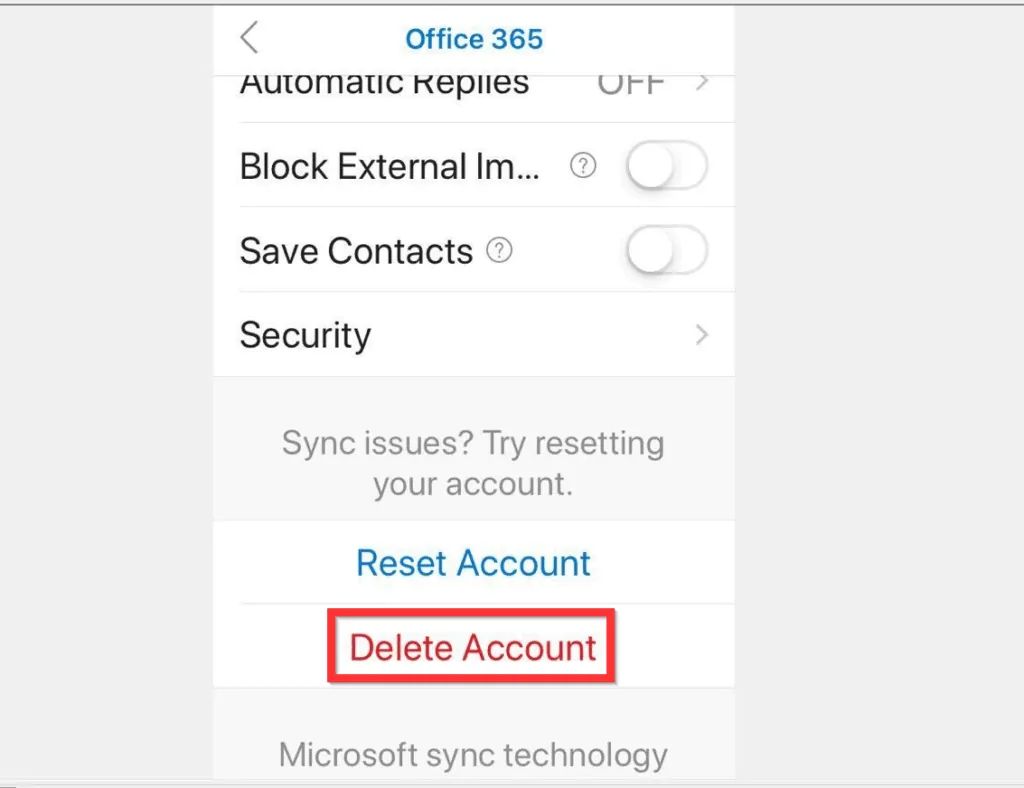
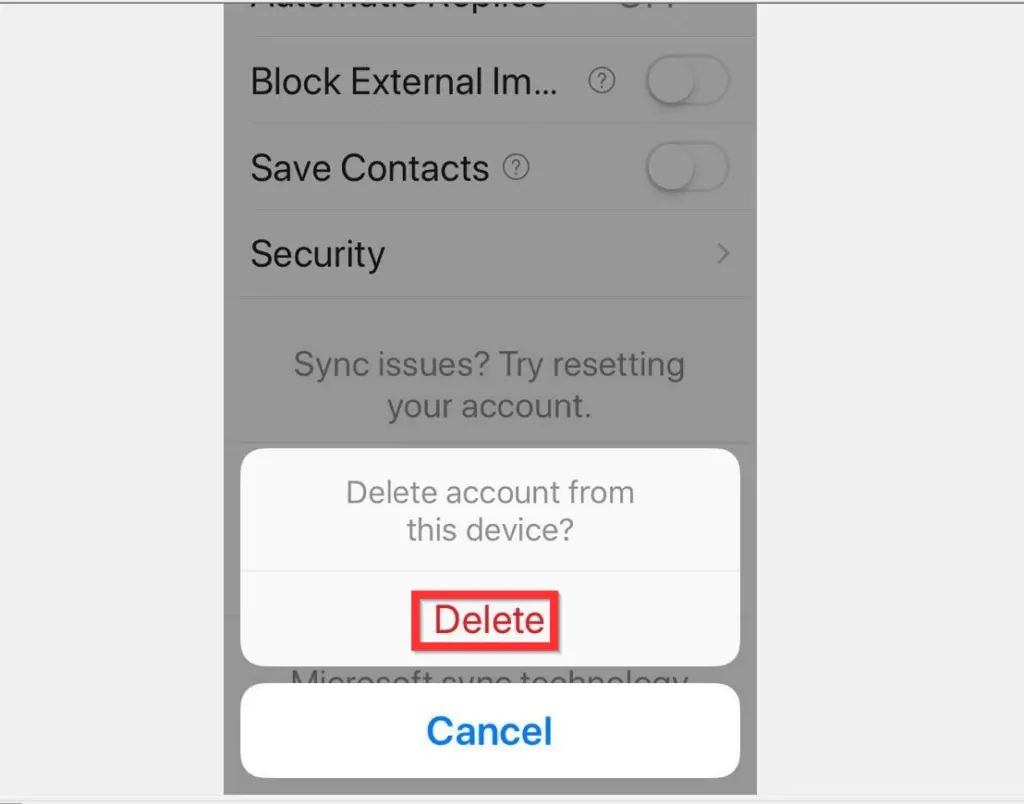
Bước 5: Trên màn hình chi tiết tài khoản outlook, kéo xuống dưới cùng và chọn Delete Account. Một cửa sổ xác nhận Xóa sẽ bật ra ở cuối màn hình.
Bước 6: Nhấn Delete để xóa tài khoản khỏi ứng dụng Outlook.
Có thể thấy việc đăng xuất outlook khỏi các thiết bị mưu trí là cực kỳ thuận tiện. Chỉ với những thao tác đơn thuần, bạn hoàn toàn có thể bảo vệ tài khoản outlook và bảo vệ những thông tin cá thể của mình không bị rò rỉ, được cho phép bạn tự do update và san sẻ tài liệu một cách bảo đảm an toàn .
Source: https://taimienphi.club
Category: Chưa phân loại