Cách đăng xuất trên Outlook.com
Khi một người sử dụng quá nhiều thiết bị để đăng nhập và làm việc trên Outlook sẽ thấy khó mà đăng xuất được theo kiểu thông thường. Khi đó, tất cả các thông tin về email Outlook của bạn đã được lưu trữ phiên làm việc trên thiết bị. Cách đăng xuất Outlook cơ bản là không thể thực hiện vì nó không xóa hoàn toàn. Người khác vẫn có thể truy cập và đăng nhập lại. Đừng lo lắng, bạn hoàn toàn có thể thoát tài khoản Outlook của mình ngay trên trang web Outlook.com. Đây là các bước hướng dẫn chi tiết:
Bước 1: Truy cập và đăng nhập vào Outlook.com và chọn tiếp phần Hộp thư đến của bạn.
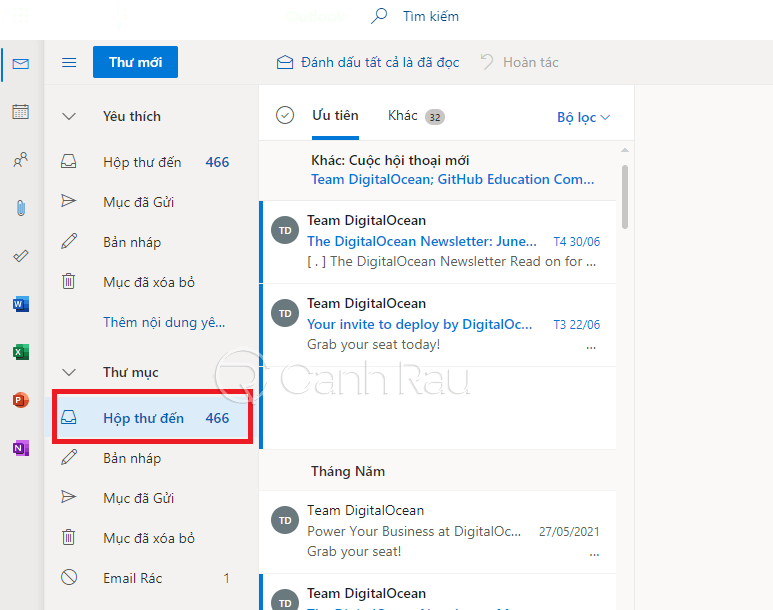
Chọn vào mục Hộp thư đến trong Outlook
Chọn vào mục Hộp thư đến trong Outlook
Bước 2: Sau đó, tích vào hồ sơ phía góc bên phải màn hình, chọn mục Đăng xuất.
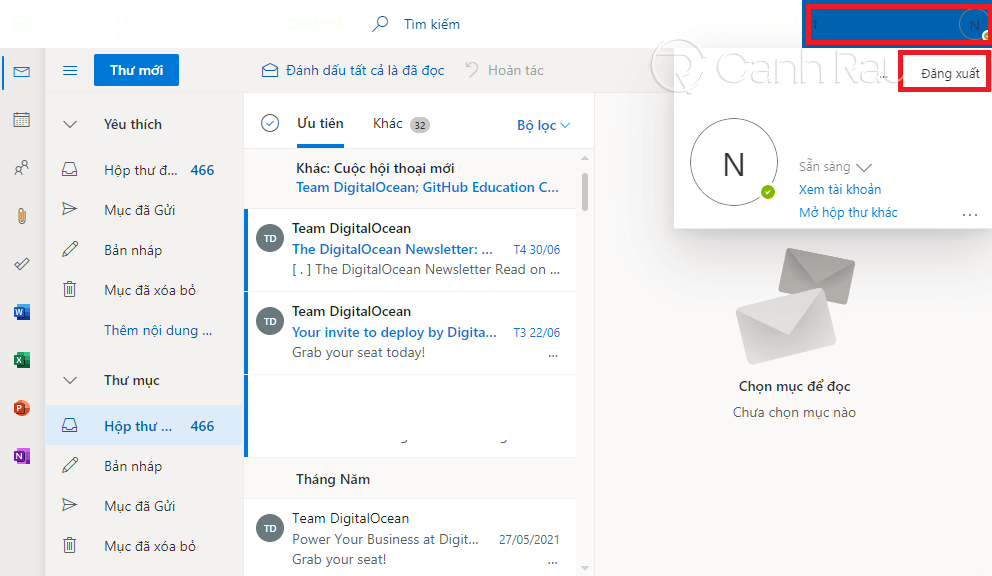
Ấn vào chữ Đăng xuất để thoát tài khoản
Ấn vào chữ Đăng xuất để thoát tài khoản
Tuy nhiên, để đảm bảo hơn, hãy vào trình duyệt và xóa các thông tin ghi nhớ mật khẩu để người sau không sử dụng được Outlook của bạn. Với những ai không duy trì và nhớ mật khẩu thì không phải làm thao tác này. Cách đăng xuất tài khoản Outlook ở trên sẽ giúp bạn bảo vệ thông tin cá nhân của mình hiệu quả hơn.
Cách thoát tài khoản Outlook trên thiết bị di động (bằng cách xóa tài khoản)
Mặc dù không được quá nhiều người dùng tại Việt Nam sử dụng bản Outlook app nhưng đây vẫn là ứng dụng khá tiện lợi. Ở nước ngoài, họ sử dụng phần mềm này nhiều hơn trên thiết bị di động vì chúng dễ check tin nhắn đến. Vậy làm sao để đăng xuất tài khoản Outlook trên điện thoại? Cùng thực hiện theo các bước dưới đây:
Bước 1: Mở ứng dụng Outlook trên điện thoại và chọn vào Ba dấu gạch ở gần chữ Inbox trên góc màn hình.
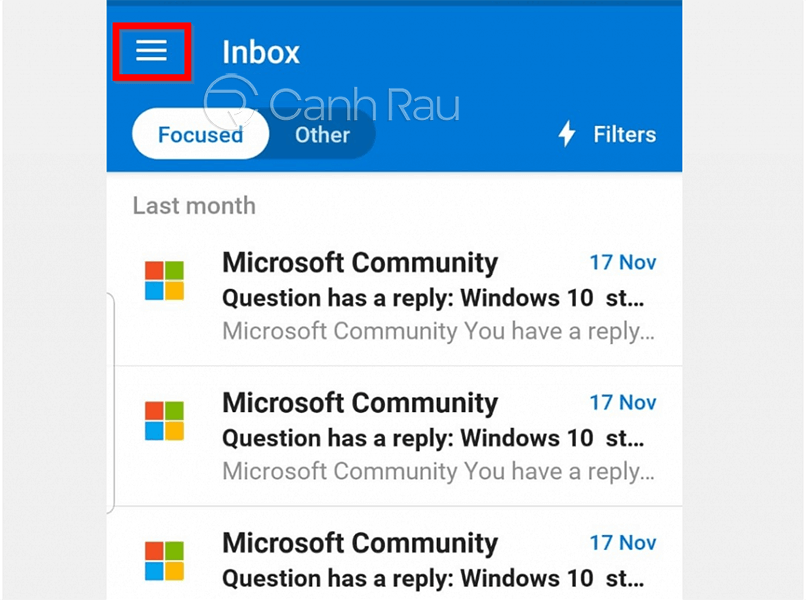
Chọn vào biểu tượng ba dấu gạch trên màn hình
Chọn vào hình tượng ba dấu gạch trên màn hình hiển thị
Bước 2: Tiếp theo, hãy ấn vào Biểu tượng bánh răng để đến với phần Settings (Cài Đặt) ứng dụng.
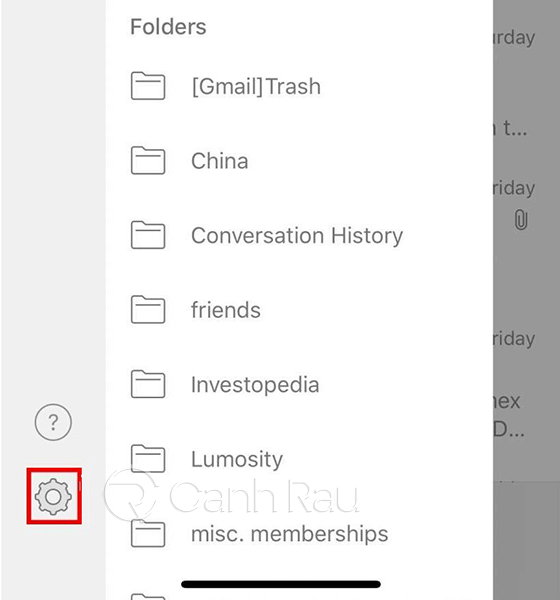
Chọn vào biểu tượng của Settings
Chọn vào hình tượng của Settings
Bước 3: Hồ sơ của bạn hiện ra, hãy chọn đến biểu tượng tài khoản như trên bản web. Nếu bạn có nhiều tài khoản cùng một lúc, hãy chọn vào tài khoản bạn muốn xóa hoặc đăng xuất trên thiết bị.
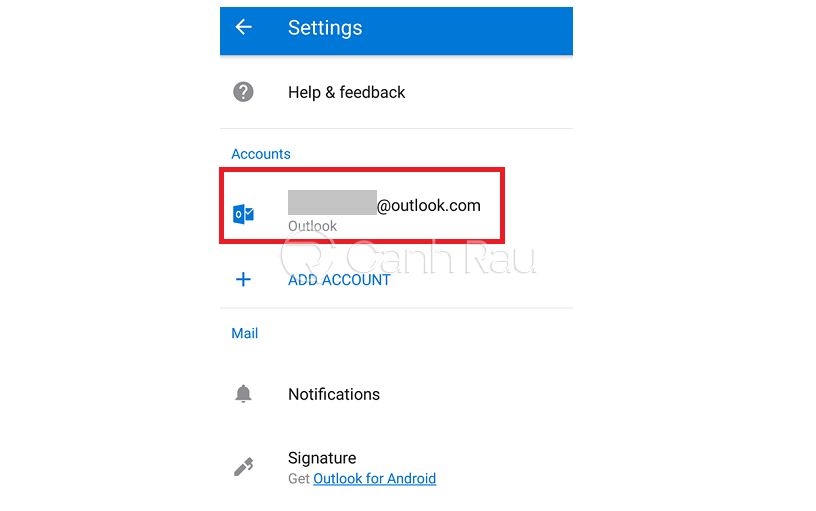
Chọn biểu tượng tài khoản cần đăng xuất
Chọn hình tượng tài khoản cần đăng xuất
Bước 4: Chọn vào dòng chữ Delete Account để xóa tài khoản này.
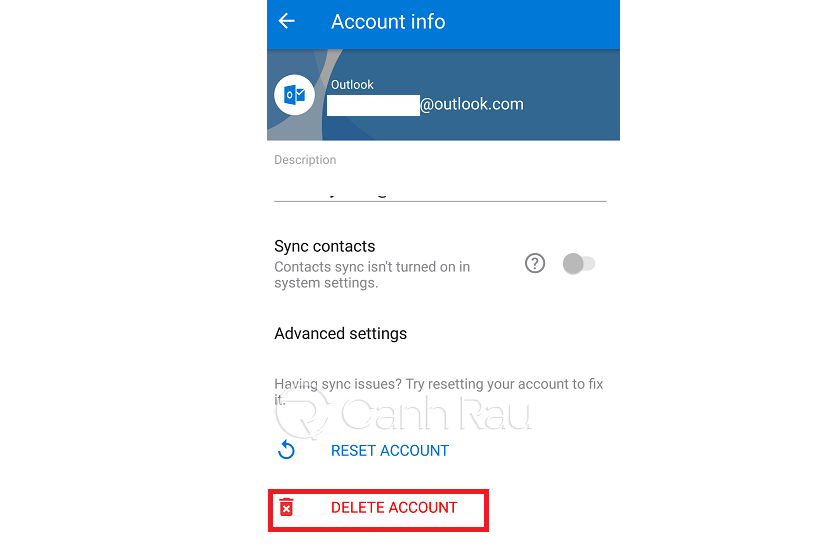
Chọn Delete Account để xóa tài khoản đã đăng nhập
Chọn Delete Account để xóa tài khoản đã đăng nhập
Như vậy là chỉ với vài bước cơ bản, bạn đã có cách sign out Outlook trên chính chiếc điện thoại của mình rồi. Thực tế thì nếu bạn vẫn dùng Outlook thì không nên thoát tài khoản trên điện thoại. Vì chúng tiện lợi và dễ check, trả lời tin nhắn hơn là trên máy tính hay web. Vì vậy, trong trường hợp không sử dụng ứng dụng này nữa thì hãy thực hiện cách đăng xuất Outlook trên nhé!
Cách đăng xuất Outlook trên máy tính (bằng cách thay đổi hồ sơ)
Hầu hết người dùng Outlook lúc bấy giờ đều đăng nhập trải qua ứng dụng trên máy tính. Nếu bạn dùng Windows 10 thì đây là một ứng dụng đã được cài sẵn sau khi cài Microsoft 360. Chính vì thế chúng vô cùng tiện nghi và được nhiều người trên toàn quốc tế sử dụng. Tuy nhiên, cũng giống như 2 giải pháp trên, rất ít người chú ý cách đăng xuất Outlook trên Win 10. Thực tế, bạn hoàn toàn có thể biến hóa hồ sơ Outlook để thoát trải qua các bước dưới đây :
Bước 1: Mở ứng dụng Outlook trên máy tính của bạn.

Mở ứng dụng Outlook trên máy tính
Mở ứng dụng Outlook trên máy tính
Bước 2: Giao diện ứng dụng hiện lên, bạn chọn vào phần File tại thanh menu chức năng của ứng dụng.
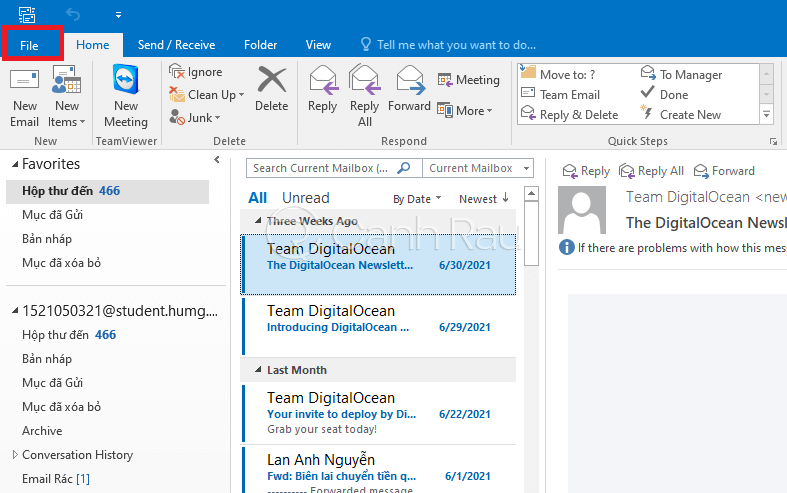
Chọn vào chức năng File
Chọn vào tính năng File
Bước 3: Bạn sẽ thấy phần Account Settings, hãy chọn vào đó để tiến hành cài đặt tài khoản của mình.
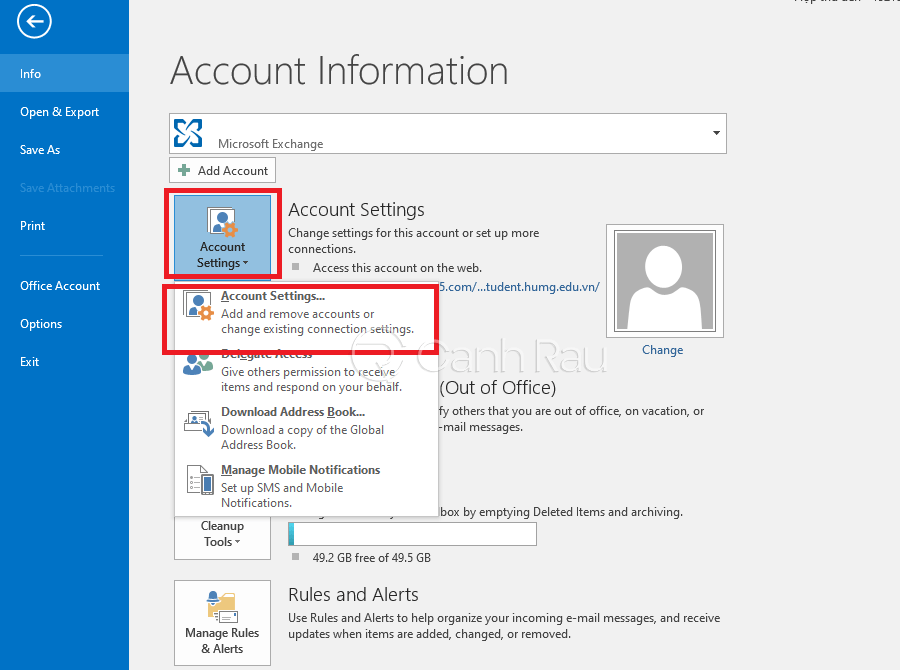
Mở chức năng Account Settings để cài đặt tài khoản
Mở tính năng Account Settings để thiết lập tài khoản
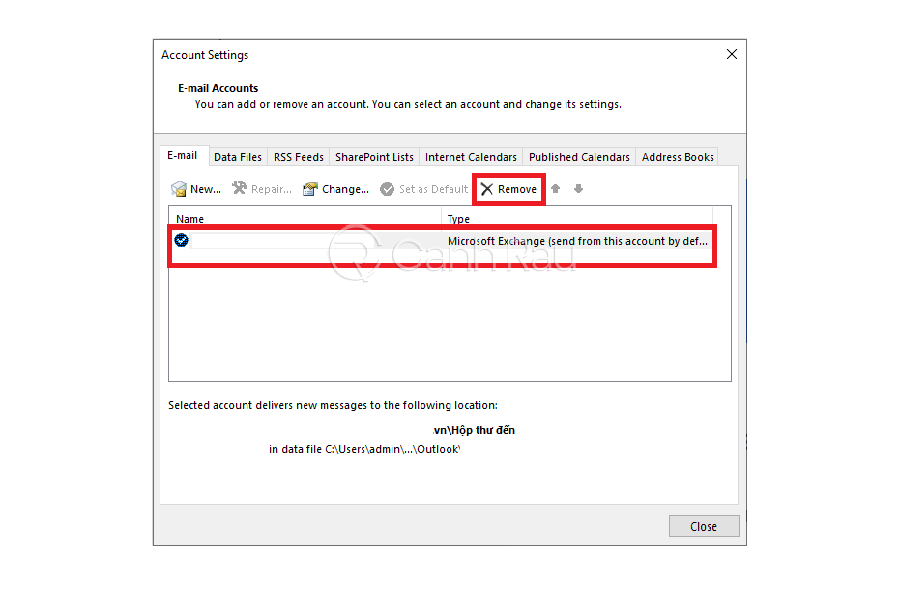
Bước 4: Một hộp thoại thay đổi cài đặt tài khoản mở ra, tại đây, hãy chọn vào tab E-mail. Sau đó chọn vào tài khoản bạn muốn thay đổi hồ sơ, ấn Remove để xóa tài khoản. Hoặc chọn New để thêm một tài khoản Outlook mới của mình đều được.
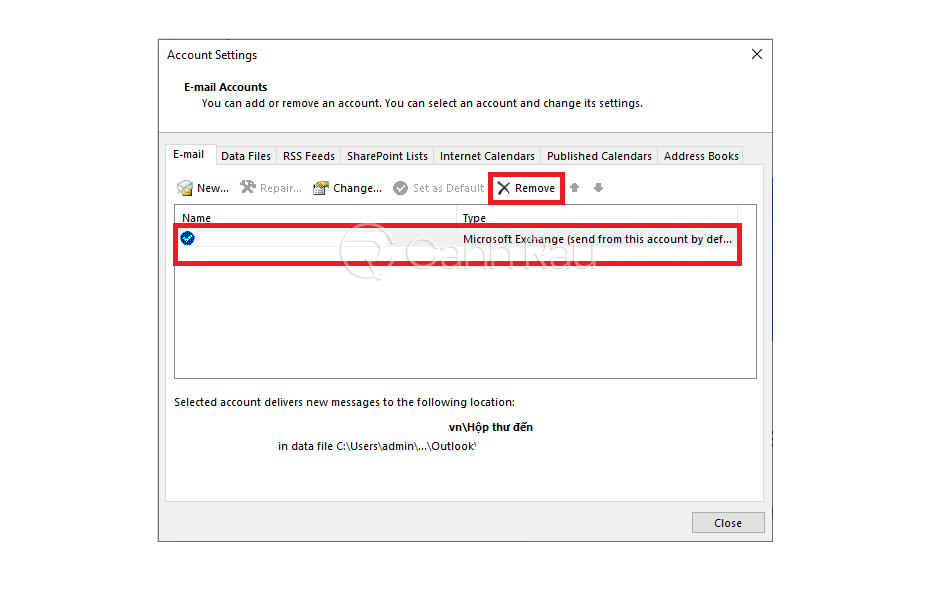
Ấn vào tài khoản cần xóa rồi chọn Remove
Ấn vào tài khoản cần xóa rồi chọn Remove
Việc thao tác xóa tài khoản hay thêm tài khoản Outlook trên máy tính khá đơn giản. Tuy nhiên, đối với những người ít tìm và khám phá hết các chức năng thì khó mà biết được cách đăng xuất Outlook trên máy tính này. Bạn cũng có thể tạo thêm nhiều tài khoản khác để làm việc hoặc thay đổi cài đặt những cài đặt cho tài khoản của mình trong hộp thoại nhỏ này.
Trên đây là những cách đăng xuất Outlook dễ thao tác và có độ hiệu suất cao cao nhất lúc bấy giờ. Mặc dù nhiều người không chú ý đến việc thoát Outlook nhưng đó là một cách giúp bạn bảo mật thông tin thông tin cá thể và việc làm của mình. Vì vậy, đừng quên san sẻ những mẹo nhỏ công nghệ tiên tiến này đến mọi người nhé ! Chúc các bạn thành công xuất sắc .
5
/
5
(
2
bình chọn
)
Source: https://taimienphi.club
Category: Chưa phân loại