The primary account cannot be removed unless it is the only account in the profile. You must remove all other Exchange accounts before removing the primary account
Nếu bạn nghĩ về điều đó, việc tải một tài khoản email mới với một tệp tài liệu mới cũng sẽ ghi đè tùy chọn tài khoản chính cũ, nhưng không. Outlook hoạt động giải trí bằng cách đặt tài khoản tiên phong được thêm vào hồ sơ làm tài khoản chính. Bạn không hề xóa tài khoản chính khỏi hồ sơ trừ khi bạn xóa tổng thể những tài khoản Exchange khác khỏi hồ sơ đơn cử đó. Khi bạn xóa tài khoản Exchange chính, tài khoản tiếp theo ( được sắp xếp theo ngày ) sẽ tự động hóa được đặt làm tài khoản chính .
Nếu bạn đang ở trong trường hợp như thế này, bạn nên tạo một hồ sơ mới và thêm tài khoản bạn muốn đặt làm tài khoản chính trước. Tuy nhiên, bạn hoàn toàn có thể xóa tài khoản chính theo hai cách khác. Cách thứ hai là đổi khác một số ít thiết lập trong sổ ĐK và sau đó xóa tài khoản Exchange chính. Tùy chọn thứ ba là thêm tệp PST vào thông số kỹ thuật mặc định, đặt nó làm mặc định mới và sau đó xóa tài khoản Exchange .
Để giúp bạn thuận tiện hơn, chúng tôi đã đưa vào bên dưới hướng dẫn từng bước với từng chiêu thức được trình diễn ở trên. Hãy mở màn nào :
Phương pháp 1: Thay đổi Tài khoản Chính trong khi Giữ lại Hồ sơ
Nếu bạn muốn biến hóa tài khoản chính mà không cần tạo hồ sơ mới, có một lựa chọn tốt hơn. Bạn hoàn toàn có thể biến hóa tài khoản chính và giữ hồ sơ của mình cùng với thiết lập dành riêng cho hồ sơ bằng cách thêm tệp PST vào hồ sơ và đặt nó làm tệp tài liệu mặc định .
Trong những bước bên dưới, chúng tôi sẽ xóa tổng thể tài khoản Exchange khỏi hồ sơ hiện tại của bạn, trong khi vẫn giữ nguyên tài khoản chính. Sau đó, thêm một tệp PST vào hồ sơ và làm cho nó được công nhận là mặc định. Đây là hướng dẫn từng bước :
- Đóng hoàn toàn Outlook và tất cả các hộp thoại liên quan.
- nhấn Windows key + R và gõ control mlcfg32.cpl.

- Khi bạn đã vào trong Mail Setup, bấm vào Email Accounts.

- Trong Account Settings (Email tab) bắt đầu xóa tài khoản Outlook của bạn. Bắt đầu với tài khoản phụ và để cuối cùng là tài khoản chính. Bạn có thể xóa chúng bằng cách nhấp vào một tài khoản để chọn nó và sau đó nhấp vào Remove.
 Lưu ý: Tài khoản chính có thể được xác định thông qua dấu kiểm ở phần bên trái của màn hình.
 - Sau khi tất cả các tài khoản bị xóa, hãy nhấp vào Data Files tab, chạm vào Add và duyệt đến vị trí PST của bạn. Sau khi bạn tải nó, hãy nhấp vào Set as Default.
Note: Vị trí mặc định của tệp PST là Documents / Outlook Files

- Đóng cửa sổ cài đặt Outlook. nhấn Windows key + R và gõ control mlcfg32.cpl Trở lại để Mail Settings. Một lần nữa nhấp vào Email Accounts.
Note: Bước này là cần thiết vì nếu không tài khoản mới sẽ không được liệt kê trong Outlook. - Thêm tài khoản mới mà bạn muốn dùng làm tài khoản chính bằng cách nhấp vào New cái nút. Sau khi bạn thêm tài khoản mới, hãy đóng cửa sổ này.

- Mở Outlook và truy cập Account Settings > Account settings và nhấp vào Data files chuyển hướng. Khi bạn ở đó, hãy đảm bảo rằng tệp.OST được đặt làm mặc định. Nếu nó không được chọn nó và nhấp vào Set as default cái nút.

- Thực hiện khởi động lại Outlook cuối cùng. Tài khoản mới của bạn bây giờ sẽ được hiển thị là tài khoản chính.
Phương pháp 2: Xóa tài khoản chính bằng cách chỉnh sửa sổ đăng ký
Mặc dù phương pháp trên hoạt động hoàn toàn tốt nếu bạn có một hoặc hai tài khoản, nhưng nó không hiệu quả nếu bạn có nhiều tài khoản Exchange. Ngay cả khi bạn chỉ có hai trong số chúng, nếu hộp thư lớn, sẽ mất rất nhiều thời gian để chúng đồng bộ lại.
Xem thêm: Mua bán Acc CF Giá Rẻ tại https://taimienphi.club – Shop Acc Game Giá rẻ, Uy tín, Chất lượng
Đối với những trường hợp như thế này, cách hiệu suất cao hơn là chỉnh sửa tệp ĐK để cờ chính bị xóa. Sau đó, bạn hoàn toàn có thể xóa tài khoản một cách bảo đảm an toàn. Đây là những gì bạn cần làm :
Lưu ý : Quy trình sau không được Microsoft tương hỗ. Nếu bạn không triển khai theo những bước dưới đây một cách cẩn trọng, bạn có rủi ro tiềm ẩn làm hỏng hồ sơ của mình mà không có sự lựa chọn nào khác ngoài việc tạo một hồ sơ mới. Đừng thử giải pháp này trừ khi bạn tự tin rằng mình hoàn toàn có thể vượt qua .
- Đóng hoàn toàn Outlook và bất kỳ hộp thoại liên quan nào khác.
- nhấn Windows key + R để mở một Run chỉ huy. Kiểu regedit trong trường chạy và đánh Enter.
- Bây giờ, điều hướng đến khóa hồ sơ theo phiên bản Outlook của bạn:
Outlook 2016 – HKEY_CURRENT_USER Phần mềm Microsoft Office 16.0 Hồ sơ Outlook Your profile name
Outlook 2013– HKEY_CURRENT_USER Phần mềm Microsoft Office 15.0 Hồ sơ Outlook Your profile name
Outlook 2010 – Phần mềm HKEY_CURRENT_USER Microsoft Windows NT Phiên bản hiện tại Windows Nhắn tin hệ thống con Cấu hình Your profile name

- Bây giờ là một phần khó khăn. Với cửa sổ Registry Editor đang hoạt động, nhấn Ctrl + F và tìm kiếm 001f662b. Nếu bạn đang sử dụng Outlook 2016, hãy tìm kiếm 001f6641.

- Registry Editor sẽ sớm đưa ra kết quả. Hãy đảm bảo rằng nó là tài khoản chính xác bằng cách nhấp đúp vào nó.

- Để xác nhận rằng đây là tài khoản chính, hãy xem địa chỉ bên trong tệp dữ liệu. Nếu bạn thấy email của mình ở đó, bạn có thể xóa khóa này một cách an toàn.

- Hãy nhớ rằng nó không đủ để xóa chỉ giá trị đăng ký. Bạn sẽ cần xóa toàn bộ phím ở bên trái màn hình. Để thực hiện việc này, hãy nhấp chuột phải vào thư mục chứa giá trị bạn vừa tìm kiếm và nhấn Delete.

- Đó là nó. Nhiệm vụ chính khỏi tài khoản của bạn bây giờ sẽ bị xóa.
Phương pháp 3: Xóa tài khoản chính bằng cách tạo hồ sơ mới
Nên tạo hồ sơ mới khi bạn cần xóa tài khoản chính khỏi Outlook. Nhưng trong khi nó nhanh hơn và không thay đổi hơn, bạn sẽ không hề giữ lại thiết lập hồ sơ. Nói cách khác, bạn sẽ mở màn lại từ đầu. Nếu bạn muốn đổi khác tài khoản chính trong khi vẫn giữ hồ sơ của mình, hãy sử dụng hai chiêu thức tiên phong .
- Đóng Outlook.
- nhấn Windows key + R, kiểu control mlcfg32.cpl và hãy nhấn Enter.
- Bấm vào Show Profiles.

- Nhấn vào Add để tạo một cấu hình mới và chèn tên cho nó.

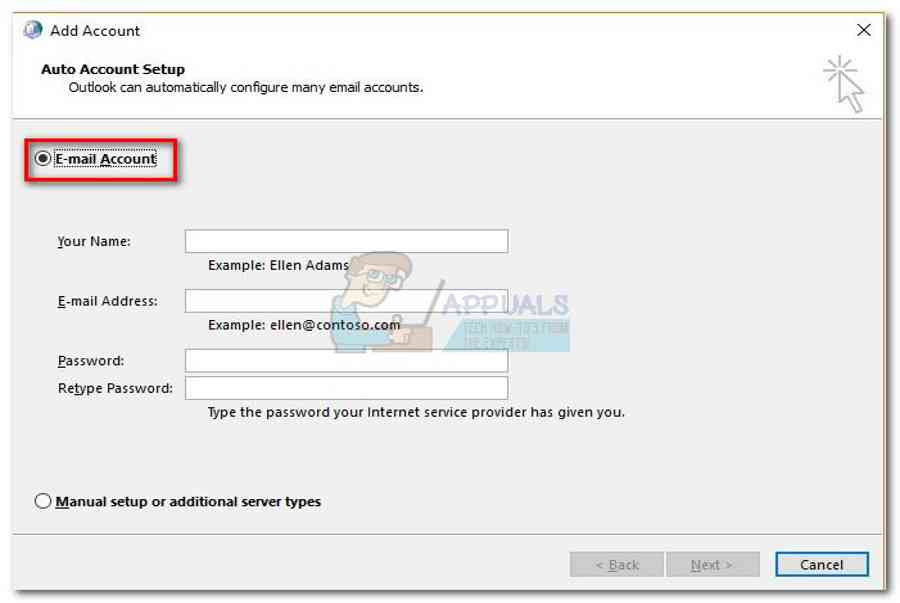
- Sử dụng ô tô Email Account thiết lập để chèn thông tin đăng nhập email của bạn và định cấu hình tài khoản mà bạn muốn dùng làm tài khoản chính.

- Sau khi bạn định cấu hình hồ sơ mới của mình, hãy quay lại cửa sổ Thư ban đầu và đặt nó làm lựa chọn mặc định. Bạn có thể làm điều này bằng cách nhấp vào Always use this profile và chọn hồ sơ mới của bạn từ danh sách. Đánh Apply để lưu tùy chọn của bạn.

- Sau khi cấu hình mới được đặt để sử dụng theo mặc định, hãy chọn cấu hình cũ của bạn và nhấp vào Remove.

Đó là nó. Tài khoản email của bạn từ hồ sơ mới sẽ tự động trở thành tài khoản chính mới.
Source: https://taimienphi.club
Category: Chưa phân loại