-

{“smallUrl”:”https:\/\/www.wikihow.com\/images_en\/thumb\/3\/35\/Sync-Outlook-With-Gmail-Step-7-Version-5.jpg\/v4-460px-Sync-Outlook-With-Gmail-Step-7-Version-5.jpg”,”bigUrl”:”https:\/\/www.wikihow.com\/images\/thumb\/3\/35\/Sync-Outlook-With-Gmail-Step-7-Version-5.jpg\/v4-728px-Sync-Outlook-With-Gmail-Step-7-Version-5.jpg”,”smallWidth”:460,”smallHeight”:346,”bigWidth”:728,”bigHeight”:547,”licensing”:”
<\/div>“}1
Nhấp vào “Google Apps” (Các ứng dụng của Google với biểu tượng ⋮⋮⋮ ở phía trên góc phải trang Gmail để mở danh sách lựa chọn.
Bạn đang đọc: Cách để Đồng bộ Outlook với Gmail
-

{“smallUrl”:”https:\/\/www.wikihow.com\/images_en\/thumb\/c\/c2\/Sync-Outlook-With-Gmail-Step-8-Version-4.jpg\/v4-460px-Sync-Outlook-With-Gmail-Step-8-Version-4.jpg”,”bigUrl”:”https:\/\/www.wikihow.com\/images\/thumb\/c\/c2\/Sync-Outlook-With-Gmail-Step-8-Version-4.jpg\/v4-728px-Sync-Outlook-With-Gmail-Step-8-Version-4.jpg”,”smallWidth”:460,”smallHeight”:345,”bigWidth”:728,”bigHeight”:546,”licensing”:”
<\/div>“}2
Nhấp vào
My Account
(Tài khoản của tôi) với biểu tượng cái khiên trong danh sách lựa chọn để mở trang Tài khoản Google.
-

{“smallUrl”:”https:\/\/www.wikihow.com\/images_en\/thumb\/2\/24\/Sync-Outlook-With-Gmail-Step-9-Version-4.jpg\/v4-460px-Sync-Outlook-With-Gmail-Step-9-Version-4.jpg”,”bigUrl”:”https:\/\/www.wikihow.com\/images\/thumb\/2\/24\/Sync-Outlook-With-Gmail-Step-9-Version-4.jpg\/v4-728px-Sync-Outlook-With-Gmail-Step-9-Version-4.jpg”,”smallWidth”:460,”smallHeight”:346,”bigWidth”:728,”bigHeight”:547,”licensing”:”
<\/div>“}3
Nhấp vào tiêu đề
Sign-in and security
(Đăng nhập và bảo mật) ở góc trái trang.
-

{“smallUrl”:”https:\/\/www.wikihow.com\/images_en\/thumb\/6\/6a\/Sync-Outlook-With-Gmail-Step-10-Version-4.jpg\/v4-460px-Sync-Outlook-With-Gmail-Step-10-Version-4.jpg”,”bigUrl”:”https:\/\/www.wikihow.com\/images\/thumb\/6\/6a\/Sync-Outlook-With-Gmail-Step-10-Version-4.jpg\/v4-728px-Sync-Outlook-With-Gmail-Step-10-Version-4.jpg”,”smallWidth”:460,”smallHeight”:345,”bigWidth”:728,”bigHeight”:546,”licensing”:”
<\/div>“}4
Kéo xuống bên dưới màn hình và chọn
2 – Step Verification
(Xác minh 2 bước) ở gần bên dưới góc phải trang.
-

{“smallUrl”:”https:\/\/www.wikihow.com\/images_en\/thumb\/e\/e2\/Sync-Outlook-With-Gmail-Step-11-Version-4.jpg\/v4-460px-Sync-Outlook-With-Gmail-Step-11-Version-4.jpg”,”bigUrl”:”https:\/\/www.wikihow.com\/images\/thumb\/e\/e2\/Sync-Outlook-With-Gmail-Step-11-Version-4.jpg\/v4-728px-Sync-Outlook-With-Gmail-Step-11-Version-4.jpg”,”smallWidth”:460,”smallHeight”:345,”bigWidth”:728,”bigHeight”:546,”licensing”:”
<\/div>“}5Nhấp vào nút
GET STARTED
(Bắt đầu) màu xanh dương ở bên dưới góc phải trang.
- Có thể bạn phải kéo xuống một chút để thấy nút này.
-

{“smallUrl”:”https:\/\/www.wikihow.com\/images_en\/thumb\/0\/0b\/Sync-Outlook-With-Gmail-Step-12-Version-4.jpg\/v4-460px-Sync-Outlook-With-Gmail-Step-12-Version-4.jpg”,”bigUrl”:”https:\/\/www.wikihow.com\/images\/thumb\/0\/0b\/Sync-Outlook-With-Gmail-Step-12-Version-4.jpg\/v4-728px-Sync-Outlook-With-Gmail-Step-12-Version-4.jpg”,”smallWidth”:460,”smallHeight”:344,”bigWidth”:728,”bigHeight”:545,”licensing”:”
<\/div>“}6
Nhập mật khẩu khi được yêu cầu. Gõ mật khẩu mà bạn dùng để đăng nhập vào địa chỉ email.
-

{“smallUrl”:”https:\/\/www.wikihow.com\/images_en\/thumb\/3\/3e\/Sync-Outlook-With-Gmail-Step-13-Version-4.jpg\/v4-460px-Sync-Outlook-With-Gmail-Step-13-Version-4.jpg”,”bigUrl”:”https:\/\/www.wikihow.com\/images\/thumb\/3\/3e\/Sync-Outlook-With-Gmail-Step-13-Version-4.jpg\/v4-728px-Sync-Outlook-With-Gmail-Step-13-Version-4.jpg”,”smallWidth”:460,”smallHeight”:344,”bigWidth”:728,”bigHeight”:545,”licensing”:”
<\/div>“}7
Nhấp
NEXT
(Tiếp tục) ở cuối trang.
-

{“smallUrl”:”https:\/\/www.wikihow.com\/images_en\/thumb\/6\/67\/Sync-Outlook-With-Gmail-Step-14-Version-4.jpg\/v4-460px-Sync-Outlook-With-Gmail-Step-14-Version-4.jpg”,”bigUrl”:”https:\/\/www.wikihow.com\/images\/thumb\/6\/67\/Sync-Outlook-With-Gmail-Step-14-Version-4.jpg\/v4-728px-Sync-Outlook-With-Gmail-Step-14-Version-4.jpg”,”smallWidth”:460,”smallHeight”:347,”bigWidth”:728,”bigHeight”:549,”licensing”:”
<\/div>“}8Nhấp vào nút
TRY IT NOW
(Thử ngay) màu xanh dương ở phía dưới góc phải trang. Thao tác này sẽ gửi thông báo đến số điện thoại.
- Nếu không thấy điện thoại hiển thị trên trang này, bạn cần đăng nhập vào tài khoản Gmail trên ứng dụng Google (trên iPhone) hoặc đăng nhập tài khoản Google trong phần Settings (Cài đặt) trên điện thoại Android.
- Trên iPhone, bạn cần tải ứng dụng Google miễn phí trên App Store.
Thao tác này sẽ gửi thông tin đến số điện thoại thông minh .
-

{“smallUrl”:”https:\/\/www.wikihow.com\/images_en\/thumb\/9\/9f\/Sync-Outlook-With-Gmail-Step-15-Version-4.jpg\/v4-460px-Sync-Outlook-With-Gmail-Step-15-Version-4.jpg”,”bigUrl”:”https:\/\/www.wikihow.com\/images\/thumb\/9\/9f\/Sync-Outlook-With-Gmail-Step-15-Version-4.jpg\/v4-728px-Sync-Outlook-With-Gmail-Step-15-Version-4.jpg”,”smallWidth”:460,”smallHeight”:345,”bigWidth”:728,”bigHeight”:546,”licensing”:”
<\/div>“}9
Thực hiện theo hướng dẫn. Mở hướng dẫn trên điện thoại bằng cách vuốt màn hình sang phải khi điện thoại đang khóa hoặc chạm vào hướng dẫn khi điện thoại đã mở khóa, sau đó chọn YES (Đồng ý) hoặc ALLOW (Cho phép).
-

{“smallUrl”:”https:\/\/www.wikihow.com\/images_en\/thumb\/6\/60\/Sync-Outlook-With-Gmail-Step-16-Version-4.jpg\/v4-460px-Sync-Outlook-With-Gmail-Step-16-Version-4.jpg”,”bigUrl”:”https:\/\/www.wikihow.com\/images\/thumb\/6\/60\/Sync-Outlook-With-Gmail-Step-16-Version-4.jpg\/v4-728px-Sync-Outlook-With-Gmail-Step-16-Version-4.jpg”,”smallWidth”:460,”smallHeight”:344,”bigWidth”:728,”bigHeight”:545,”licensing”:”
<\/div>“}10Kiểm tra số điện thoại của bạn. Xem số điện thoại ở đầu trang; nếu số đó trùng với số khôi phục đã chọn, bạn có thể tiếp tục.
- Nếu số điện thoại không đúng, bạn cần thay đổi trước khi tiếp tục.
Xem số điện thoại cảm ứng ở đầu trang ; nếu số đó trùng với số Phục hồi đã chọn, bạn hoàn toàn có thể liên tục .
-

{“smallUrl”:”https:\/\/www.wikihow.com\/images_en\/thumb\/0\/0e\/Sync-Outlook-With-Gmail-Step-17-Version-4.jpg\/v4-460px-Sync-Outlook-With-Gmail-Step-17-Version-4.jpg”,”bigUrl”:”https:\/\/www.wikihow.com\/images\/thumb\/0\/0e\/Sync-Outlook-With-Gmail-Step-17-Version-4.jpg\/v4-728px-Sync-Outlook-With-Gmail-Step-17-Version-4.jpg”,”smallWidth”:460,”smallHeight”:347,”bigWidth”:728,”bigHeight”:549,”licensing”:”
<\/div>“}11
Nhấp vào nút
SEND
(Gửi) màu xanh dương ở bên dưới góc phải trang. Google sẽ gửi mã xác minh đến số điện thoại đã cung cấp.
-

{“smallUrl”:”https:\/\/www.wikihow.com\/images_en\/thumb\/2\/2e\/Sync-Outlook-With-Gmail-Step-18-Version-4.jpg\/v4-460px-Sync-Outlook-With-Gmail-Step-18-Version-4.jpg”,”bigUrl”:”https:\/\/www.wikihow.com\/images\/thumb\/2\/2e\/Sync-Outlook-With-Gmail-Step-18-Version-4.jpg\/v4-728px-Sync-Outlook-With-Gmail-Step-18-Version-4.jpg”,”smallWidth”:460,”smallHeight”:348,”bigWidth”:728,”bigHeight”:550,”licensing”:”
<\/div>“}12
Nhập mã xác minh. Lấy mã từ trong nội dung tin nhắn của điện thoại, sau đó gõ vào trường ở giữa trang.
-

{“smallUrl”:”https:\/\/www.wikihow.com\/images_en\/thumb\/6\/67\/Sync-Outlook-With-Gmail-Step-19-Version-4.jpg\/v4-460px-Sync-Outlook-With-Gmail-Step-19-Version-4.jpg”,”bigUrl”:”https:\/\/www.wikihow.com\/images\/thumb\/6\/67\/Sync-Outlook-With-Gmail-Step-19-Version-4.jpg\/v4-728px-Sync-Outlook-With-Gmail-Step-19-Version-4.jpg”,”smallWidth”:460,”smallHeight”:344,”bigWidth”:728,”bigHeight”:545,”licensing”:”
<\/div>“}13
Nhấp nút
NEXT
(Tiếp tục) màu xanh dương ở cuối trang.
-

{“smallUrl”:”https:\/\/www.wikihow.com\/images_en\/thumb\/1\/18\/Sync-Outlook-With-Gmail-Step-20-Version-4.jpg\/v4-460px-Sync-Outlook-With-Gmail-Step-20-Version-4.jpg”,”bigUrl”:”https:\/\/www.wikihow.com\/images\/thumb\/1\/18\/Sync-Outlook-With-Gmail-Step-20-Version-4.jpg\/v4-728px-Sync-Outlook-With-Gmail-Step-20-Version-4.jpg”,”smallWidth”:460,”smallHeight”:347,”bigWidth”:728,”bigHeight”:549,”licensing”:”
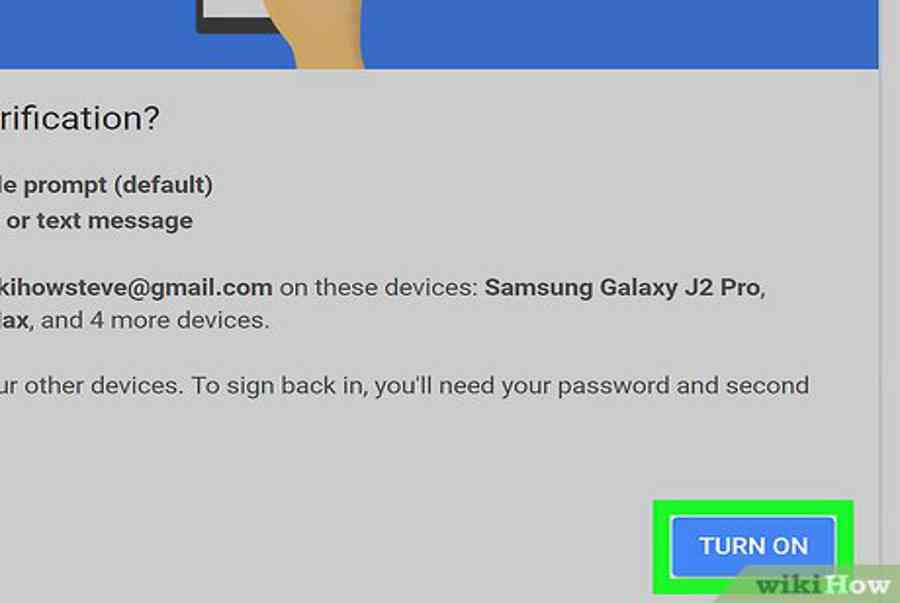
<\/div>“}14
Nhấp nút
TURN ON
(Bật) màu xanh dương ở bên phải trang. Thao tác này sẽ bật Xác minh 2 bước cho tài khoản Gmail của bạn. Bây giờ thì Xác minh 2 bước đã được thiết lập, bạn cần tạo mật khẩu ứng dụng cho tài khoản Gmail.
Quảng cáo
Source: https://taimienphi.club
Category: Chưa phân loại