Trong quá trình sử dụng vì một lý do nào đó, bạn lỡ quên mật khẩu Outlook của mình, việc này thật phiền phức bởi nó sẽ ảnh hưởng đến công việc của bạn. Lúc này, bạn cũng không cần lo lắng quá vì cũng giống như Google, Microsoft cũng cung cấp đến người dùng rất nhiều cách lấy lại mật khẩu Outlook khác nhau bằng số điện thoại, email từ trang web chính thức của Microsoft.
Như đã nói ở trên, hiện nay có rất nhiều cách để bạn có thể khôi phục mật khẩu Outlook của mình. Tuy nhiên, cách lấy lại mật khẩu Outlook từ trang web Microsoft được đa số người dùng đánh giá dễ thực hiện. Và giải quyết được vấn đề này một cách hiệu quả và nhanh chóng nhất.
Cũng giống như tài khoản Google, bạn hoàn toàn có thể lập tài khoản bằng email và số điện thoại thông minh. Vì thế, trong nội dùng bài viết này mình sẽ hướng dẫn những bạn cách Phục hồi mật khẩu Outlook trên website của Microsoft bằng số điện thoại cảm ứng và email .
Cách lấy lại mật khẩu Outlook bằng số điện thoại
Cách lấy lại mật khẩu Outlook bằng số điện thoại cảm ứng cũng khá đơn thuần, bạn chỉ cần làm theo những bước sau :
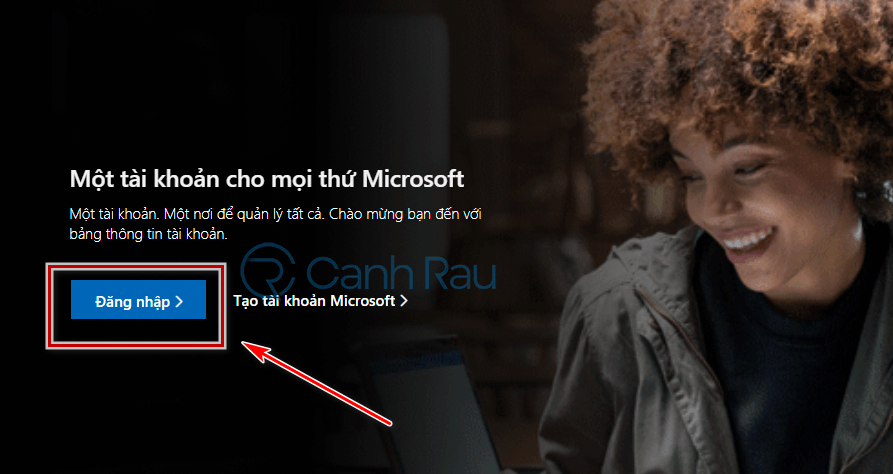
Bước 1: Trước tiên, bạn cần truy cập vào trang web https://outlook.live.com. Nhấn chuột trái vào nút Đăng nhập.
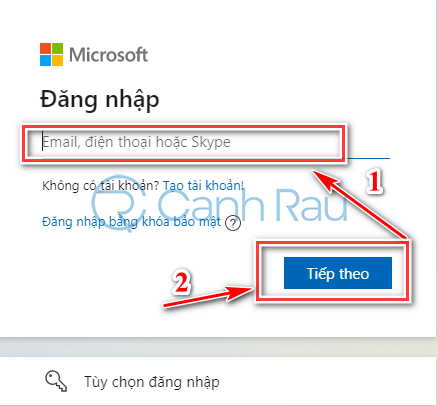
Bước 2: Bạn điền thông tin tài khoản Email Outlook (Hoặc số điện thoại bạn sử dụng làm tài khoản Outlook) vào => Nhấp chuột vào Tiếp theo.
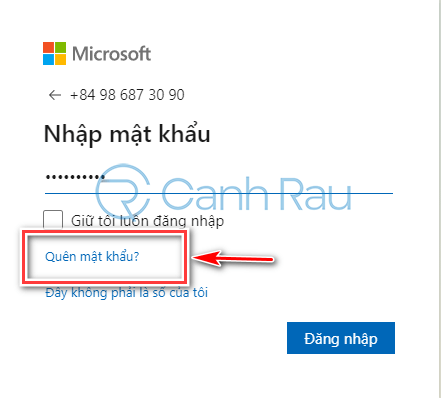
Bước 3: Tiếp đó, bạn chọn dòng Quên mật khẩu?.
Bước 4: Lúc này, trên màn hình máy tính của bạn sẽ xuất hiện một cửa sổ mới. Tại đây có 3 lựa chọn, bao gồm:
- Tin nhắn đến số điện thoại đã đăng ký.
- Tôi có một mã.
- Tôi không có bất kỳ thứ gì trong này.
Bạn cần nhấn chọn vào một trong lựa chọn đó => Ở đây mình chọn Tin nhắn đến số điện thoại, Sau đó, chọn Nhận mã.
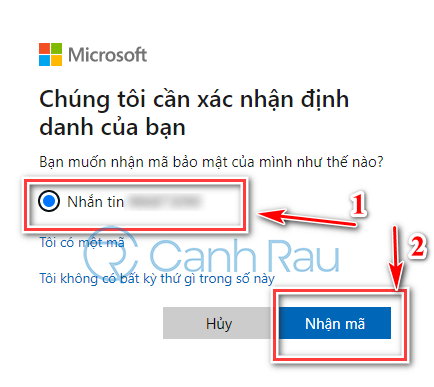
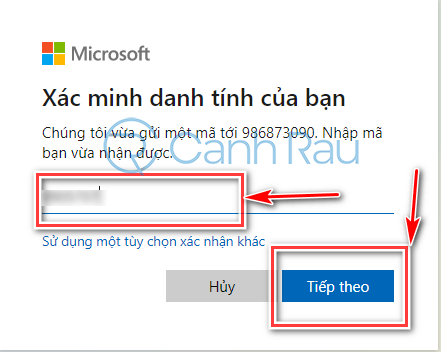
Bước 5: Trên màn hình sẽ xuất hiện một hộp thoại mới, yêu cầu bạn Nhập mã xác nhận vừa nhận được trong tin nhắn điện thoại => Chọn Tiếp theo.
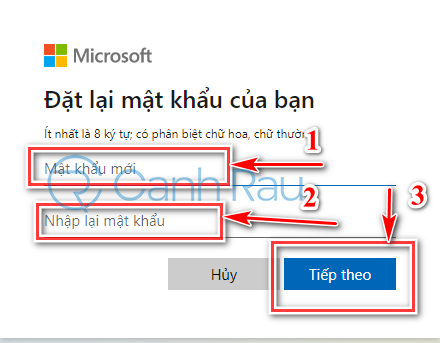
Bước 6: Lúc này, Microsoft sẽ yêu cầu bạn đặt Mật khẩu mới => Sau đó, bạn hãy nhập lại mật khẩu mới một lần nữa ở dòng bên dưới => Chọn Tiếp theo.
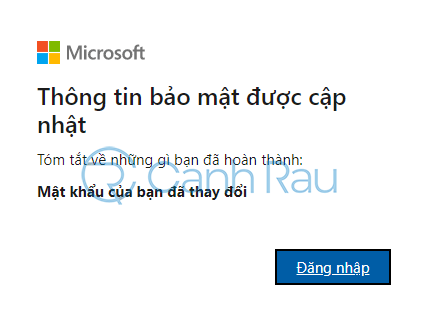
Bước 7 : Vậy là mình đã có thể lấy lại mật khẩu tài khoản Outlook bằng số điện thoại thành công rồi đấy.
Cách lấy lại mật khẩu Outlook bằng email
Ngoài cách sử dụng thông tin số điện thoại thông minh, bạn cũng hoàn toàn có thể Phục hồi lại tài khoản Outlook bằng email cũng khá đơn thuần, bạn chỉ cần thực thi như sau .
Với bước 1 và 2 bạn triển khai tựa như như cách lấy mật khẩu Outlook bằng số điện thoại thông minh, từ website Outlook .
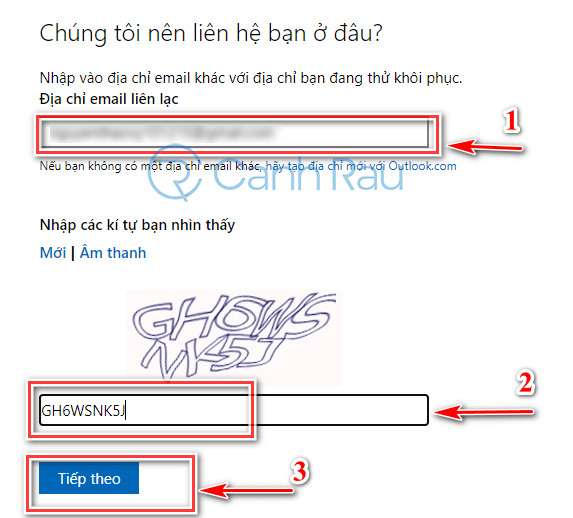
Bước 3: Trên màn hình máy tính sẽ xuất hiện một cửa sổ mới, bạn cần điền một email khác vào mục Chúng tôi nên liên hệ với bạn ở đâu? => Tiếp đó, Nhập mã captcha theo hình vào ô trống tương ứng => Chọn Tiếp theo.
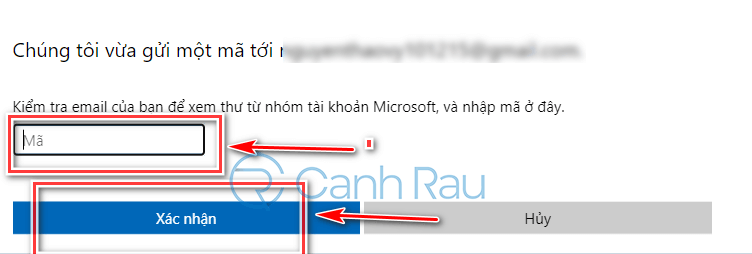
Bước 4: Lúc này, Microsoft sẽ gửi một mã 4 chữ số đến tài khoản email bạn đã nhập ở bước trên. Bạn cần Nhập mã xác nhận vào ô => Chọn Xác nhận.
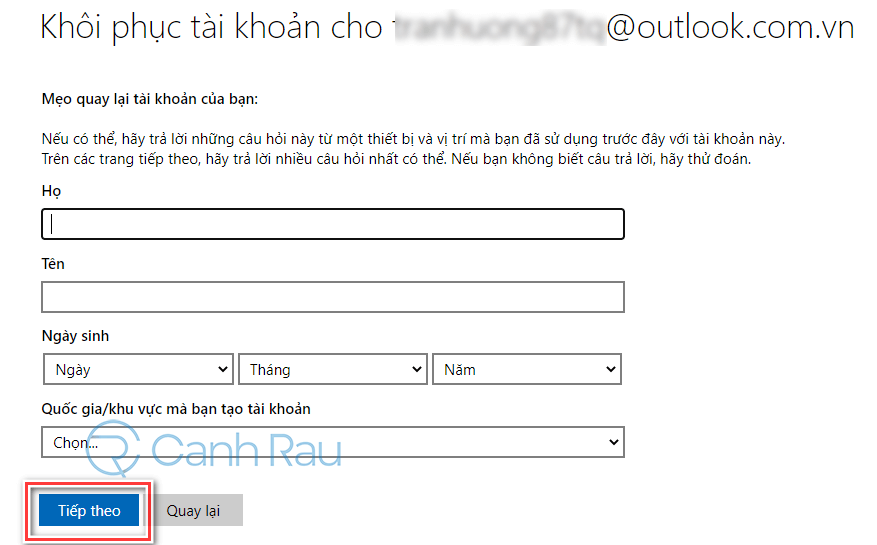
Bước 5: Trên màn hình sẽ có một cửa sổ mới, bạn cần điền đầy đủ thông tin theo gợi ý => Chọn Tiếp theo.
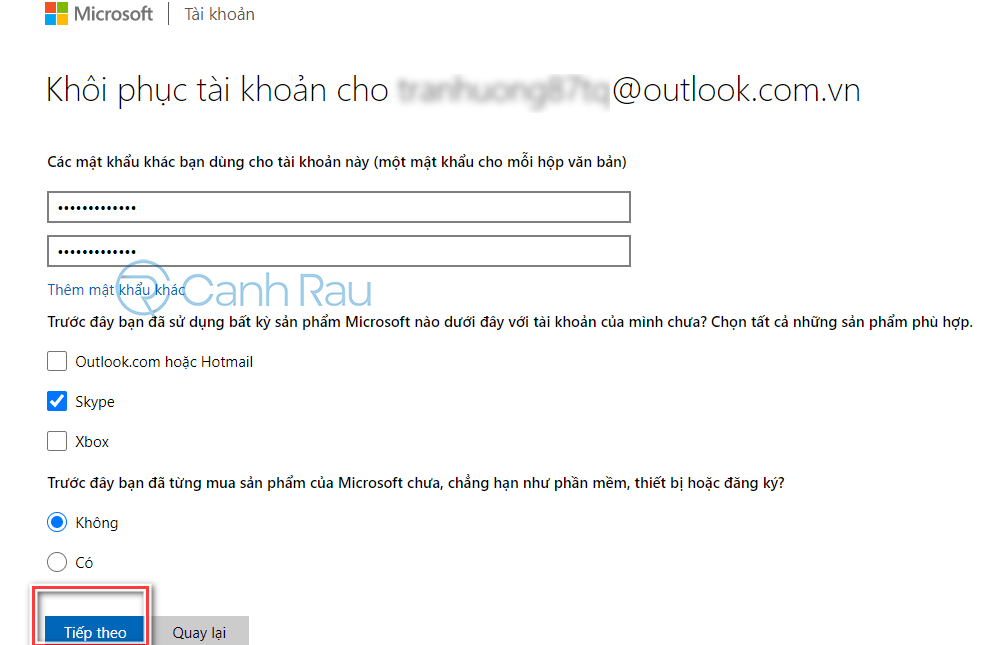
Bước 6: Đặt lại mật khẩu và trả lời những câu hỏi có trong bảng do Microsoft gửi đến cho bạn => Sau đó chọn Tiếp theo.
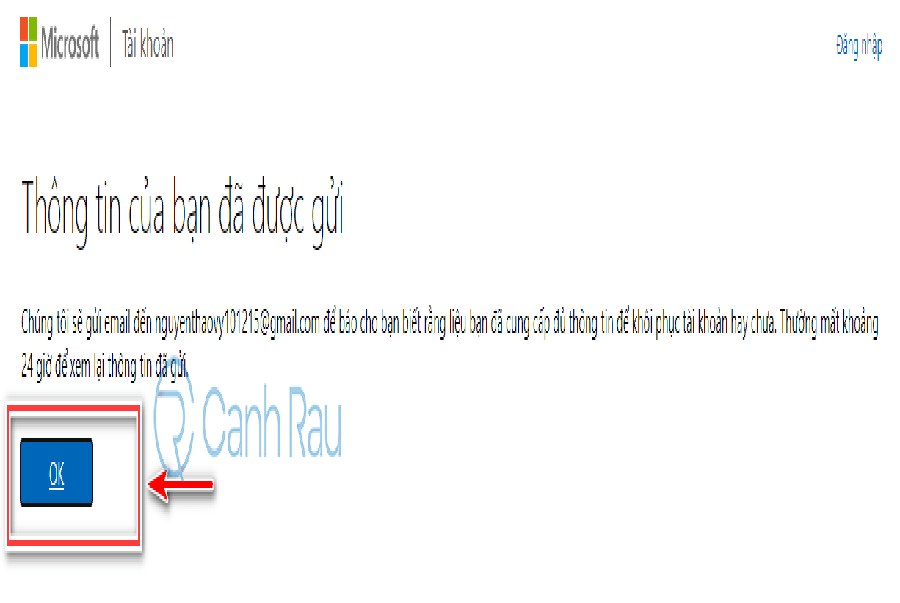
Bước 7: Sau khi đã điền đầy đủ thông tin, Microsoft sẽ gửi cho bạn một bảng thông báo về việc lấy lại mật khẩu Outlook của mình.
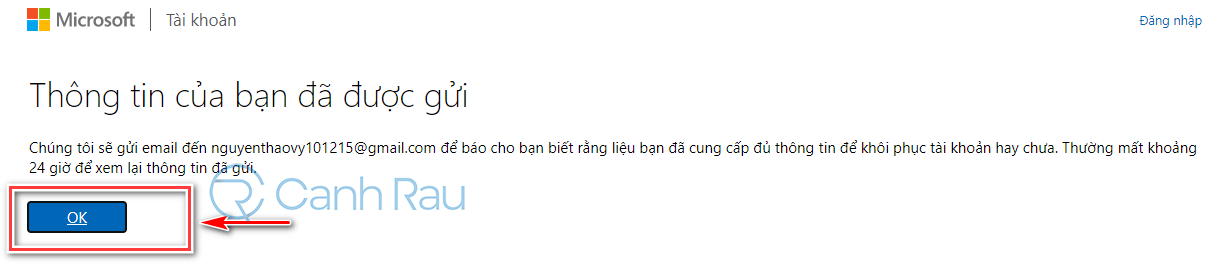
Theo đó, Microsoft sẽ thông tin cho bạn về việc lấy lại mật khẩu Outlook của bạn trong vòng 24 giờ. Nhưng thực tiễn, khi mình triển khai thì Nhóm tài khoản đã phản hồi lại chỉ trong vòng 5 phút. Nếu bạn thực thi đúng sẽ được Phục hồi lại được mật khẩu tài khoản Outlook ngay, ngược lại họ sẽ gửi một mẫu mới và nhu yếu bạn thực thi lại từ đầu .
Trên đây là 2 cách lấy lại mật khẩu Outlook từ website Microsoft đơn thuần và dễ thật hiện nhất. Hy vọng với san sẻ trên bạn đã hoàn toàn có thể lấy lại mật khẩu Outlook khi quên của mình. Chúc những bạn thực thi thành công xuất sắc !
Nguồn bài viết tại : Canhrau. com
5
/
5
(
3
bình chọn
)
Source: https://taimienphi.club
Category: Chưa phân loại