OFFICE 365 LÀ GÌ?
Office 365 là một bộ ứng dụng văn phòng dựa trên đám mây, bạn hoàn toàn có thể tải nó xuống máy tính của mình để tận thưởng sự mê hoặc của quốc tế Microsoft Office. Bộ ứng dụng này tích hợp Word, Excel, PowerPoint, OneNote, Outlook, Publisher, Sway và Access của Microsoft vào dịch vụ đám mây. Các doanh nghiệp, trường học thuộc mọi quy mô đang cần đến sự tương hỗ của Office 365 rất nhiều .
Khi chúng tôi nói về Office 365, điều mà chúng tôi mong đợi sau cuối đã đến. Microsoft tự động hóa thêm các tính năng mà việc bạn làm là chỉ có trả tiền và xài chúng. Đào sâu vào nó, tôi cá rằng bạn sẽ quá bất ngờ vì sự update tổng thể mọi thứ đều tuyệt vời. Sử dụng Office 365 có lẽ rằng bạn sẽ thích thao tác nhóm hơn đấy ! Vì nó giúp bạn san sẻ và liên kết với mọi người thuận tiện hơn, nhiều người dùng cùng xem và edit trong thời hạn thực .
Office 365 chứa một list list vừa đủ các công cụ tương hỗ đắc lực, tạo điều kiện kèm theo cho bạn thực thi tốt các việc làm của mình. Microsoft có lẽ rằng đang muốn làm một cuộc cách mạng hóa với phiên bản này chăng ? Có thể bạn chưa biết hết tính năng hoàn hảo nhất của nó ? Bạn muốn tăng hiệu suất cho doanh nghiệp với nhiều loại sản phẩm đỉnh điểm ? Dưới đây chúng tôi sẽ ra mắt trọn bộ tính năng mới nhất mà Office 365 đang chiếm hữu .
CÁC TÍNH NĂNG CỦA OFFICE 365
TỰ ĐỘNG HÓA MICROSOFT POWER
Bạn sẽ được Microsoft Power Automate tự động hóa toàn bộ các quy trình công việc của bạn. Bạn có thể kết nối Email và IM qua việc sử dụng Flow, sao chép tệp, đồng bộ hóa các tệp, thu thập dữ liệu, lưu trữ dữ liệu, v.v. Truy cập trang web Microsoft Flow ngay bây giờ bạn sẽ thấy khả năng tự động hóa của công cụ này như thế nào.
API ĐỒ THỊ CỦA MICROSOFT
Để kiến thiết xây dựng các ứng dụng liên kết người dùng sẽ truy vấn Microsoft Graph API, nó sẽ có nhiều tài nguyên, trí mưu trí và mối quan hệ cho bạn để bạn vận dụng. Địa chỉ web : https://graph.microsoft.com – đây là điểm cuối duy nhất .
BIỂU MẪU CỦA MICROSOFT
Thêm một công cụ mới được bổ trợ trong Office 365 đó là Microsoft Forms – đây là công cụ giúp bạn tạo câu đố, bảng câu hỏi, ĐK, khảo sát và nhiều thứ hữu dụng hơn thế nữa. Bạn hoàn toàn có thể mời nhiều người vấn đáp bằng bất kể trình duyệt web khi bạn hình thành các bài kiểm tra cũng như biểu mẫu, điều này cũng hoàn toàn có thể triển khai đơn thuần trên di động của bạn. Khi đã có hiệu quả, bạn sẽ gửi nó, và bạn muốn sử dụng các nghiên cứu và phân tích tích hợp để nhìn nhận các phản hồi cũng đơn thuần thôi. Dữ liệu biểu mẫu hay tài liệu bài kiểm tra đều hoàn toàn có thể nhanh gọn xuất sang Excel nếu bạn muốn .
BIẾN GHI CHÚ THÀNH LỊCH
Trong quy trình làm bài kiểm tra hay biểu mẫu – hoàn toàn có thể gọi chung là bài tập, bạn có lẽ rằng phải cần đến việc viết các ghi chú. Đây là việc làm liên tục diễn ra, thậm chí còn nhiều người sẽ có thói quen viết list kế hoạch phải làm OneNote. Từ đây, bạn chuyển thành trách nhiệm và đặt lời nhắc trong lịch của mình .
BING SẼ TỰ ĐỘNG ĐỀ XUẤT HÌNH ẢNH
Chế độ xem trước của Sway được Microsoft ra đời trong phiên bản Office 365. Sway được xem là ứng dụng trình diễn trên đám mây – tích hợp tìm kiếm hình ảnh Bing. Dựa trên cơ sở các từ ở bản trình diễn của người dùng để yêu cầu hình ảnh cho bạn một cách tự động hóa .
CHUYỂN ĐỔI CHỮ VIẾT NGUỆCH NGOẠC THÀNH BẢN VẼ VÀ VĂN BẢN
Nếu vô tình bạn viết ghi chú viết tay nguệch ngoạc các vào OneNote, trong trường hợp OneNote đoán sai các dòng nào thuộc về nhau thì bạn sẽ sửa thuận tiện trải qua công cụ Lasso. Đơn giản, bạn sẽ chọn Lasso, sau đó khoanh khu vực ghi chú, bước tiếp theo bạn sửa nó hoặc dùng nhiều tùy chọn của Ink Ink hay Math Math để đổi khác nét vẽ bắt đầu bạn không vừa lòng và hiệu quả cho ra các số hay văn bản .
LIÊN KẾT ĐẾN TẬP TIN THAY VÌ ĐÍNH KÈM CHÚNG
Nhiều công ty doanh nghiệp trong thực tiễn thường sẽ thiên về sử dụng phiên bản kinh doanh thương mại Office 365. Thay vì đính kém chúng thì họ sẽ có các tùy chọn link đến tập tin. Để làm được điều này, người dùng cần tải tệp lên đám mây Office 365, mở Outlook, sau đó là link với tệp. Và nếu như có ai đó gửi cho bạn các link Microsoft Outlook cũng sẽ được cho phép và cấp quyền cho bạn chỉnh sửa chúng .
SỬ DỤNG CHUỘT NHƯ MỘT CON TRỎ LASER
PowerPoint được xem là một trong các ứng dụng ứng dụng sử dụng để tạo các bài thuyết trình hiệu suất cao nhất, và ở Office 365 cũng như vậy. Nếu đang làm bài thuyết trình, người dùng hãy dùng chuột máy tính của mình để tạo thành con trỏ laser .
EXCEL TỰ ĐỘNG ĐỊNH DẠNG LẠI DỮ LIỆU
Office 365 chiếm hữu được Flash Fill – tính năng này nhận thấy những đổi khác mà bạn đang thực thi và nó sẽ làm trách nhiệm triển khai nốt phần còn lại .
CHỈNH SỬA PDF
Nếu như với một vài phiên bản Office bạn sẽ thấy cực kỳ khó khăn vất vả khi tải xuống một tệp PDF nhưng lại không chỉnh sửa được nó. Bây giờ với Office 365 bạn hoàn toàn có thể chỉnh sửa file PDF bằng cách quy đổi nó thành tài liệu Word. Quá trình này bạn sẽ không gặp rắc rối về định dạng đi kèm với sao chép và dán hoặc chỉnh sửa. Bạn hoàn toàn có thể lưu nó dưới dạng word, dưới dạng PDF, thậm chí còn là một phần dưới dạng PDF nếu bạn muốn vậy .
MICROSOFT MYANALYTICS
Bạn sẽ giật mình về Office 365 khi đem đến cho bạn cái nhìn mới về thời hạn. Microsoft MyAnalytics là một tính năng xem xét nhìn nhận việc làm bạn làm hằng ngày, tìm các khu vực hoàn toàn có thể có ích cho bạn, tương hỗ công cụ để bạn hoàn toàn có thể sử dụng thời hạn của bạn chu đáo hơn .
KẾ HOẠCH MICROSOFT
Microsoft Planner là một tính năng khá mới trong phiên bản này, nó giúp người dùng thao tác nhóm tốt hơn. Và tất yếu, các nhóm đều tự do sắp xếp, tạo kế hoạch, phân công, trò chuyện, san sẻ tệp … Microsoft Planner còn tương hỗ cho người dùng link các tài liệu với các tác vụ đơn cử. Bên cạnh đó, bạn hoàn toàn có thể chỉnh sửa chúng cùng nhau hay triển khai các cuộc hội thoại xung quanh các tác vụ .
TRÒ CHUYỆN VỚI NGƯỜI DÙNG THÔNG QUA SKYPE
Bây giờ thì Office 365 đã tạo điều kiện kèm theo tốt hơn rất nhiều vì được cho phép bạn tự do trò chuyện tài liệu trải qua Skype với các cộng tác viên. Thật là mê hoặc khi bạn luôn hoàn toàn có thể giữ cuộc trò chuyện của mình ở Skype như vậy trong khi tài liệu của bạn vẫn để như vậy. Ở trên di động hoặc máy tính bạn cũng hoàn toàn có thể triển khai tốt tính năng trò chuyện này. Nó cũng mê hoặc không kém đâu !
BIỂU ĐỒ, ĐỒ THỊ VÀ BẢNG PIVOT TỐT HƠN
Bạn đã khi nào nghĩ đến việc biến tài liệu thành biểu đồ chưa ? Nhưng Office 365 thì đã làm được điều này rồi .
Trong ứng dụng ứng dụng Excel, quá hữu dụng khi bạn hoàn toàn có thể nhanh gọn biến tài liệu bạn đã nhập thành biểu đồ .
NHÓM MICROSOFT
Microsoft tạo ra khoảng trống thao tác một cách tập trung chuyên sâu nhất trải qua Microsoft Teams – trong trò chuyện trong Office 365. Từ đây bạn hoàn toàn có thể nâng cao thành tích nhóm bạn lên nhiều, Nhóm Microsoft cấp quyền truy vấn vào hội thoại ngay lập tức và nhanh gọn, trong một khoảng trống thao tác sẽ có nội dung và công cụ trò chuyện. Để hoàn toàn có thể thao tác thuận tiện trên các tài liệu Office ở chính ngay trong ứng dụng, Microsoft đã triển khai tích hợp SharePoint và OneNote và các thành viên nhóm .
Để triển khai có hiệu suất cao hơn, Nhóm Microsoft cũng có tính năng gọi video để chuyện trò trực tuyến thay vì gặp mặt mất nhiều thời hạn. Nền tảng Mac, web, Windows, Android và iOS chính là chỗ dựa để Nhóm Microsoft hoạt động giải trí .
BỎ QUA TRẢ LỜI – TẤT CẢ CÁC CUỘC TRÒ CHUYỆN
Có khi nào bạn gặp phải các trường hợp bản thân được đưa vào email mà tất cả chúng ta không thực sự muốn điều này và người gửi email vấn đáp toàn bộ chúng ? Bây giờ Office 365 đã giúp bạn ngăn ngừa việc xem tổng thể các câu vấn đáp bằng cách nhấp vào nút Bỏ qua .
BƯỚC 1: TẢI VÀ CÀI ĐẶT OFFICE 365
Download Microsoft Office 365 Professional Plus 32/64 bit (link gốc từ Microsoft)

Download Activate AIO Tools v3.1.2 – Google Drive

Download Ultra ISO: tại đây
Lưu ý: Một số bạn khi mua máy mới, trong máy đã cài sẳn bản Office 365 nên chỉ tải mỗi tool kích hoạt về sử dụng hoặc cài song song 2 Office 365 mà chưa gỡ cài đặt bản cũ thì sẽ bị báo lỗi khi kích hoạt. Lý do là tool này chỉ có thể kích hoạt cho bản Office 365 Professional Plus. Nếu bạn đã cài đặt một bản khác thì CẦN GỠ CÀI ĐẶT NÓ RA và cài đúng phiên bản Pro Plus mình cung cấp ở trên.
Sau khi tải về thì giải nén, bạn hoàn toàn có thể sử dụng WinRAR để giải nén nhé .

Nhấp chuột phải hoặc nhấp đúp vào file O365ProPlusRetail và chọn Mount. Nếu máy tính bạn nhấp chuột phải không có tùy chọn Mount thì bạn có thể sử dụng WinRAR để giải nén bình thường nhé.

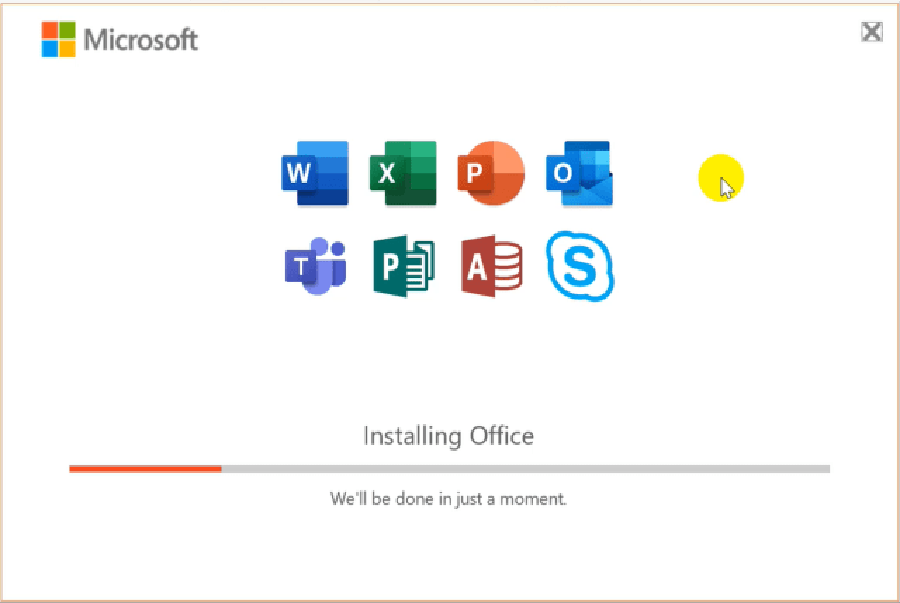
Chạy tệp cài đặt Setup.

Đợi một lúc để ứng dụng thiết lập. Tốc độ nhanh hay chậm tùy thuộc vào thông số kỹ thuật máy tính của bạn .

Trong lần mở tiên phong, ví dụ Word ví dụ điển hình. Bạn sẽ nhận thấy thông tin nhu yếu nhập key kích hoạt. Bạn hãy tắt các ứng dụng Office đang mở đi và chuyển sang bước kích hoạt .

Video hướng dẫn cài đặt và kích hoạt Office 365:
Xem thêm: Liên quân
BƯỚC 2: CRACK OFFICE 365
Đây là cách crack hiệu suất cao và không thay đổi. Chúng tôi sử dụng Activate AIO Tools .
Giải nén file như hình bên dưới .

Phần mềm AIO Tools có thể chạy ngay mà không cần cài đặt. Để không bị báo lỗi thì bạn nên chạy với quyền Admin, bằng cách nhấp chuột phải vào file và chọn Run as administrator.

Giờ bạn hãy thực thi lần lượt nhấn các phím như hướng dẫn sau .
Nhấn L.

Nhấn số 5 để chọn Office 365 .

Chờ ứng dụng chạy xong thì nhấn một phím bất kể. Bạn hoàn toàn có thể nhìn thấy hướng dẫn bằng chữ không dấu ở trên màn hình hiển thị .

Nhấn tiếp chữ O để mở cửa sổ Active Office 365 .

Nhấn số 1 để chọn tùy chọn tiên phong .

Nhấn T để liên tục .

Chờ ứng dụng kích hoạt Office 365 xong thì nhấn một phím bất kể đề thoát. Lúc này, Office 365 sẽ được kích hoạt sử dụng trong 180 ngày .
Giờ bạn sẽ cần làm thêm một bước để ứng dụng tự động hóa gia hạn vĩnh viễn .

Bấm số 4 để tạo tác vụ gia hạn tự động hóa .

Nhấn một phím bất kể để thoát .

Nhấn số 8 để thoát. Tắt AIO Tools đi .
Giờ bạn hoàn toàn có thể sử dụng bộ ứng dụng Office 365 vĩnh viễn .

Dưới đây là 1 số ít hình ảnh về bộ ứng dụng Office 365 đã được kích hoạt và hoàn toàn có thể Update tự do

Chúc các bạn thành công xuất sắc !
Xem thêm: Cách dùng Office 365 miễn phí
Điều hướng bài viết
Source: https://taimienphi.club
Category: Chưa phân loại