Bài này mình được 1 bạn trên Group gửi, ae có thể làm theo để tự có cho mình 1 Acc E5 có thể kích hoạt Office 365 bản Offline + Onedrive 5Tb
Ưu điểm:
– Free, Tự đăng ký hợp lệ nên dữ liệu chính chủ, add vào tài khoản cá nhân.
Bạn đang đọc: Tự tạo tài khoản Office E5 [Office 365+OneDrive 5TB] – MacLife – Everything for Mac Lovers
– 1 lần tạo hoàn toàn có thể add thêm 24 accounts tổng số sẽ có 25 accounts bản quyền theo gói E5
Nhược điểm:
– Thời gian tạo lâu, dòm có vẻ khó với một số bạn, nhưng thực ra dễ ẹc.
tên@maclife.vn được luôn đó.
– Tên email dài ( VD : demo@meesss.onmicrosoft.com ), tuy nhiên có domain thì add vào tạo được tài khoản theo đuôi domain nhưđược luôn đó .developer.microsoft.com/en-us/microsoft-365/profile– Rủi tho thấp nhưng vẫn có tính rủi ro đáng tiếc : Tài khoản sẽ có hạn sử dụng là 3 tháng và sẽ được cộng thêm liên tục mỗi 3 tháng 1 lần, hoàn toàn có thể tự check thời hạn còn lại bằng cách vào đường link và đăng nhập tài khoản gốc :
– Để giảm tính rủi ro đáng tiếc xuống mức thấp nhất thì người tạo account tổng nên là 1 dev đang sử dụng github đều đặn và link tài khoản github đó với tài khoản gốc
Chi tiết hướng dẫn:
B1: Search và chọn vào mục đầu tiên

B2: Chọn Join Now

B3: Đăng nhập bằng một tài khoản microsoft có sẵn (của riêng cá nhân) hoặc đăng ký tài khoản microsoft mới
B4: Nhập tên công ty bất kỳ

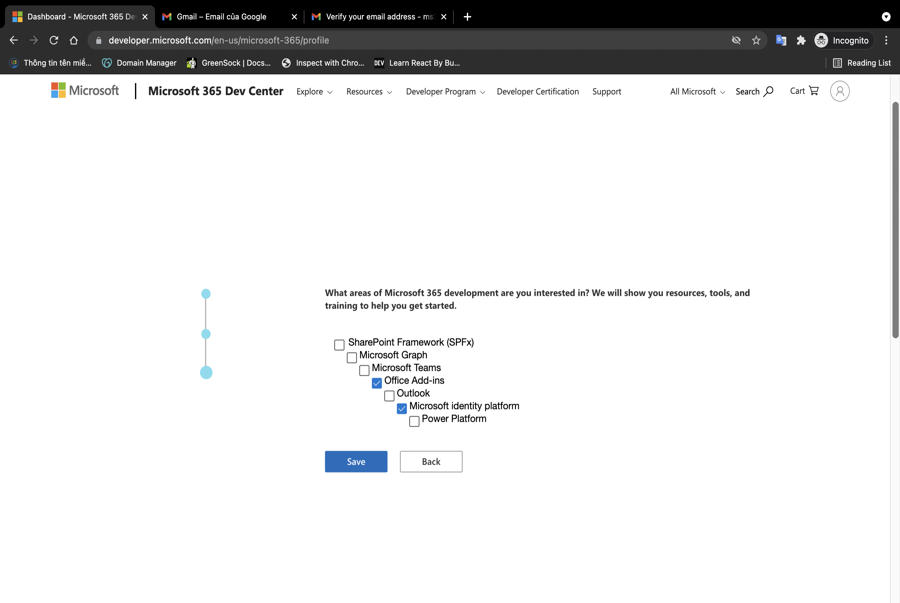
B5: Chọn ô bất kỳ ở các mục tiếp theo và next rồi save


Sau đó màn hình hiển thị sẽ hiện ra như thế này

B6: Chọn setup gói E5

B7: Nhập các mục theo yêu cầu rồi Continue

B8: Nhập đúng số điện thoại:

B9: Nhập mã được gửi về và setup, chờ trong vài phút. Lưu ý: AE dùng Sim Mobi sẽ ko nhận được tin nhắn, có thể nhờ ai dùng Viettel, Vina nhận dùm
B10: Sau khi tạo xong thì tài khoản E5 sẽ được sử dụng trong vòng 3 tháng, tuy nhiên nếu tài khoản hoạt động bình thường thì sẽ tự động được cộng thêm 3 tháng khi còn 1 tháng trước khi hết hạn và sẽ có Email báo về. Hiện tại mình đã tạo 2 account, 1 account dùng liên tục liên kết với github, vscode,… còn 1 tài khoản bỏ không không đụng đến. Cả 2 account đều được cộng thêm thời hạn và sử dụng bình thường từ tháng 1/2021 đến nay (8/2021) nên mình k rõ lắm về cách xét tài khoản hoạt động của Microsoft. Để chắc ăn thì mọi người nên liên kết với tài khoản github để chắc chắn được renew.

B11: Vào trang Vào trang admin.microsoft.com, đăng nhập bằng tài khoản đã tạo ở bước 7 ( tài khoản có domain name tự tạo VD : demo@meesss.onmicrosoft.comĐể link tài khoản Github nhấn vào Link sau : developer.microsoft.com/en-us/microsoft-365/profile/settings/accounts-linked
B12: Chọn chỉnh sửa người dùng, chọn tài khoản đã đăng ký ở bước 7
 vào Onedrive, chọn Quản lý dung tích tàng trữ mặc định
 chọn vào Giới hạn tàng trữ, đổi thành 5120GB rồi lưu .
 B13: Thêm người dùng, nhập thông tin, next liên tục. Lưu ý tối đa có thể add thêm 24 người vài tên của người dùng con được tạo sẽ có domain name giống tài khoản ở bước 7 VD: Thêm người dùng, nhập thông tin, next liên tục. Lưu ý tối đa hoàn toàn có thể add thêm 24 người vài tên của người dùng con được tạo sẽ có domain name giống tài khoản ở bước 7 VD : abc@meesss.onmicrosoft.com
 Nhớ chọn vào Gán giấy phép
 Xong
Xong
Thảo luận về Connect Github, thêm tên miền cho tài khoản tại đây : www.facebook.com/groups/maclife.vn/permalink/817363462283586Lưu ý cần đọc
- MacLife Group. Cộng đồng sẽ HỖ TRỢ RẤT NHANHThắc mắc và lỗi tham giaCộng đồng sẽ
- đây.
Để cài được ứng dụng ngoài App Store bạn cần phải tắt Gatekeeper theo hướng dẫn ở
- Một số ( rất ít ) ứng dụng nhu yếu thêm tắt SIP những bước tắt SIP bạn làm theo hướng dẫn ởđây

Source: https://taimienphi.club
Category: Chưa phân loại