Bạn có biết Xiaomi Mi điện thoại thông minh ? Cho đến nay, Mi Smartphone đã có 5 dòng, đơn cử là dòng MIX dành cho thị trường hạng sang, tập trung chuyên sâu vào dòng kỹ thuật số tầm trung đến cận hạng sang, dòng Note, dòng MAX và dòng CC lôi cuốn giới trẻ. Mỗi thế hệ MIX đều có thông số kỹ thuật mạnh nhất lúc bấy giờ, được trang bị vi giải quyết và xử lý thế hệ mới nhất của Qualcomm, mô-đun camera và màn hình hiển thị đều thuộc loại bậc nhất, ví dụ điển hình như Xiaomi MIX Alpha. Còn những dòng máy số như Mi 8, Mi 9 thì hiệu năng và giá cả rất tốt. So với những tên thương hiệu điện thoại di động khác, dòng Mi Digital có thông số kỹ thuật cao hơn và giá thấp hơn, và là dòng điện thoại cảm ứng tiết kiệm ngân sách và chi phí ngân sách nổi bật. Riêng với dòng Mi CC, nó có vẻ ngoài thời thượng, phần cứng camera tiên tiến và phát triển và công nghệ tiên tiến làm đẹp sâu xa. Vì thế, Điểm đáng quan tâm của dòng Mi CC là chụp ảnh và ngoại hình, và nó là một thiết bị camera rất vừa lòng. Ngày nay, dòng loại sản phẩm kỹ thuật số số 1 của Xiaomi, dòng MIX và dòng CC đang lôi cuốn sự chú ý quan tâm của người mua với hiệu suất ngân sách siêu cao .

Bạn đang đọc: 6 cách tốt nhất để khôi phục dữ liệu đã xóa / bị mất trên điện thoại thông minh Xiaomi Mi
Không có gì phải bàn cãi khi tỷ suất hiệu năng giữa giá của smartphone Xiaomi ngày càng lôi cuốn người dùng. Với hiệu năng tuyệt vời và mức giá tương thích đã dần lôi cuốn được người dùng đã trở thành fan trung thành với chủ của Mi điện thoại cảm ứng. Nhưng theo kinh nghiệm tay nghề sử dụng điện thoại cảm ứng của chúng tôi thì một chiếc điện thoại di động dù tốt đến đâu cũng hoàn toàn có thể bị mất tài liệu trong máy vì một nguyên do nào đó. Và khi tài liệu của chúng tôi bị mất, chúng tôi hoàn toàn có thể cảm thấy rất đau khổ về nó. Nếu bạn đang bị mất tài liệu, thì bài viết này hoàn toàn có thể giúp bạn. Bài viết này ra mắt những giải pháp khác nhau để giúp bạn Phục hồi tài liệu bị mất và bị xóa trên Xiaomi Mi điện thoại thông minh. Tôi tin rằng sau khi bạn đọc kỹ bài viết này, bạn sẽ hoàn toàn có thể có được cách tốt nhất để lấy lại tài liệu bị mất và bị xóa từ Xiaomi Mi Smartphone .
Phần 1 Phương pháp phục hồi dữ liệu
Phần 2 Phương pháp sao lưu dữ liệu
Phương pháp 1. Khôi phục trực tiếp dữ liệu từ điện thoại Xiaomi Mi mà không cần sao lưu
Nếu không có bản sao lưu, làm thế nào tất cả chúng ta hoàn toàn có thể Phục hồi tài liệu bị mất hoặc bị xóa từ Điện thoại Xiaomi Mi ? Ngay cả khi không có bản sao lưu, bạn vẫn hoàn toàn có thể lấy lại tài liệu từ điện thoại thông minh Xiaom Mi với sự trợ giúp của Xiaomi Data Recovery .
Phục hồi tài liệu Xiaomi là một ứng dụng Phục hồi tài liệu rất phổ cập và can đảm và mạnh mẽ. Dựa trên kiến thức trình độ của nó, nhiều người dùng đã chọn nó để giúp họ lấy lại tài liệu bị mất và bị xóa gồm có danh bạ, tin nhắn văn bản, ảnh, video, nhật ký cuộc gọi, tin nhắn WhatsApp, tài liệu, âm thanh và hơn thế nữa từ thiết bị của họ. Tính chuyên nghiệp của ứng dụng này là gì ? Trước hết, ứng dụng này rất bảo đảm an toàn. Trong quy trình sử dụng để triển khai xong việc Phục hồi tài liệu, Xiaomi Data Recovery sẽ không bị rò rỉ hay đánh cắp bất kỳ dữ liệu nào của bạn. Và, sử dụng nó để hoàn thành xong việc Phục hồi tài liệu, tài liệu bạn nhận được cũng là tài liệu nguồn bạn cần. Thứ hai, năng lực thích hợp của ứng dụng này rất can đảm và mạnh mẽ. Nó không chỉ thích hợp với tổng thể những điện thoại cảm ứng mưu trí do Xiaomi chiếm hữu, mà còn thích hợp với hơn 7000 kiểu thiết bị như Huawei, Redmi, OnePlus, ZTE, Samsung, OPPO, Vivo, Honor, Google, Meizu, LG, Lenovo, Nokia, v.v. Hơn nữa, ứng dụng này gần như hoàn toàn có thể giúp người dùng với toàn bộ tài liệu bị mất hoặc bị xóa của họ. Điều đáng nói là ứng dụng cũng đã có phiên bản dùng thử. Bạn hoàn toàn có thể quyết định hành động xem mình có muốn mua ứng dụng này hay không dựa trên kinh nghiệm tay nghề sử dụng bản dùng thử .


Điện thoại thông minh Xiaomi được hỗ trợ: Xiaomi Mi 11/11 Pro / 11 Lite / 11 Ultra / 11T / 11T Pro / 11T Lite, Xiaomi Mi 10/10 Pro / 10 Lite / 10 Ultra / 10 Youth, Xiaomi Mi 10T / 10T Pro / 10T Lite, Xiaomi Mi Note 10 / Note 10 Pro / Note 10 Lite, Xiaomi Mi 9/9 Pro / 9T / 9T Pro / 9 SE / 9 Lite / 9X / 9 Explorer, Xiaomi Mi CC9 / CC9 Pro / CC9e, Xiaomi Mi 8 / 8 Pro / 8 SE / 8 Lite / 8 Explorer, Xiaomi Mi Mix / Mix 2 / Mix 2S / Mix 3 / Mix Alpha / Mix 4, Xiaomi Mi Max / Max 2 / Max 3 / Max 4 / Max 4 Pro, Xiaomi Redmi loạt, dòng Xiaomi Poco, v.v.
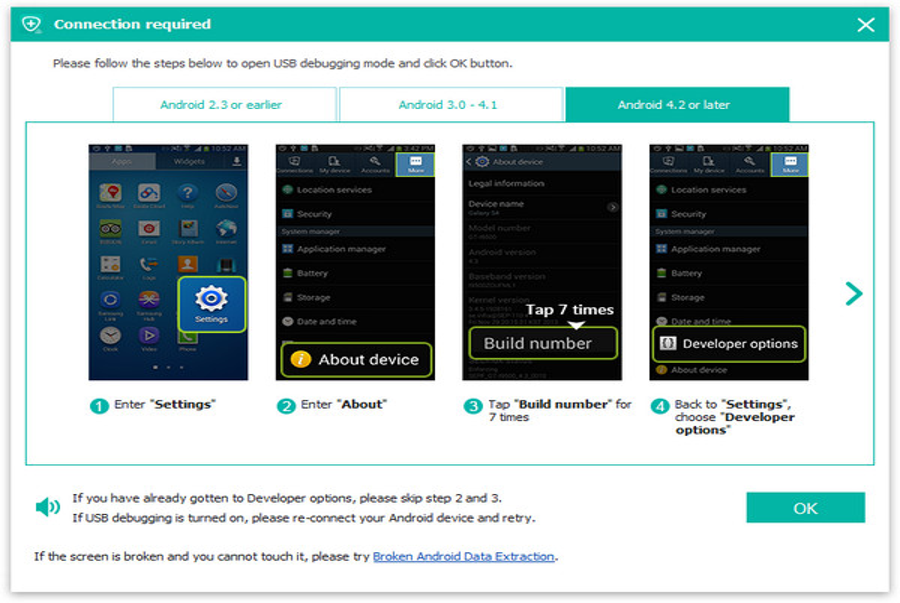
Bước 1 : Tải xuống và setup Xiaomi Data Recovery trên máy tính của bạn và chạy nó. Chọn chính sách ” Phục hồi tài liệu Android ” trên trang chính của ứng dụng .
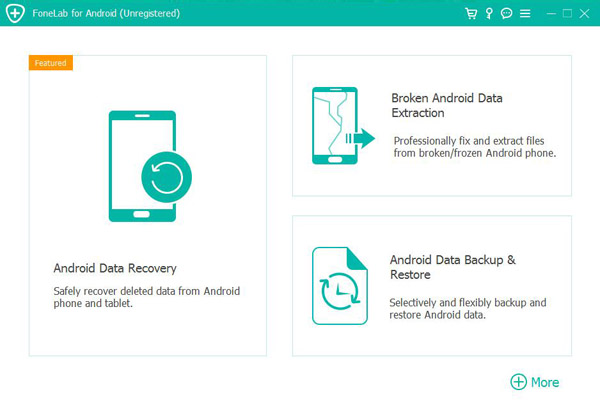
Bước 2 : Sử dụng cáp USB để liên kết điện thoại thông minh Xiaomi Mi với máy tính. Sau đó, bạn cần bật gỡ lỗi USB trên điện thoại thông minh Mi của mình .
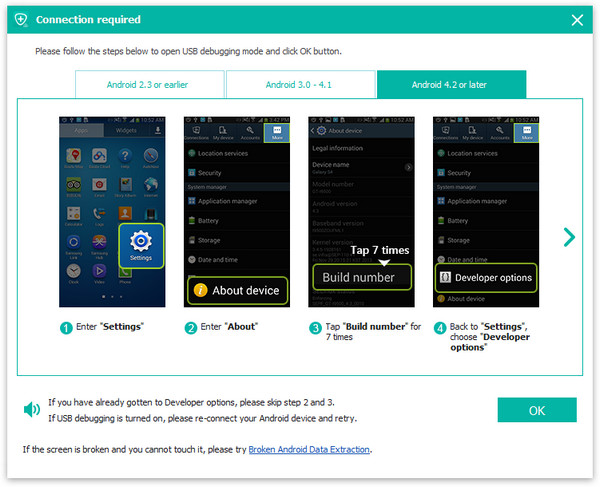
Mẹo : Xiaomi Data Recovery sẽ nhắc bạn bật gỡ lỗi USB trên điện thoại cảm ứng nếu bạn không mở chính sách gỡ lỗi. Nó sẽ phát hiện phiên bản Android của bạn và hướng dẫn bạn cách mở chính sách gỡ lỗi USB trên điện thoại cảm ứng Xiaomi của bạn. Sau khi hoàn tất những thao tác trên điện thoại cảm ứng, hãy nhấp vào nút “ OK ” để chuyển sang bước tiếp theo .
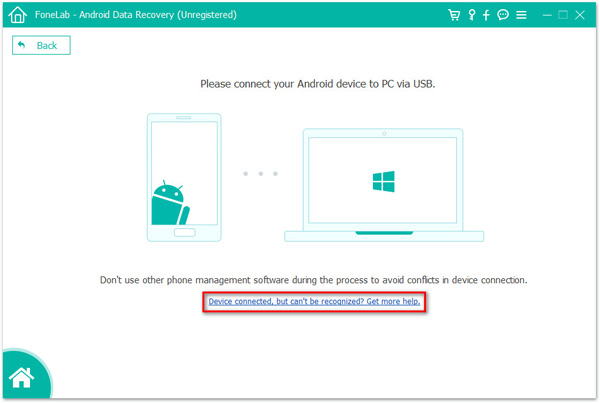
Mẹo : Nếu điện thoại cảm ứng Xiaomi Mi của bạn được liên kết nhưng không được phát hiện thành công xuất sắc, bạn hoàn toàn có thể nhấn “ Đã liên kết thiết bị nhưng không hề nhận dạng ? Nhận thêm sự trợ giúp. ” trong giao diện diaplay để có thêm chiêu thức thiết lập liên kết với thiết bị của bạn .
Bước 3 : Bây giờ bạn hoàn toàn có thể xem tổng thể tài liệu hoàn toàn có thể quét trên trang, ví dụ điển hình như danh bạ, lịch sử dân tộc cuộc gọi, ảnh, video, âm thanh, tin nhắn SMS, nhạc, lịch sử dân tộc trò chuyện WhatsApp, v.v. Vui lòng chọn loại tệp tương thích theo bạn cần. Sau khi chọn, hãy nhấp vào ” Tiếp theo ” để mở màn quét tiêu chuẩn cho thiết bị của bạn .
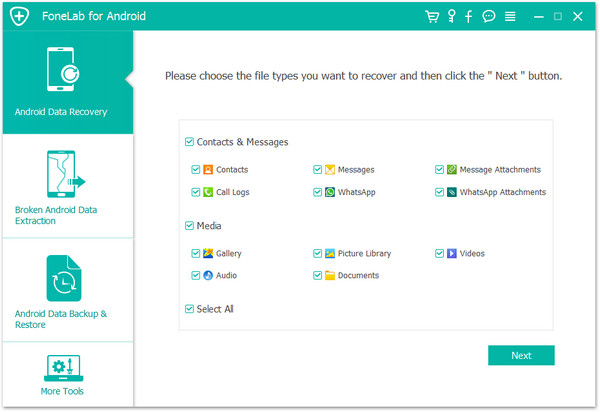
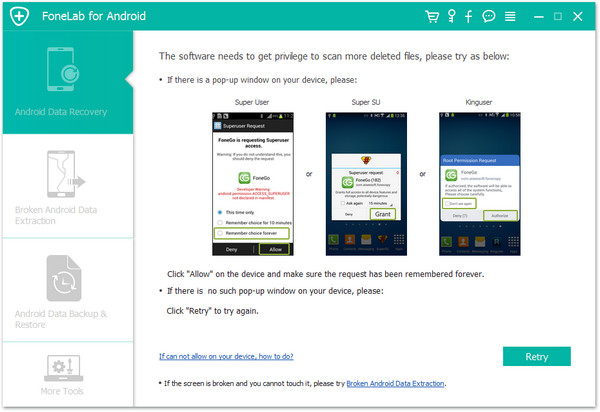
Lưu ý : Thời gian quét nhờ vào vào số lượng loại tệp bạn chọn. Nhưng Xiaomi Data Recovery sẽ giúp bạn triển khai xong quy trình quét tài liệu nhanh nhất có thể hoàn toàn có thể. vui vẻ kiên trì chờ đón và làm theo những hướng dẫn để cho phép ủy quyền tương quan và thiết lập công cụ hỗ trợ thiết yếu .
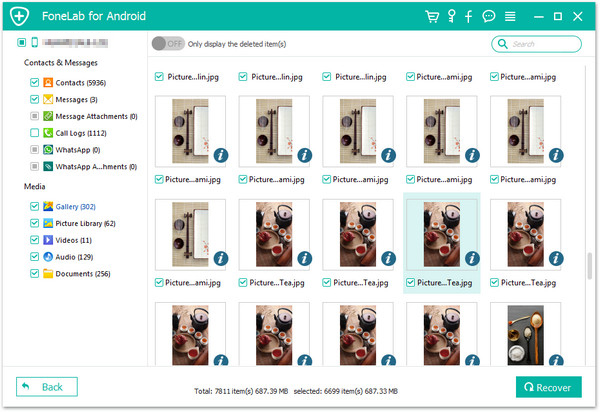
Bước 4 : Sau khi hoàn tất quy trình quét tiêu chuẩn, bạn hoàn toàn có thể xem tổng thể những mục đơn cử của tài liệu được quét trên trang. Chọn dữ liệu bạn cần Phục hồi cho điện thoại thông minh Xiaomi Mi từ trang. Sau khi chọn, nhấp vào ” Khôi phục ” để Phục hồi tài liệu bị mất hoặc bị xóa cho thiết bị của bạn .
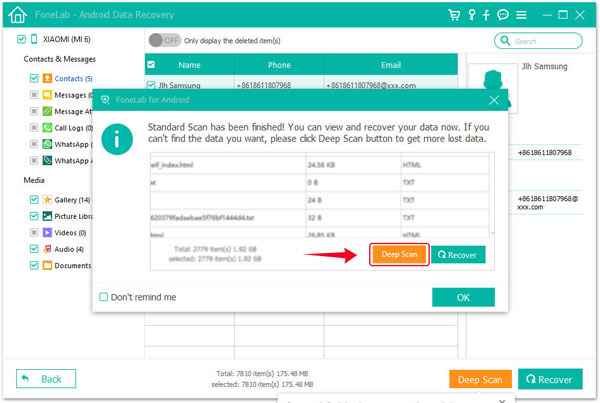
Lời khuyên : Nếu bạn không hề tìm thấy tài liệu bạn muốn Phục hồi, xin đừng lo ngại, chương trình cũng phân phối một chính sách quét nâng cao khác, vui mừng nhấp vào nút ” Deep Scan ” để thử lại .
Phương pháp 2. Khôi phục dữ liệu từ bản sao lưu vào điện thoại Xiaomi Mi
Là một phần mềm khôi phục dữ liệu chuyên nghiệp, Xiaomi Data Recovery cũng có thể khôi phục dữ liệu từ tệp sao lưu vào thiết bị của bạn. Nhưng xin lưu ý rằng để sử dụng phương pháp này, bạn cần đảm bảo rằng mình đã từng sao lưu điện thoại Xiaomi Mi bằng phần mềm này. Do đó, bạn có thể khôi phục dữ liệu từ bản sao lưu vào điện thoại Xiaomi. Sau đây là các bước cụ thể của phương pháp này.
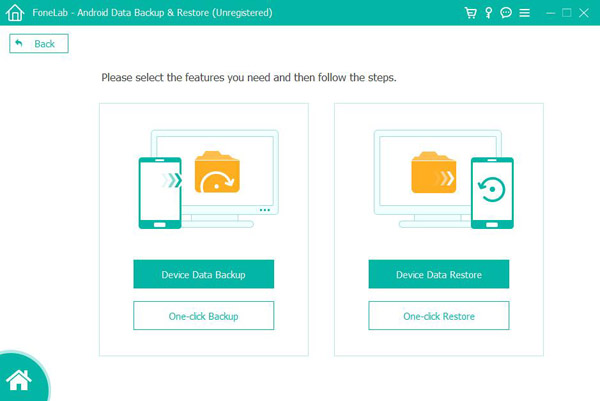
Bước 1 : Chạy Xiaomi Data Recovery trên máy tính. Sau khi vào trang chính của ứng dụng, vui vẻ chọn chính sách ” Android Data Backup và Restore ” .
Bước 2 : Sử dụng cáp USB để liên kết điện thoại thông minh Xiaomi Mi với máy tính. Sau đó, chọn tùy chọn ” Khôi phục tài liệu thiết bị ” hoặc ” Khôi phục bằng một cú nhấp chuột ” từ bốn lựa chọn trên trang .
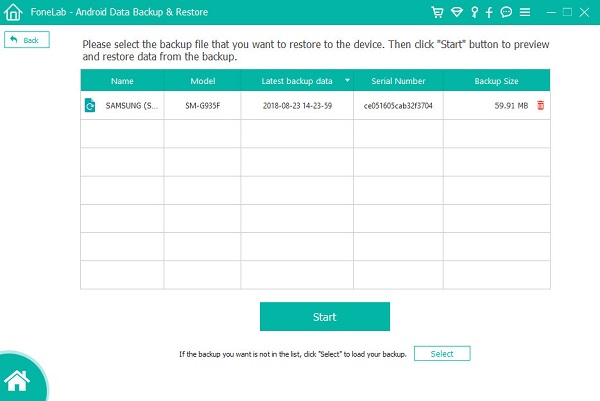
Bước 3 : Bây giờ, một list những bản sao lưu sẽ được hiển thị trên trang. Bạn cần chọn tệp sao lưu bạn cần từ list sao lưu .
Nếu bạn nhấp vào nút ” Khôi phục bằng một lần nhấp ” ở Bước 2, sau đó nhấn vào ” Bắt đầu ” để Phục hồi hàng loạt bản sao lưu cho điện thoại thông minh Xiaomi Mi của bạn .
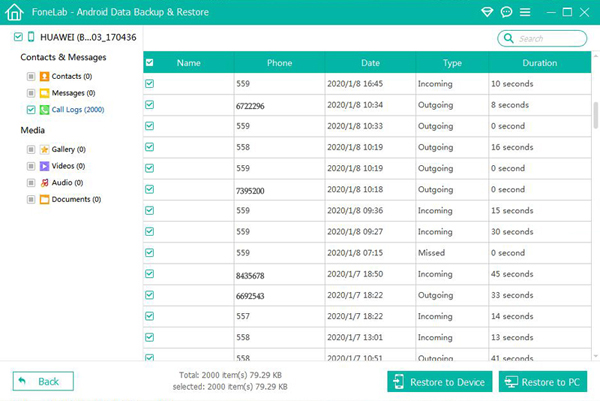
Nếu bạn nhấp vào nút ” Khôi phục tài liệu thiết bị ” ở Bước 2, sau khi nhấn ” Bắt đầu “, chương trình sẽ trích xuất tổng thể nội dung hoàn toàn có thể Phục hồi từ tệp sao lưu đã chọn, vui vẻ chọn tài liệu bạn cần Phục hồi trên trang. Sau khi chọn xong, bấm vào ” Khôi phục lại thiết bị ” để Phục hồi tài liệu cho điện thoại cảm ứng Xiaomi Mi của bạn .
Phương pháp 3. Khôi phục bản sao lưu cho Điện thoại Xiaomi Mi từ Mi Cloud
Nếu bạn đã sao lưu dữ liệu bạn cần trong Mi Cloud, thì bạn hoàn toàn có thể chọn giải pháp này để lấy tài liệu bạn cần về điện thoại cảm ứng Xiaomi Mi của mình .
Lưu ý : Để sử dụng giải pháp này, hãy bảo vệ rằng bạn đang sử dụng phiên bản MIUI mới nhất, vì Xiaomi Cloud nhu yếu điện thoại cảm ứng của bạn chạy MIUI V4 trở lên .
Bước 1: Mở khóa điện thoại Xiaomi Mi của bạn, sau đó kết nối điện thoại với mạng Wi-Fi ổn định.
Bước 2 : Trên trang của điện thoại di động Xiaomi, mở ứng dụng Xiaomi Cloud và đăng nhập tài khoản Xiaomi Mi của bạn .
Mẹo : Theo mặc định, ứng dụng Xiaomi Cloud nằm trong thư mục ứng dụng ” Hệ thống ” trên Màn hình chính của bạn. Mở nó và làm theo hướng dẫn trên màn hình hiển thị để đăng nhập. ( Ngoài ra, bạn cũng hoàn toàn có thể đăng nhập bằng cách chạm vào ” Thêm tài khoản ” trên menu ” Cài đặt “. )
Bước 3 : Sau khi đăng nhập thành công xuất sắc, vui mắt chọn ” Khôi phục tài liệu từ bản sao lưu ” trên trang. Sau đó trên giao diện này bạn hoàn toàn có thể thấy những thiết bị mà mình đã sao lưu trước đây. Chọn tệp sao lưu bạn cần Phục hồi, sau đó nhấp vào ” Khôi phục ” để Phục hồi tài liệu cho thiết bị Mi của bạn .
Phương pháp 4. Khôi phục bản sao lưu cho Điện thoại Xiaomi Mi từ Google Cloud
Nếu bạn đã quen với việc sao lưu dữ liệu lên Google Cloud thì bạn hoàn toàn có thể chọn giải pháp này để Phục hồi tài liệu đã sao lưu từ Google Cloud cho điện thoại thông minh Xiaomi Mi .
Bước 1 : Tương tự, mở khóa điện thoại cảm ứng Xiaomi Mi của bạn và liên kết điện thoại cảm ứng của bạn với mạng WLAN không thay đổi .
Bước 2 : Vào ” Setting ” trên trang của điện thoại cảm ứng Xiaomi, tìm ” Accounts “, và nhấn ” Add Account “. Bây giờ hãy thêm và đăng nhập vào tài khoản Google của bạn .
Bước 3 : Bây giờ, bạn hoàn toàn có thể lựa chọn tài liệu cần Phục hồi từ Google Cloud cho điện thoại thông minh Xiaomi trên giao diện này. Sau khi chọn, hãy nhấp vào ” KHÔI PHỤC ” để đồng nhất hóa dữ liệu bạn cần từ Google Cloud với thiết bị của bạn .
Phương pháp 5. Khôi phục bản sao lưu cho điện thoại Xiaomi Mi bằng Di động chuyển
Được biết, Mobile Transfer là công cụ truyền tài liệu tổng thể trong một, nếu bạn đã sử dụng Mobile Transfer để sao lưu dữ liệu điện thoại cảm ứng Xiaomi Mi thì không được bỏ lỡ giải pháp này. Phương pháp này hoàn toàn có thể giúp bạn Phục hồi tài liệu từ bản sao lưu vào điện thoại thông minh Xiaomi Mi của bạn chỉ bằng một cú nhấp chuột .
Bước 1 : Chạy Mobile Transfer trên máy tính sau khi setup. Sau khi vào trang chủ của ứng dụng, chọn ” Restore From Backups ” > ” MobileTrans ” .
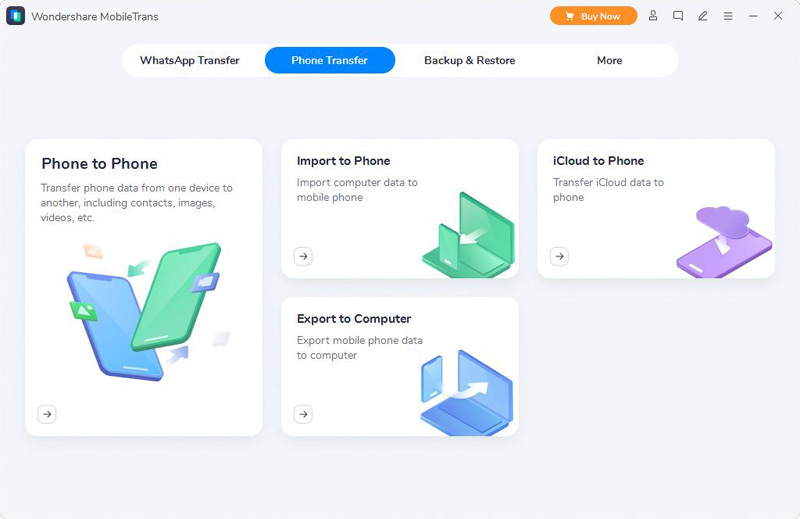
Bước 2 : Sử dụng cáp USB để liên kết điện thoại cảm ứng Xiaomi Mi với máy tính. Nếu nó hiển thị liên kết thành công xuất sắc, sung sướng chuyển sang bước tiếp theo .
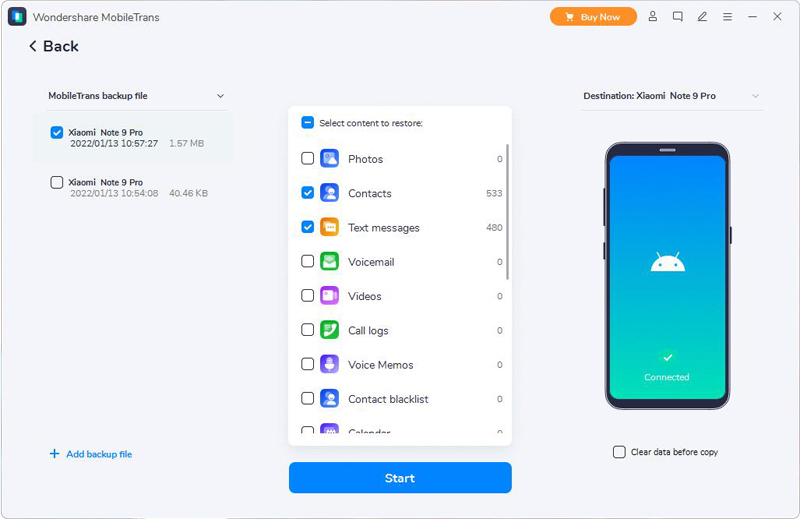
Bước 3 : Bây giờ, bạn hoàn toàn có thể thấy list những bản sao lưu trên trang. Vui lòng chọn một tệp sao lưu mong ước từ list sao lưu. Sau khi chọn, hãy nhấp vào ” Bắt đầu chuyển ” để Phục hồi tài liệu đã chọn từ tệp sao lưu vào điện thoại thông minh Xiaomi Mi .

Như tất cả chúng ta đã biết, liên tục sao lưu những tài liệu quan trọng của mình hoàn toàn có thể giúp bạn giảm thiểu rất nhiều phiền phức không đáng có. Vì vậy, bài viết này không chỉ trình làng cách lấy lại tài liệu bị mất hoặc bị xóa trên điện thoại cảm ứng Xiaomi Mi mà còn phân phối 1 số ít chiêu thức để người dùng sao lưu tài liệu. Mình sẽ ra mắt chi tiết cụ thể những chiêu thức backup này cho những bạn dưới đây, mong rằng sẽ có ích với những bạn !
Phương pháp 6. Khôi phục dữ liệu từ điện thoại trước bằng Mi Mover
Mi Mover là một công cụ được Xiaomi phát triển đặc biệt để di chuyển dữ liệu cho người dùng. Nếu không có cách khôi phục nào ở trên mà điện thoại cũ của bạn vẫn giữ được dữ liệu cần thiết thì bạn có thể sử dụng phương pháp sau để chuyển dữ liệu sang điện thoại Xiaomi Mi của mình.
Lưu ý : Nhưng trước khi sử dụng chiêu thức này, hãy bảo vệ rằng điện thoại thông minh Xiaomi Mi của bạn có đủ dung tích tàng trữ để nhận tài liệu được truyền .
Bước 1 : Tải xuống, thiết lập và chạy ứng dụng Mi Mover trên cả điện thoại cảm ứng cũ của bạn và điện thoại cảm ứng Xiaomi Mi .
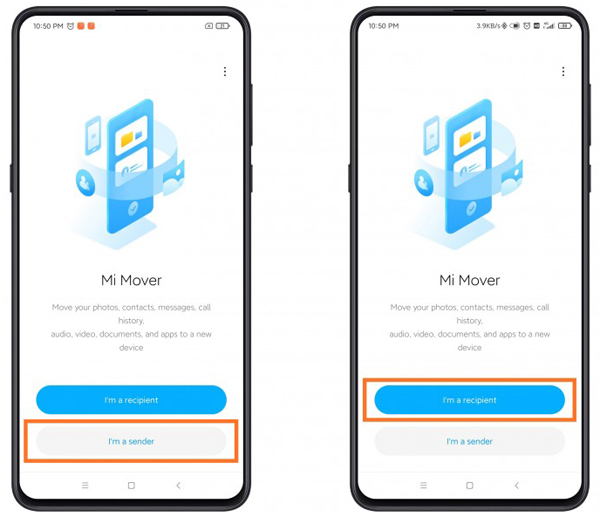
Bước 2 : Vui lòng nhấn vào ” Tôi là người gửi ” trên điện thoại cảm ứng cũ của bạn và nhấn vào ” Tôi là người nhận ” trên điện thoại thông minh Xiaomi Mi .
Bước 3 : Sử dụng ứng dụng này trên điện thoại cảm ứng cũ của bạn để quét mã QR hiển thị trên điện thoại thông minh Xiaomi Mi để thiết lập liên kết giữa những điện thoại thông minh của bạn .
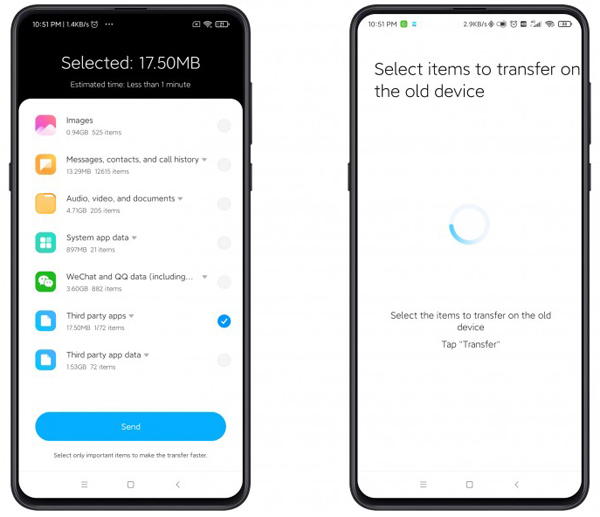
Bước 4 : Sau khi liên kết thành công xuất sắc, chọn những tập tin bạn muốn chuyển trên điện thoại cảm ứng cũ và nhấn vào ” Gửi ” để chuyển chúng sang điện thoại thông minh Xiaomi Mi của bạn. Vui lòng kiên trì và đợi quy trình chuyển giao kết thúc .
Cách 1. Sao lưu dữ liệu từ điện thoại Xiaomi Mi sang máy tính
Để sử dụng giải pháp sao lưu này, bạn cần sự trợ giúp của Xiaomi Data Recovery. Chúng tôi biết rằng thời hạn thiết yếu để sao lưu dữ liệu thường không ngắn. Nhưng với sự trợ giúp của ứng dụng này, bạn sẽ hoàn toàn có thể thưởng thức hiệu suất cao của việc sao lưu tài liệu .
Bước 1 : Chạy Xiaomi Data Recovery trên máy tính, sau đó chọn chính sách ” Android Data Backup và Restore ” trên trang chính .
Bước 2 : Sử dụng cáp USB để liên kết điện thoại thông minh Xiaomi Mi với máy tính .
Bước 3 : Bây giờ, sung sướng chọn tùy chọn ” Sao lưu tài liệu thiết bị ” hoặc ” Sao lưu bằng một cú nhấp chuột ” trên trang ứng dụng .
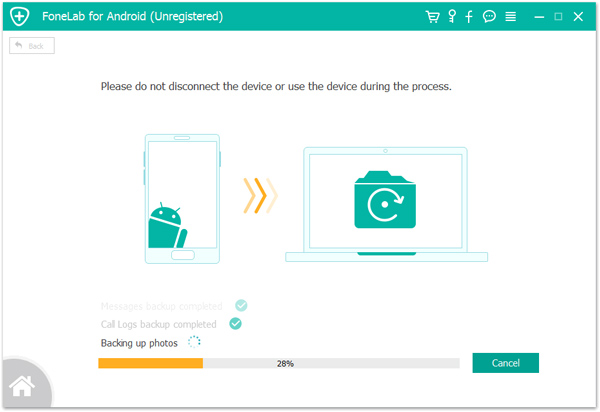
Bước 4 : Từ trang, bạn hoàn toàn có thể xem toàn bộ những tệp hoàn toàn có thể được sao lưu. Chọn tệp bạn cần sao lưu và sửa đổi đường dẫn lưu của tệp sao lưu theo nhu yếu. Sau đó nhấp vào ” Bắt đầu ” để sao lưu tài liệu của bạn vào máy tính .
Cách 2. Sao lưu dữ liệu từ Xiaomi Mi Phone sang Mi Cloud
Bước 1 : Mở khóa điện thoại thông minh Xiaomi Mi của bạn, sau đó liên kết nó với mạng Wi-Fi không thay đổi .
Bước 2 : Chọn ” Thêm tài khoản ” trong ” Cài đặt “, sau đó thêm và đăng nhập vào tài khoản Mi của bạn .
Bước 3: Vào Mi Cloud, bạn có thể thấy tất cả các loại dữ liệu có thể sao lưu. Sau khi chọn xong dữ liệu cần sao lưu, bạn nhập sao lưu dữ liệu và nhấn “Bật” để bắt đầu sao lưu kiểu dữ liệu.
Mẹo : Nếu bạn đang sao lưu tài liệu lần tiên phong, sung sướng bật Thương Mại Dịch Vụ Mi Cloud trên trang này trước. Mi Cloud chỉ phân phối 5GB dung tích tàng trữ không lấy phí cho mỗi tài khoản Mi, nếu bạn muốn tăng cấp dung tích từ điện thoại thông minh của mình, bạn hoàn toàn có thể làm theo những bước dưới đây để triển khai .
- Bước 1: Vào “Cài đặt” và chạm vào “Tài khoản Mi”.
- Bước 2: Sau đó chạm vào “Mi Cloud”.
- Bước 3: Sau đó chạm vào “Nâng cấp tư cách thành viên”.
- Bước 4: Chọn gói theo nhu cầu của bạn, sau đó nhấn vào nút “Xanh” ở phía dưới để mua gói dịch vụ tương ứng.

Source: https://taimienphi.club
Category: Chưa phân loại