Đối với những bạn có đam mê về sáng tạo thì chắc chắn không thể bỏ quả tựa game Minecraft đình đám trên thị trường hiện nay. Tuy nhiên để có thể trải nghiệm tựa game này hoàn chỉnh thì bắt buộc bạn phải có thông tin tài khoản để sử dụng. Bài viết sau đây mình sẽ hướng dẫn cho bạn cách tạo tài khoản Minecraft miễn phí cực kỳ đơn giản.
MinecraftBài viết được hướng dẫn trên trình duyệt Google Chrome của máy tính chạy hệ điều hành quản lý Windows 10. Các bạn sử dụng macOS hoặc những trình duyệt web khác vẫn có thể thao tác những bước tựa như để tạo tài khoản Minecraft nhé .
Hướng dẫn tạo tài khoản Minecraft
Hướng dẫn nhanh
Truy cập vào link > Chọn “Login” (đăng nhập) > Chọn “Sign up for Free” > Nhập “thông tin đăng ký tài khoản” > Nhập “mã xác nhận” được gửi qua email > “Xác thực thông tin“.
Bạn đang đọc: Cách tạo tài khoản Minecraft miễn phí cực kỳ đơn giản
Hướng dẫn chi tiết
Bước 1: Truy cập vào trang web Minecraft trên Google Chrome.
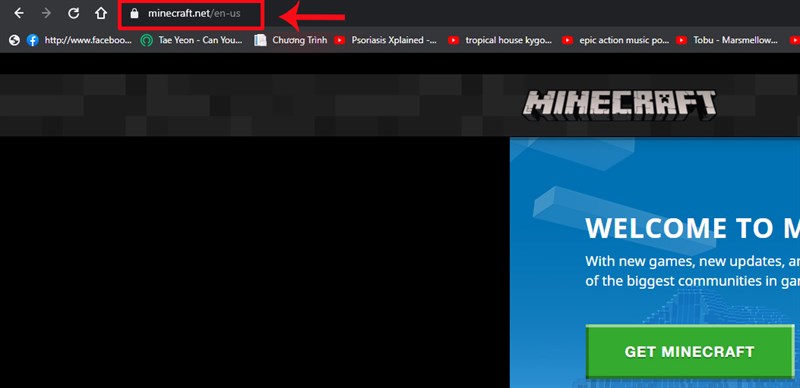
Truy cập vào website Minecraft
Bước 2: Chọn vào mục “Log in” để đăng nhập trên góc bên phải màn hình.
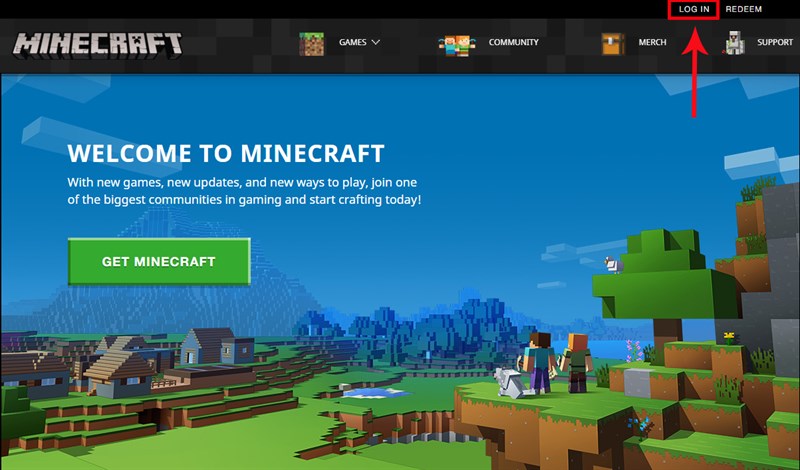
Chọn vào mục Log in để đăng nhập trên góc bên phải màn hình hiển thị
Bước 3: Chọn vào mục “Sign up for Free” để tạo tào khoản Microsoft mới.
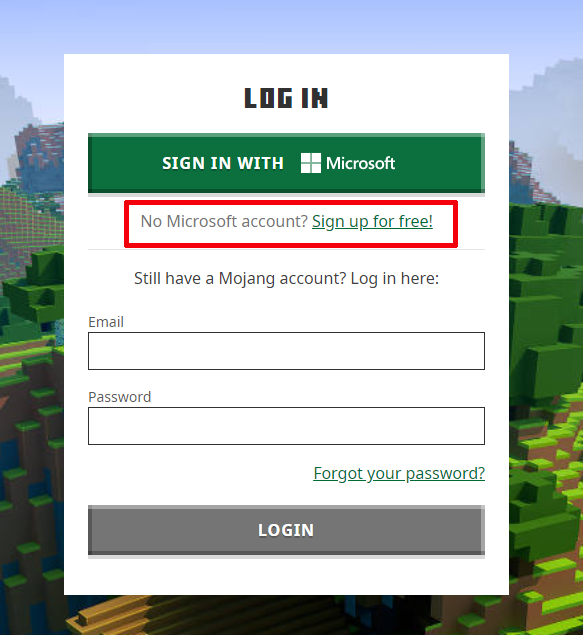
Chọn vào mục Sign up for Free để tạo tào khoản Microsoft mới
Bước 4: “Nhập địa chỉ Email” của bạn để tạo tài khoản sau đó nhấn “tiếp theo”.
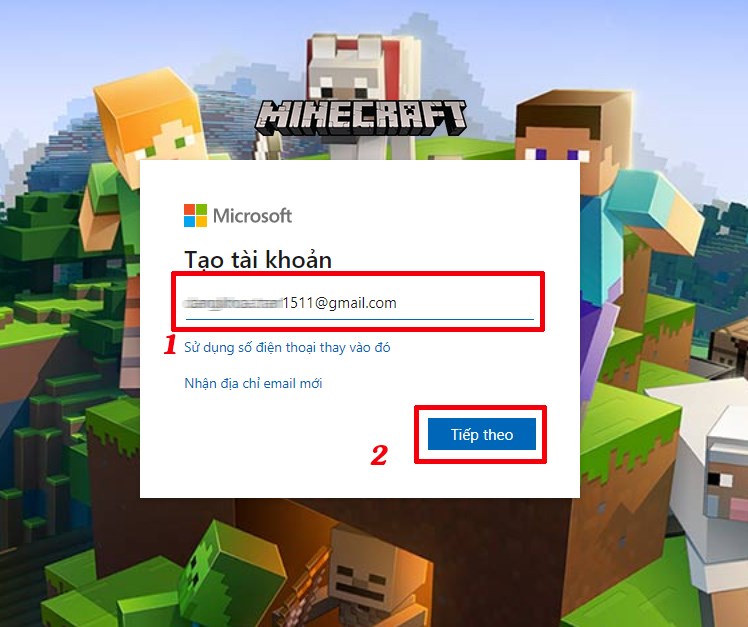
Nhập địa chỉ E-Mail của bạn để tạo tài khoản sau đó nhấn tiếp theo .
Bước 5: Nhập “thông tin mật khẩu” mà bạn muốn tạo sai đó nhấn “tiếp theo”.
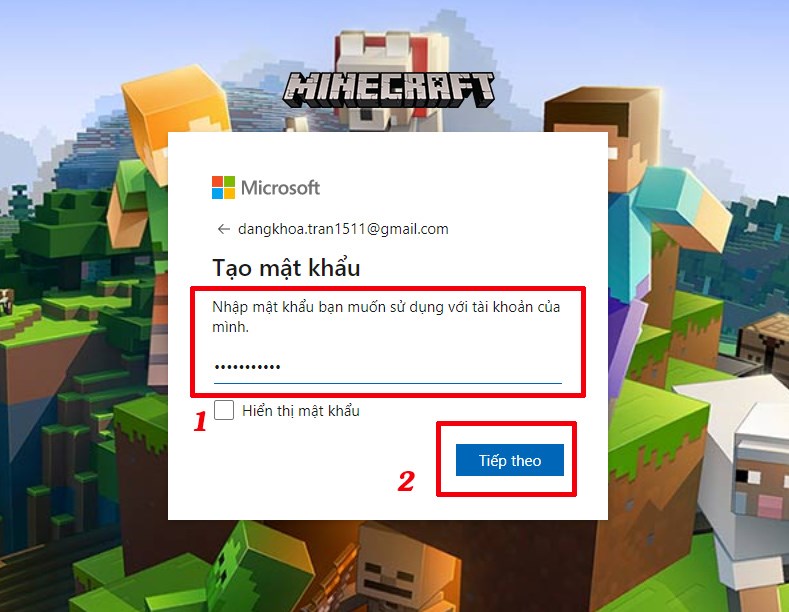
Nhập thông tin mật khẩu mà bạn muốn tạo sai đó nhấn tiếp theo
Bước 6: Nhập các thông tin “Quốc gia” và “ngày, tháng, năm sinh” của bạn sai đó nhấn “tiếp theo“.
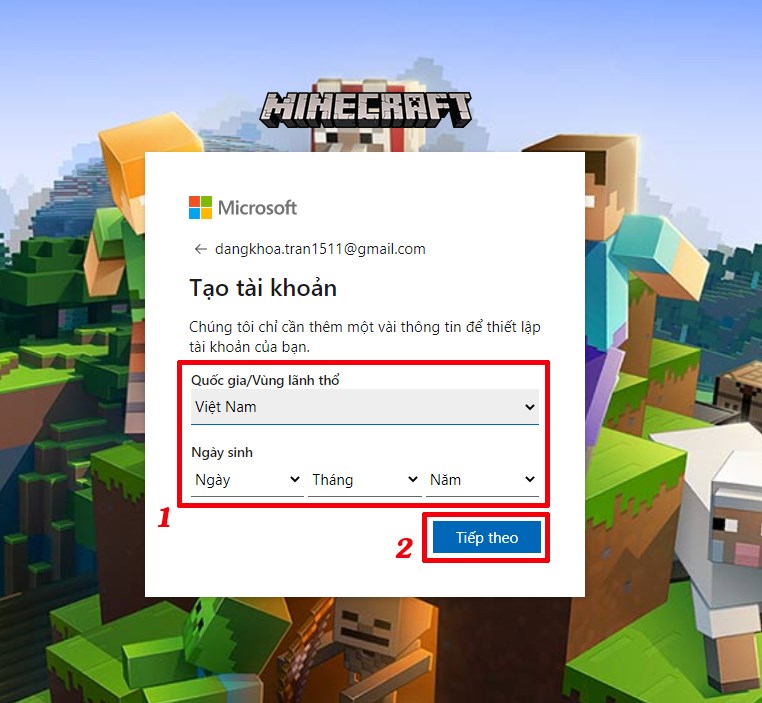
Nhập những thông tin Quốc gia và ngày tháng năm sinh của bạn sai đó nhấn tiếp theo
Bước 7: Kiểm tra thông tin mã xác nhận được gửi qua email của bạn với tiêu đề “Xác minh địa chỉ email của bạn” và lấy “4 ký tự mã xác thực có trên email“.

Kiểm tra thông tin mã xác nhận được gửi qua email của bạn
Bước 8: “Nhập 4 ký tự mã xác thực” trong email bạn đã nhận được sau đó nhập vào ô dữ liệu trên trang web.
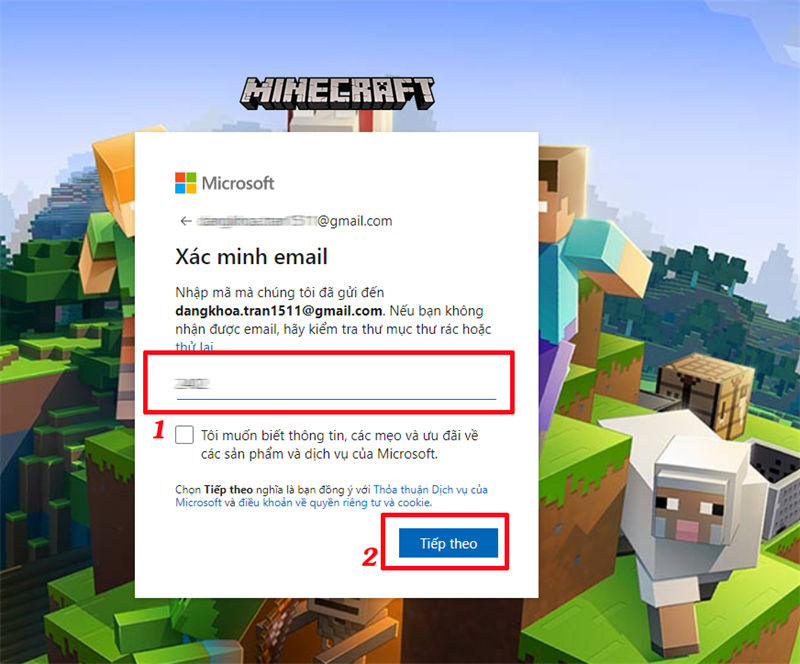
Nhập 4 ký tự mã xác nhận trong email
Bước 9: Nhập “thông tin xác thực” hoàn tất việc tạo tài khoản đăng nhập.
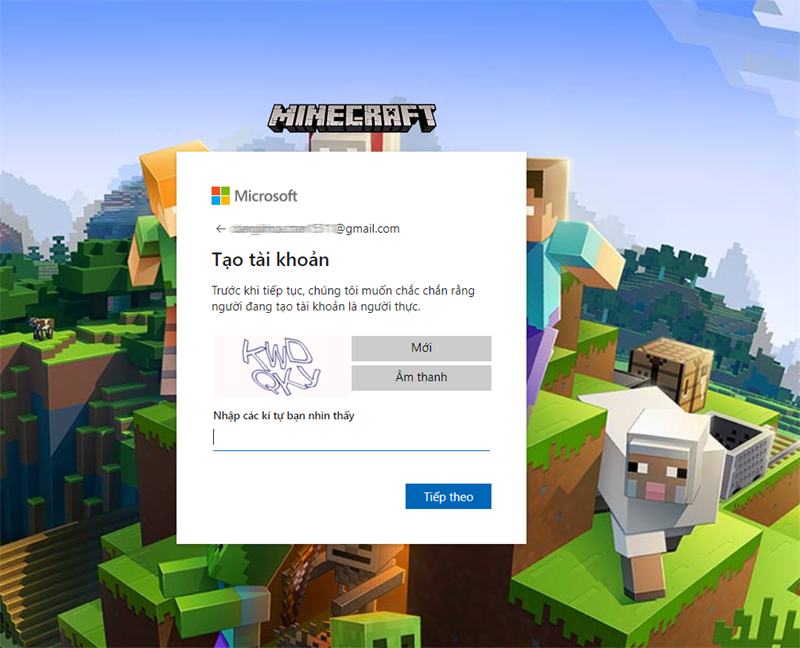
Nhập thông tin xác thực hoàn tất việc tạo tài khoản đăng nhập
Như vậy với những bước thao tác trên, Thế Giới Di Động đã hướng dẫn cho bạn cách tạo tài khoản Minecraft không lấy phí cực kỳ đơn thuần. Nếu bạn có vướng mắc thêm thông tin gì về tài khoản Minecraft thì hãy để lại cho mình quan điểm cho mọi người cùng tìm hiểu thêm nhé. Chúc những bạn thành công xuất sắc .
Một số mẫu laptop giúp bạn chiến game mượt mà đang bán tại Thế Giới Di Động:
1
Source: https://taimienphi.club
Category: Chưa phân loại