Tài khoản Microsoft là một thành phần quan trọng, bởi nó giúp đồng bộ dữ liệu và bảo mật trong những thiết bị sử dụng windows. Tuy nhiên nếu các bạn không muốn dùng tài khoản Microsoft thì có thể đăng xuất và thậm chí xóa tài khoản microsoft trên win 10. Hãy theo dõi bài viết dưới đây của Techview Đà Nẵng để dễ dàng thực hiện nhé.
Xem ngay :
Cách tắt service không cần thiết win 10 2020
Cách kích hoạt net framework 3.5 trên win 10
Bạn đang đọc: Cách thoát và xóa tài khoản microsoft trên win 10
Cách sửa lỗi microsoft virtual wifi miniport adapter
1. Tạo Local Account trên máy tính
Để xóa tài khoản microsoft trên win 10 những bạn cần đăng nhập một tài khoản khác để hoàn toàn có thể tài khoản cục bộ Local Account .
Bước 1: Trước tiên các bạn nhấn vào tổ hợp phím Windows + I để mở cửa sổ Settings. Sau đó, các bạn hãy chọn vào Account.
chọn tiếp vào Add someone else to this PC” class=”aligncenter” height=”488″ src=”https://techview.vn/wp-content/uploads/2021/07/cach-xoa-tai-khoan-microsoft-tren-win-10-1-my8.jpg” title=”Chọn vào Family and other users -> chọn tiếp vào Add someone else to this PC” width=”600″/>
Bước 3: Tại màn hình Sign, các bạn hãy nhập tài khoản email của mình đăng nhập Windows, Office, OneDrive, Outlook.com, Xbox và Skype. Các bạn đang tạo tài khoản mới, do đó hãy chọn vào mục I don’t have this person’s sign-in information -> tiếp theo nhấn vào Next để tiếp tục.
nhấn tiếp vào Next” class=”aligncenter” height=”492″ src=”https://techview.vn/wp-content/uploads/2021/07/cach-xoa-tai-khoan-microsoft-tren-win-10-3-qbg.jpg” title=”Nhấn vào Add a user without a Microsoft account -> nhấn tiếp vào Next” width=”600″/>
Bước 5: Tại đây, các bạn hãy nhập tài khoản mới và nhập mật khẩu mới.

Tài khoản các bạn mới tạo sẽ được nằm ở mục Other User.

2. Xóa tài khoản microsoft trên win 10
Sau khi đã có tài khoản Local mới sửa chữa thay thế, giờ đây những bạn đã có xóa tài khoản microsoft trên win 10 ra khỏi máy tính. Các bạn thực thi theo những bước như sau :
Bước 1: Trước tiên các bạn vào giao diện Settings bằng cách sử dụng tổ hợp phím Windows + I, sau đó các bạn chọn vào Account để tiến hành cài đặt tài khoản của mình.

Bước 2: Tại danh sách bên trái của giao diện mới, các bạn chọn vào Your account. Tiếp đến các bạn hãy kích chuột vào tài khoản ở mục Other accounts you use -> chọn tiếp vào Remove.
Xem thêm: Mua bán Acc CF Giá Rẻ tại https://taimienphi.club – Shop Acc Game Giá rẻ, Uy tín, Chất lượng
Cửa sổ xác nhận sẽ xuất hiện trên màn hình, các bạn nhấn vào Yes để đồng ý xóa tài khoản microsoft trên win 10 khỏi máy tính của mình.

Bây giờ trên máy tính win 10 của những bạn chỉ còn lại tài khoản Local mới mình vừa tạo lúc trước .
Chỉ với những bước đơn thuần những bạn đã hoàn toàn có thể xóa tài khoản microsoft trên win 10. Khi cần sử dụng lại, những bạn chỉ việc vào mục quản lý tài khoản và thêm vào lại .
3. Xoá bỏ trọn vẹn tài khoản Microsoft trên trang chủ
Trên trong thực tiễn, khi những bạn đã đăng xuất khỏi tài khoản Microsoft thì nó sẽ không còn tác động ảnh hưởng đến máy tính của mình nữa. Nhưng nếu những bạn muốn xoá trọn vẹn tài khoản Microsoft này thì hoàn toàn có thể triển khai những bước sau đây .
Lưu ý : cách này sẽ xoá bỏ trọn vẹn mọi thông tin cũng như đồng điệu trên tài khoản. Vì vậy Techview Đà Nẵng sẽ không khuyến khích những bạn thực thi lắm bởi để vậy cũng chẳng mất gì .
Bước 1: Trước tiên các hãy truy cập đường dẫn https://www.microsoft.com/vi-vn tại đây và nhập tài khoản Microsoft của mình -> sau đó chọn vào Tiếp theo.
chọn tiếp vào Đăng nhập” class=”aligncenter” height=”488″ src=”https://techview.vn/wp-content/uploads/2021/07/cach-xoa-tai-khoan-microsoft-tren-win-10-10-sba.jpg” title=”Hãy nhập mật khẩu tài khoản Microsoft -> chọn tiếp vào Đăng nhập” width=”600″/>
Bước 3: Tiếp theo, các bạn hãy truy cập Đóng tài khoản Microsoft ở đây. Sau đó các bạn hãy chọn vào cách xác thực tài khoản.

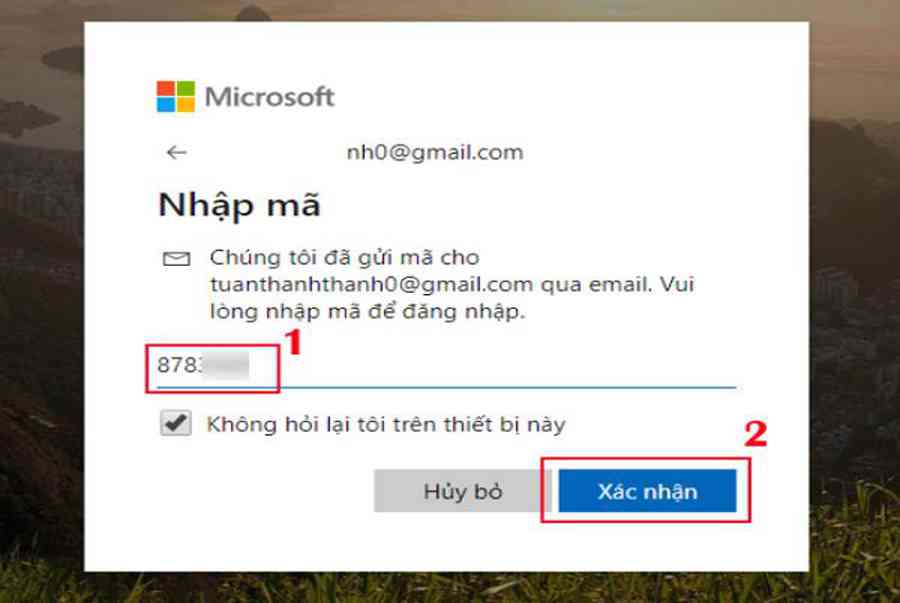
Tiếp đến, hành phát hành Microsoft sẽ gửi mã xác thực tới tài khoản Gmail của các bạn. Hãy vào Gmail để lấy mã xác thực và tiến hành thưc hiện nhập thông tin trên giao diện mới để có thể xác nhận thông tin -> nhấn tiếp vào Xác nhận.

Tiếp tục xác nhận lại các thông tin, các bạn hãy chọn lý do mình muốn xóa tài khoản và chọn vào Đánh dấu tài khoản để đóng.

Cuối cùng chọn vào Hoàn tất để kết thúc.

Lưu ý : Sau khi hoàn tất việc đóng tài khoản Microsoft, lúc này tài khoản của những bạn chỉ mới bị tạm khoá. Bạn sẽ có 60 ngày tâm lý trước khi tài khoản Microsoft này được xoá vĩnh viễn. Nếu muốn giữ lại tài khoản Microsoft của mình những bạn chỉ việc đăng nhập vào và sau đó xác nhận lại là xong .
Với những hướng dẫn về cách xóa tài khoản microsoft trên win 10 vừa rồi của Techview Đà Nẵng, chắc hẳn các bạn đã có thể dễ dàng thực hiện.