Tạo tài khoản Microsoft bằng Gmail
Vì Windows là loại sản phẩm của Microsoft nên hầu hết mọi người đều cho rằng Outlook, Hotmail hoặc Địa chỉ E-Mail tương quan khác của Microsoft là bắt buộc để tạo Tài khoản Microsoft .
Tuy nhiên, yêu cầu duy nhất để tạo Tài khoản Microsoft là Địa chỉ Email hợp lệ, có nghĩa là bạn có thể sử dụng Tài khoản Gmail của mình để Tạo Tài khoản Microsoft.
Sử dụng Gmail làm Tài khoản Microsoft phân phối cho bạn những độc quyền giống như những người sử dụng địa chỉ email Outlook, Hotmail hoặc Live. com .
Sau khi có Tài khoản Microsoft bằng Gmail, bạn sẽ hoàn toàn có thể Đăng nhập vào máy tính của mình bằng Gmail, mua hàng và tải xuống Ứng dụng từ Windows Store .
1. Tạo tài khoản Microsoft bằng Gmail trên máy tính mới
Bạn hoàn toàn có thể tạo Tài khoản Microsoft bằng Gmail ngay trong quy trình thiết lập Máy tính mới của mình và cả khi thiết lập lại Windows 10 trên máy tính hiện có ( sau khi xóa tổng thể tài liệu ) .
1. Nhấn nút Power để khởi động máy tính của bạn.
2. Làm theo hướng dẫn trên màn hình để thiết lập máy tính, cho đến khi bạn đến Sign in with Microsoft. Nhập Địa chỉ Gmail của bạn và nhấp vào liên kết Tạo tài khoản.

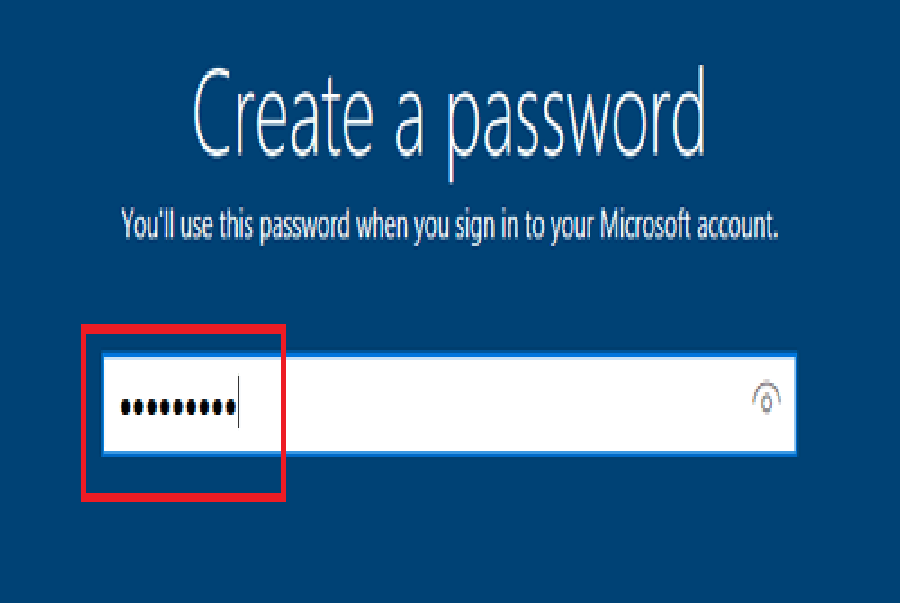
3. Trên màn hình tiếp theo, nhập Mật khẩu (khác với mật khẩu Tài khoản Gmail của bạn) mà bạn muốn sử dụng để đăng nhập vào máy tính của mình và nhấn phím Enter trên bàn phím của máy tính.

4. Làm theo bộ hướng dẫn tiếp theo để hoàn tất quá trình thiết lập máy tính Windows 10 của bạn.
Sau khi máy tính của bạn được thiết lập, bạn sẽ hoàn toàn có thể đăng nhập vào máy tính và mua hàng trên Windows store bằng Tài khoản Gmail của mình .
2. Tạo tài khoản Microsoft bằng Gmail trên máy tính hiện có
Làm theo những bước bên dưới để tạo Tài khoản Microsoft bằng Gmail trên máy tính hiện có của bạn .
1. Mở Settings và nhấp vào biểu tượng Accounts.

2. Trên màn hình Accounts, hãy nhấp vào Sign in With Microsoft Account Instead

3. Trên màn hình tiếp theo, để trống trường Email và nhấp vào liên kết Create one!

4. Trên màn hình tiếp theo, nhập Địa chỉ Gmail của bạn, tạo mật khẩu 8 chữ số (Không phải Mật khẩu Gmail của bạn), nhập Quốc gia của bạn và nhấp vào nút Next.

Quan trọng: Không nhấp vào Get a new email address vì nó sẽ khiến bạn đăng ký một địa chỉ email outlook.com mới.
5. Trên màn hình tiếp theo, chọn / bỏ chọn các tùy chọn có liên quan đến bạn và nhấp vào nút Next.

6. Trên màn hình tiếp theo, hãy nhập Mật khẩu tài khoản người dùng cũ của bạn để xác minh chính bạn (lần cuối) và nhấp vào Next.
Ghi chú: Trong một số trường hợp, bạn có thể được nhắc xác minh Địa chỉ Gmail của mình bằng cách nhập mã xác minh (Xem hình ảnh bên dưới).

7. Trên Set up a PIN nhấp vào Skip this step và thao tác này sẽ hoàn tất quá trình tạo Tài khoản Microsoft bằng Gmail.

Sau đó, bạn sẽ hoàn toàn có thể đăng nhập vào máy tính của mình và tải xuống Ứng dụng từ Windows store bằng Tài khoản Gmail của mình .
Hy vọng bài viết đã giúp ích được cho bạn. Nếu bạn có bất kể vướng mắc nào, sung sướng cho Howtodesk biết bằng cách để lại phản hồi bên dưới. Đừng quên, nhấn Like và Chia sẻ nếu bạn nội dung này có ích nhé .
Source: https://taimienphi.club
Category: Chưa phân loại