Cách đặt lại mật khẩu Microsoft Teams khi quên cực đơn giản

Đóng góp bởi Mai Thanh Duy

Cập nhật 09/09/2021

Bạn đang tìm cách đặt lại mật khẩu cho tài khoản Microsoft Teams của bạn khi quên mật khẩu nhưng chưa biết cách thực hiện. Bài viết dưới đây sẽ hướng dẫn cho các bạn cách đặt lại mật khẩu Microsoft Teams khi quên cực đơn giản.
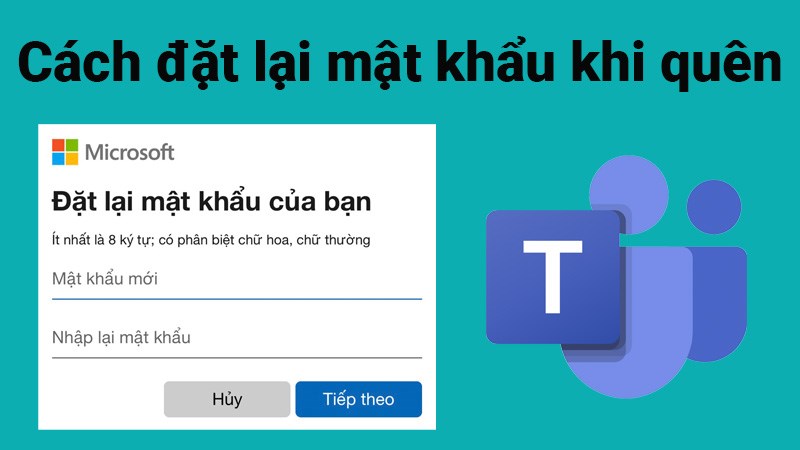
Cách đặt lại mật khẩu Microsoft Teams khi quên cực đơn giản

Cách đặt lại mật khẩu Microsoft Teams khi quên cực đơn thuần

Bài hướng dẫn được thực hiện trên máy tính Macbook Air 2017 và điện thoại iPhone X. Bạn có thể thực hiện các bước tương tự với các máy tính hệ điều hành Windows và điện thoại Android.

1. Cách đặt lại mật khẩu Microsoft Teams khi quên trên điện thoại

Hướng dẫn nhanh

  • Truy cập trang web microsoft.com > Chọn Đăng nhập.
  • Nhập tài khoản Microsoft Teams của bạn vào ô Email, điện thoại hoặc Skype > Chọn Tiếp theo.
  • Chọn Quên mật khẩu.
  • Chọn Nhận mã.
  • Nhập mã xác nhận vào ô Nhập mã > Chọn Tiếp theo.
  • Tiến hành nhập mật khẩu mới và nhập lại mật khẩu tại mục Đổi mật khẩu của bạn > Chọn Tiếp theo.
  • Chọn Đăng nhập để đăng nhập lại tài khoản Microsoft Teams vừa đặt mật khẩu mới.

Hướng dẫn chi tiết

Bước 1: Truy cập trang web microsoft.com > Chọn Đăng nhập.
Truy cập trang web microsoft.com > Chọn Đăng nhập” class=”lazy” height=”1200″ src=”https://cdn.tgdd.vn//GameApp/1354693//6e1b5cf7b0d5468b1fc4copy-675×1200.jpg” title=”Truy cập trang web microsoft.com > Chọn Đăng nhập” width=”675″/></p>
<p>Truy cập website microsoft.com > Chọn Đăng nhập</p>
<p><strong>Bước 2:</strong> Nhập tài khoản Microsoft Teams của bạn vào ô <strong>Email, điện thoại hoặc Skype</strong> > Chọn <strong>Tiếp theo</strong>.</p>
<p class=Nhập tài khoản Microsoft Teams của bạn vào ô Email, điện thoại hoặc Skype > Chọn Tiếp theo” class=”lazy” height=”1200″ src=”https://cdn.tgdd.vn//GameApp/1354693//cb910e0f0e3af864a12bcopyy-675×1200.jpg” title=”Nhập tài khoản Microsoft Teams của bạn vào ô Email, điện thoại hoặc Skype > Chọn Tiếp theo” width=”675″/></p>
<p>Nhập tài khoản Microsoft Teams của bạn vào ô E-Mail, điện thoại cảm ứng hoặc Skype > Chọn Tiếp theo</p>
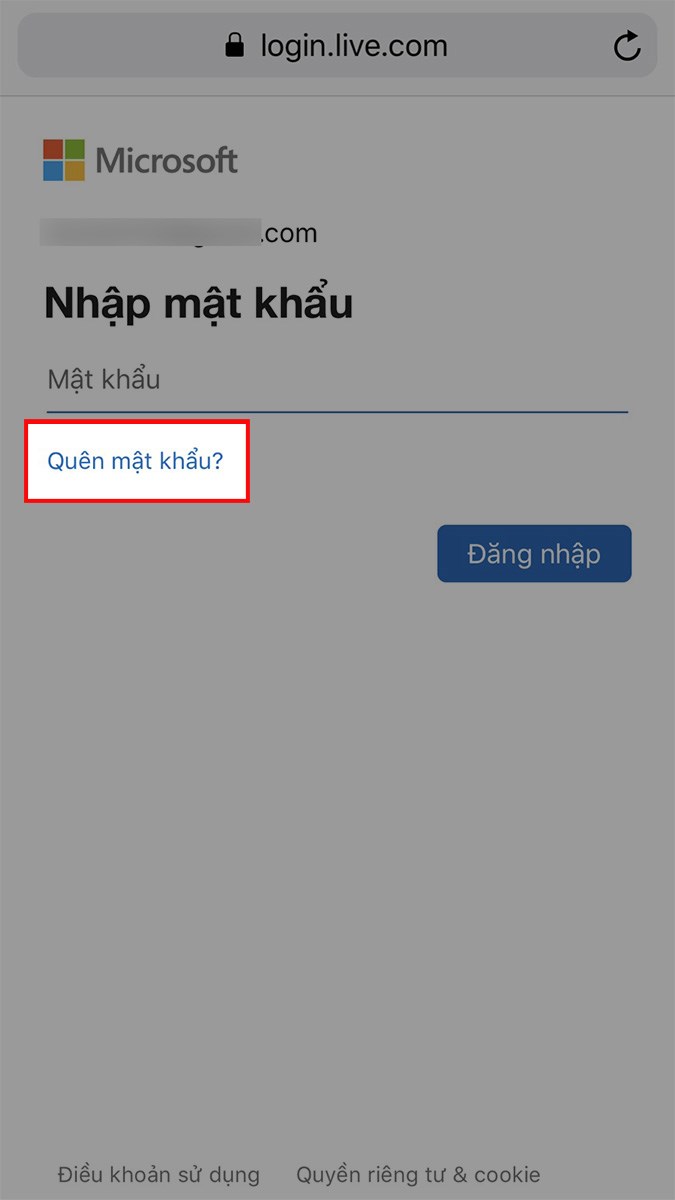
<p><strong>Bước 3:</strong> Chọn <strong>Quên mật khẩu</strong>.</p>
<p class=Chọn Quên mật khẩu

Chọn Quên mật khẩu

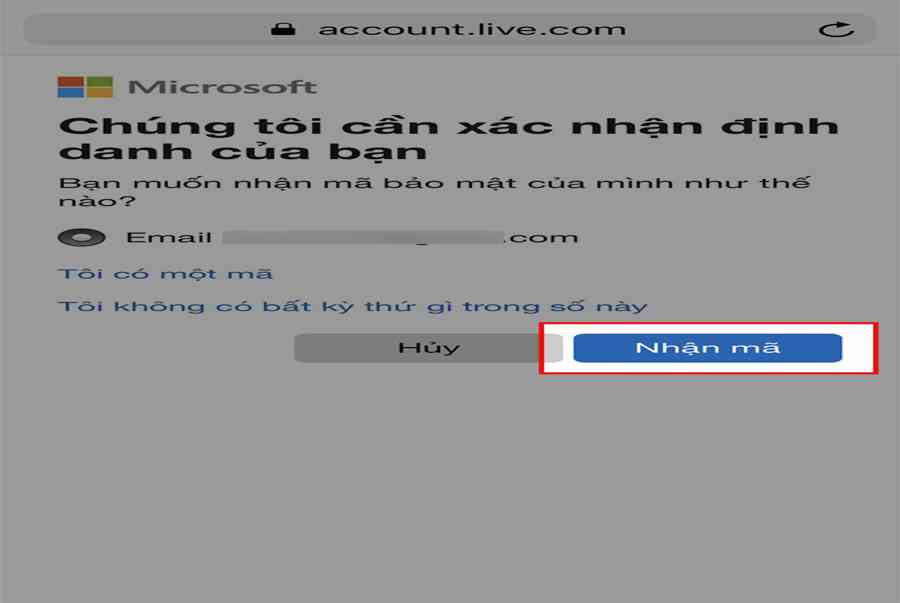
Bước 4: Chọn Nhận mã.
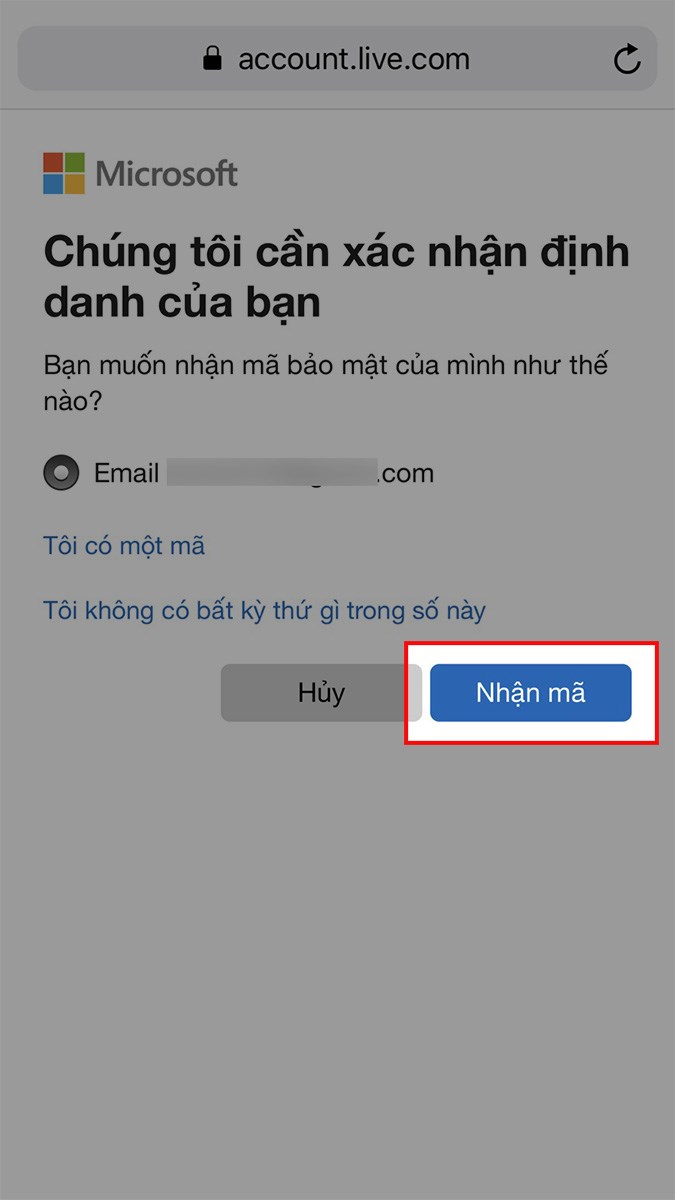
Chọn Nhận mã

Chọn Nhận mã

Bước 5: Nhập mã xác nhận vào ô Nhập mã > Chọn Tiếp theo.

Nhập mã xác nhận vào ô Nhập mã > Chọn Tiếp theo” class=”lazy” height=”1200″ src=”https://cdn.tgdd.vn//GameApp/1354693//2a479eb4729684c8dd87copy-675×1200.jpg” title=”Nhập mã xác nhận vào ô Nhập mã > Chọn Tiếp theo” width=”675″/></p>
<p>Nhập mã xác nhận vào ô Nhập mã > Chọn Tiếp theo</p>
<p><strong>Bước 6:</strong> Tiến hành nhập mật khẩu mới và nhập lại mật khẩu tại mục <strong>Đổi mật khẩu của bạn</strong> > Chọn <strong>Tiếp theo</strong>.</p>
<p class=hập mật khẩu mới và nhập lại mật khẩu tại mục Đổi mật khẩu của bạn > Chọn Tiếp theo” class=”lazy” height=”1200″ src=”https://cdn.tgdd.vn//GameApp/1354693//2387a68a4aa8bcf6e5b9(1)copy-675×1200.jpg” title=”hập mật khẩu mới và nhập lại mật khẩu tại mục Đổi mật khẩu của bạn > Chọn Tiếp theo” width=”675″/></p>
<p class=Nhập mật khẩu mới và nhập lại mật khẩu tại mục Đổi mật khẩu của bạn > Chọn Tiếp theo

Bước 7: Chọn Đăng nhập để đăng nhập lại tài khoản Microsoft Teams vừa đặt mật khẩu mới.
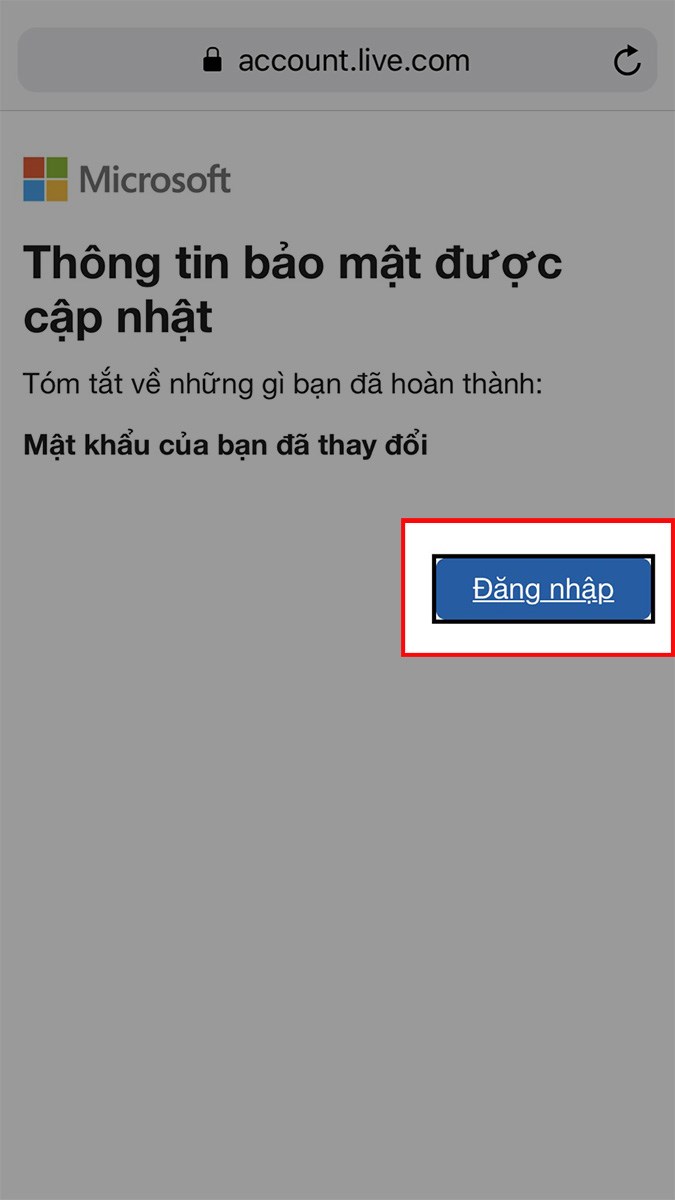
Chọn Đăng nhập để đăng nhập lại tài khoản Microsoft Teams vừa đặt mật khẩu mới

Chọn Đăng nhập để đăng nhập lại tài khoản Microsoft Teams vừa đặt mật khẩu mới

2. Cách đặt lại mật khẩu Microsoft Teams khi quên trên máy tính

Hướng dẫn nhanh

  • Truy cập Microsoft Teams, chọn Quên mật khẩu?
  • Chọn hình thức nhận mã bảo mật cho tài khoản của bạn > Chọn Nhận mã.
  • Nhập mã bảo mật mà bạn đã nhận vào ô nhập mã > Chọn Tiếp theo.
  • Tiến hành thay đổi mật khẩu tại mục Đặt lại mật khẩu của bạn > Chọn Tiếp theo.
  • Chọn Đăng nhập.

Hướng dẫn chi tiết

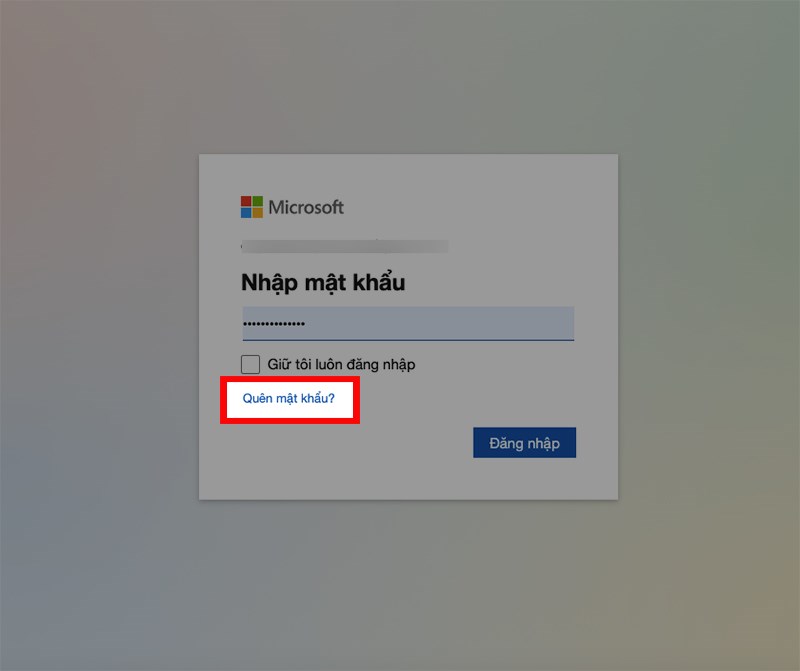
Bước 1: Truy cập Microsoft Teams, chọn Quên mật khẩu?

Truy cập Microsoft Teams, chọn Quên mật khẩu?

Truy cập Microsoft Teams, chọn Quên mật khẩu ?

Bước 2: Sẽ có 2 hình thức nhận mã bảo mật cho tài khoản của bạn:

  • Email: 1 mã bảo mật sẽ gửi về hộp thư cho tài khoản email của bạn.
  • Text: 1 mã bảo mật sẽ gửi về hộp thư cho số điện thoại của bạn.

Chọn hình thức mà bạn muốn nhận mã bảo mật > Chọn Nhận mã.

Chọn hình thức mà bạn muốn nhận mã bảo mật > Chọn Nhận mã” class=”lazy” height=”492″ src=”https://cdn.tgdd.vn//GameApp/1354693//ScreenshotatMay2519-14-17-800×492.jpg” title=”Chọn hình thức mà bạn muốn nhận mã bảo mật > Chọn Nhận mã” width=”800″/></p>
<p>Chọn hình thức mà bạn muốn nhận mã bảo mật thông tin > Chọn Nhận mã</p>
<p><strong>Bước 3:</strong> Nhập mã bảo mật mà bạn đã nhận vào ô nhập mã > Chọn <strong>Tiếp theo</strong>.</p>
<p class=Nhập mã bảo mật mà bạn đã nhận vào ô nhập mã > Chọn Tiếp theo” class=”lazy” height=”493″ src=”https://cdn.tgdd.vn//GameApp/1354693//ScreenshotatMay2518-58-03-800×493.jpg” title=”Nhập mã bảo mật mà bạn đã nhận vào ô nhập mã > Chọn Tiếp theo” width=”800″/></p>
<p>Nhập mã bảo mật thông tin mà bạn đã nhận vào ô nhập mã > Chọn Tiếp theo</p>
<p><strong>Bước 4:</strong> Tiến hành thay đổi mật khẩu tại mục <strong>Đặt lại mật khẩu của bạn</strong> > Chọn <strong>Tiếp theo</strong>.</p>
<p class=Tiến hành thay đổi mật khẩu tại mục Đặt lại mật khẩu của bạn > Chọn Tiếp theo” class=”lazy” height=”490″ src=”https://cdn.tgdd.vn//GameApp/1354693//ScreenshotatMay2518-58-43-800×490.jpg” title=”Tiến hành thay đổi mật khẩu tại mục Đặt lại mật khẩu của bạn > Chọn Tiếp theo” width=”800″/></p>
<p>Tiến hành đổi khác mật khẩu tại mục Đặt lại mật khẩu của bạn > Chọn Tiếp theo</p>
<p><strong>Bước 5:</strong> Giao diện xác nhận mật khẩu của bạn đã được thay đổi > Chọn <strong>Đăng nhập</strong>.</p>
<div style=

Xem thêm: Mua Thẻ Garena Online Giá Rẻ | Đổi Thẻ Từ Thẻ Cào Điện Thoại

Giao diện xác nhận mật khẩu của bạn đã được thay đổi > Chọn Đăng nhập” class=”lazy” height=”526″ src=”https://cdn.tgdd.vn//GameApp/1354693//ScreenshotatMay2519-00-42-800×526.jpg” title=”Giao diện xác nhận mật khẩu của bạn đã được thay đổi > Chọn Đăng nhập” width=”800″/></p>
<p>Giao diện xác nhận mật khẩu của bạn đã được đổi khác > Chọn Đăng nhậpBài viết trên đã hướng dẫn cho những bạn cách đặt lại mật khẩu Microsoft Teams khi quên cực đơn thuần. Nếu bạn thấy có ích thì hãy san sẻ với bè bạn và đừng quên để lại phản hồi phía bên dưới nhé !</p></div>
<div style=

Source: https://taimienphi.club
Category: Chưa phân loại