
duong minh18/06/2021
23 bình luận
Microsoft Teams là một nền tảng cung cấp các dịch vụ trực tuyến như chat, video meetings, lưu trữ tệp và tích hợp ứng dụng rất phổ biến và hữu ích. Ngoài lỗi the program can’t start because api-ms-win-crt-runtime-l1-1-0.dll is missing from your computer thì người dùng hay gặp phải sự cố khi đăng nhập, không đăng nhập được,… dẫn đến nhiều bất tiện, phiền toái. Vậy làm thế nào để giải quyết vấn đề này? Hãy cùng tìm hiểu trong bài viết sau đây nhé.
– Một số mã lỗi và mô tả lỗi phổ biến
Bạn đang đọc: 7 cách khắc phục lỗi không đăng nhập được Microsoft Teams hiệu quả – https://taimienphi.club
- Mã 0Xcaa 20003: Bạn đã gặp phải vấn đề ủy quyền.
- Mã 0Xcaa 82Ee2: Yêu cầu đã hết thời gian chờ.
- Mã 0Xcaa 82Ee7: Tên máy chủ không thể được giải quyết.
- Mã 0Xcaa 20004: Yêu cầu của bạn cần được phê duyệt bởi chủ sở hữu tài nguyên hoặc máy chủ ủy quyền.
- Mã 0Xcat90018: Bạn đang không sử dụng chứng danh phù hợp.
– Hướng dẫn trong bài viết này được triển khai trên máy tính sử dụng hệ điều hành quản lý Windows 10 Pro ( phiên bản 64 – bit ) .
1. Kiểm tra kết nối Internet
Kiểm tra xem liên kết mạng có đang không thay đổi hay không bằng cách nháy vào hình tượng Wifi trên thanh Taskbar ( thanh tác vụ ) ở phía dưới màn hình hiển thị. Thay đổi liên kết mạng cũng hoàn toàn có thể khắc phục được yếu tố .
Nếu kết nối mạng bạn đang dùng hiện thông báo No Internet, secured, hãy chuyển sang mạng khác đến khi có thông báo Connected, secured là được. Sau đó bạn có thể mở thử một vài trang web để kiểm tra tình trạng Internet rồi thực hiện đăng nhập Microsoft Teams như bình thường.

Kết nối mạng không thay đổi
2. Thử đăng nhập trên nền tảng web và điện thoại
Bạn hãy thử đăng nhập Microsoft Teams bằng trình duyệt web TẠI ĐÂY, hoặc đăng nhập ứng dụng Microsoft Teams trên điện thoại cảm ứng. Nếu đăng nhập được thành công xuất sắc thì có nghĩa là yếu tố nằm ở máy tính. Bạn hoàn toàn có thể làm theo 2 cách sau :
Cách 1: Tải lại ứng dụng Microsoft Teams trên máy tính TẠI ĐÂY.
Cách 2: Kiểm tra lại máy tính như sau:
Bước 1: Nhấp vào biểu tượng Windows ở góc trái phía dưới màn hình, tìm chọn Windows System rồi chọn tiếp Control Panel.
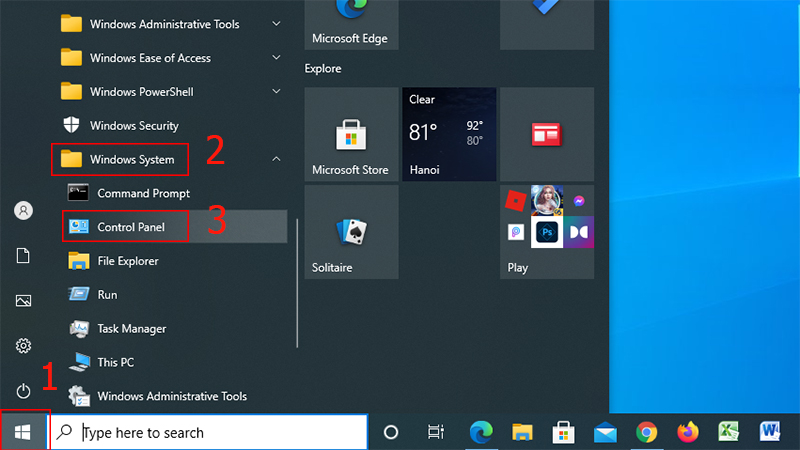
Giao diện màn hình hiển thị máy tính hệ quản lý và điều hành Windows 10
Bước 2: Sau khi vào giao diện của Control Panel, chọn Credential Manager.
-800x450.jpg)
Giao diện Credential Manager hệ điều hành Windows 10 Pro
Bước 3: Tiếp tục chọn Windows Credentials và xóa toàn bộ account liên quan tới Office tại Modified: Today. Sau đó, khởi động lại máy tính và đăng nhập lại vào Microsoft Teams.

Giao diện Credential Manager hệ điều hành quản lý Windows 10 Pro
3. Cài đặt chính xác ngày, giờ
Microsoft Teams bị lỗi hoàn toàn có thể do thời hạn được setup trên Windows chưa đúng chuẩn .
Hướng dẫn nhanh cách cài đặt lại thời gian trên Windows 10: Nháy vào biểu tượng Windows > Chọn Settings > Chọn Time & Language > Nhấn vào danh sách thả xuống ở mục Time zone > Chọn (UTC+07:00) khu vực Bangkok, HaNoi, Jakarta > Mục Set time automatically bạn chuyển thành On.
Bạn hoàn toàn có thể xem hướng dẫn cụ thể tại : 5 bước đặt lại thời hạn trên Window 10 cho máy tính, máy tính
4. Tắt tường lửa (Firewall)
Hướng dẫn nhanh cách tắt tường lửa: Mở Control Panel > Chọn Windows Defender Firewall > Nhấn vào mục Turn Windows Firewall on or off > Nhấn vào 2 ô tùy chọn Turn off windows firewall (not recommended) và nhấn OK.
Bạn hoàn toàn có thể xem hướng dẫn cụ thể tại : Cách bật, tắt tường lửa trên máy tính Windows 10 nhanh gọn, hiệu suất cao
5. Đăng nhập tài khoản Windows khớp với tài khoản Office 365
Đôi khi sự cố đăng nhập Microsoft Teams xảy ra nếu Windows và Office 365 của bạn dùng hai tài khoản khác nhau. Hãy kiểm tra lại để chắc như đinh tài khoản đăng nhập ở Windows khớp với tài khoản đăng nhập ở Office 365 .
6. Cập nhật Microsoft Teams
Thông thường, ứng dụng Microsoft Teams trên máy tính sẽ tự động cập nhật. Tuy nhiên, bạn vẫn có thể kiểm tra bản cập nhật bằng cách nháy vào ảnh hồ sơ ở phía trên cùng rồi chọn Kiểm tra bản cập nhật/ Check for updates.

Giao diện Microsoft Teams
7. Liên hệ với trưởng nhóm, IT để báo lỗi hoặc liên hệ Microsoft
Trong trường hợp đã thử những cách trên mà không được thì đây là giải pháp ở đầu cuối. Bạn hãy liên hệ tới bộ phận IT tại nơi thao tác hoặc liên hệ trực tiếp tới Microsoft để được tương hỗ .Một số mẫu máy tính hiện đang được kinh doanh tại Thế Giới Di Động:
Hi vọng các giải pháp trong bài viết trên có thể giúp bạn khắc phục được lỗi của Microsoft Teams một cách hiệu quả. Cám ơn bạn đã theo dõi và hẹn gặp lại ở các bài viết sau!
90.628 lượt xem
Bạn có làm được hướng dẫn này không ?

Có
Không
Source: https://taimienphi.club
Category: Chưa phân loại