Tài khoản Microsoft cho phép bạn truy cập nhiều tiện ích bổ sung.Tuy nhiên, đây không phải là loại tài khoản mà ai cũng muốn sử dụng. Vì vậy, nếu bạn tạo nhầm tài khoản Microsoft hoặc không muốn sử dụng tài khoản đó, bạn hoàn toàn có thể xóa tài khoản Microsoft trên Win 10 bằng theo cách mà GhienCongNghe chia sẻ dưới đây.
Lưu ý trước khi xóa tài khoản Microsoft trên Win 10
Khi xóa tài khoản Microsoft trên Win 10, bạn cần lưu ý những vấn đề sau đây.
Bạn đang đọc: Làm cách nào để xóa tài khoản Microsoft trên Win 10?
Thứ nhất, tổng thể những dịch vụ tương quan đến tài khoản đấy như : Tệp OneDrive, những tài khoản email Outlook. com, Hotmail, Live và MSN, tài liệu Xbox Live và GamerTag, số dư tài khoản, điểm Reward không sử dụng và ghi nhận Microsoft, gồm có những bài kiểm tra đạt giải và bản chép lại tương quan, … cũng sẽ biến mất. Bạn không hề xóa một trong những dịch vụ này và vẫn giữ những dịch vụ còn lại .Thứ hai, hãy dành thời hạn để kiểm tra những thông tin sau để bảo vệ không để mất bất kể thông tin quan trọng nào trước khi xóa tài khoản Microsoft trên Win 10 .
- Sử dụng tiền còn lại trong tài khoản Microsoft.
- Hủy bất kì đăng kí nào được liên kết với tài khoản.
- Lưu các tệp và dữ liệu.
- Kiểm tra thông tin liên hệ vì nếu địa chỉ email của bạn có liên kết với tài khoản Microsoft (@outlook.com, @hotmail.com, @live.com hoặc @msn.com) thì việc đóng tài khoản Microsoft sẽ xóa bất kỳ email nào được lưu trong đó sau khoảng thời gian chờ 60 ngày.
- Quan sát các thiết bị của bạn.
- Chuyển quyền sở hữu các gói của tài khoản nếu bạn sử dụng NuGet.org
Cách xóa tài khoản Microsoft trên Win 10 trong Settings
Nếu bạn đã kiểm tra những quan tâm trước khi xóa tài khoản Microsoft trên Win 10 và đã sẵn sàng chuẩn bị, hãy khởi đầu từ bước sau :
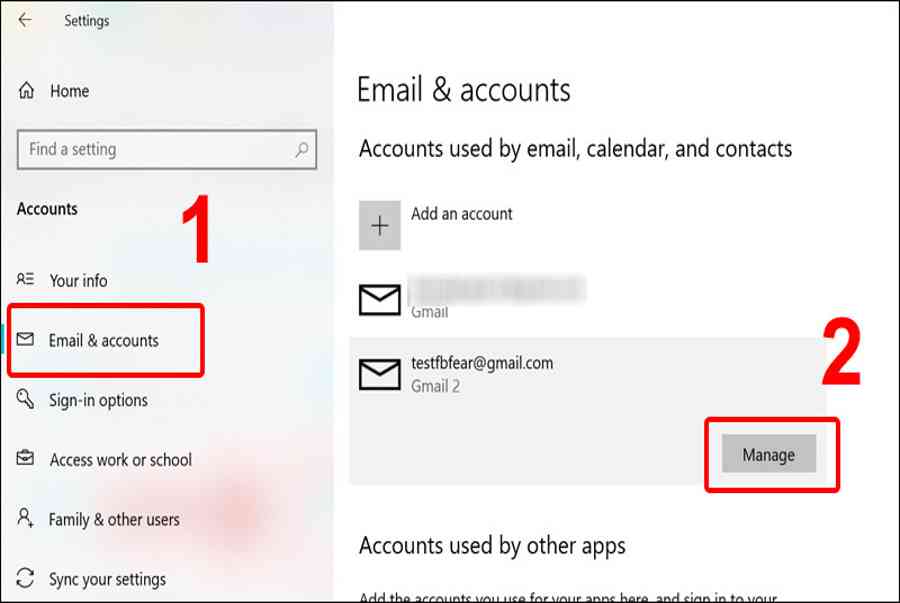
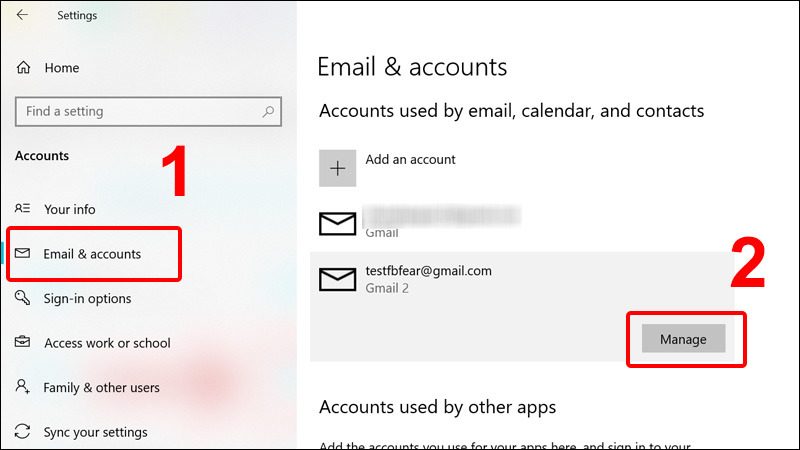
1. Vào Settings, nhấn chọn Accounts và chọn tab Email & accounts. Nhấn vào email muốn xóa khỏi máy tính Windows, sau đó chọn Manage.
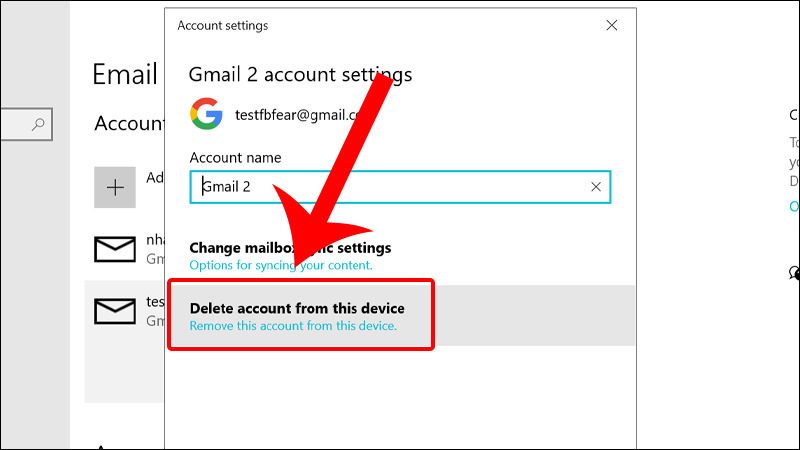
2. Nhấn vào Delete account from this device
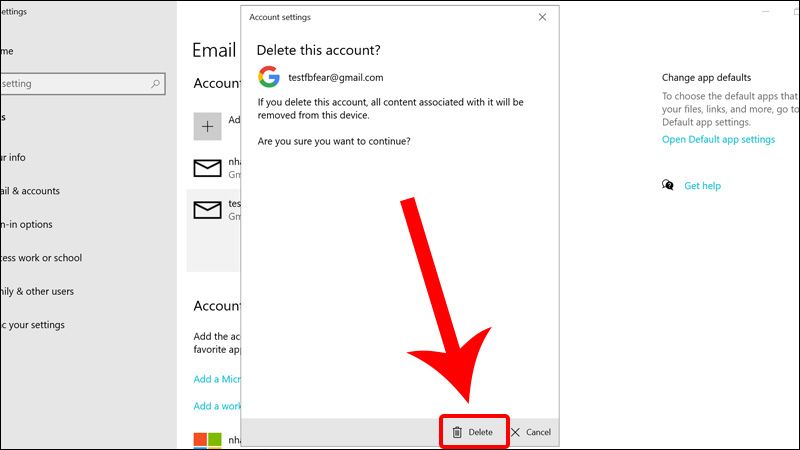
3. Chọn Delete để xác nhận xóa tài khoản khỏi máy tính.
Thay đổi tài khoản Microsoft trên Windows 10 sang tài khoản khác
Khi setup Windows 10, bạn hoàn toàn có thể lựa chọn những loại tài khoản người dùng ( User Account ) khác ngoài tài khoản Microsoft. Để biến hóa tài khoản Microsoft trên Windows 10 sang tài khoản khác hay còn gọi là quy đổi tài khoản, bạn thao tác theo những bước :1. Nhấn chọn hình tượng Microsoft ở góc dưới bên trái màn hình hiển thị .2. Chọn hình tượng người dùng hoặc dùng đại diện thay mặt của bạn .3. Chọn biến hóa người dùng .4. Chọn tài khoản mà bạn muốn quy đổi từ tài khoản Microsoft trên Windows 10 .
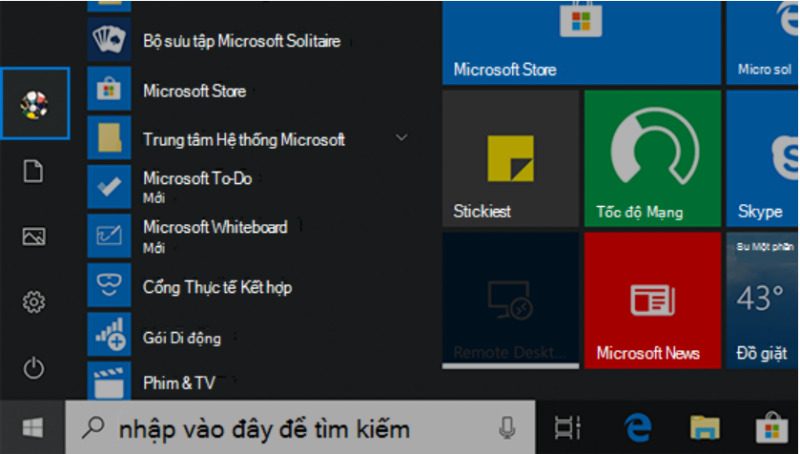
Cách xóa tài khoản Microsoft trên Win 10 và chuyển về tài khoản Local
Để chuyển sang tài khoản cục bộ ( Local Account ) từ tài khoản Microsoft hãy sử dụng những bước sau :
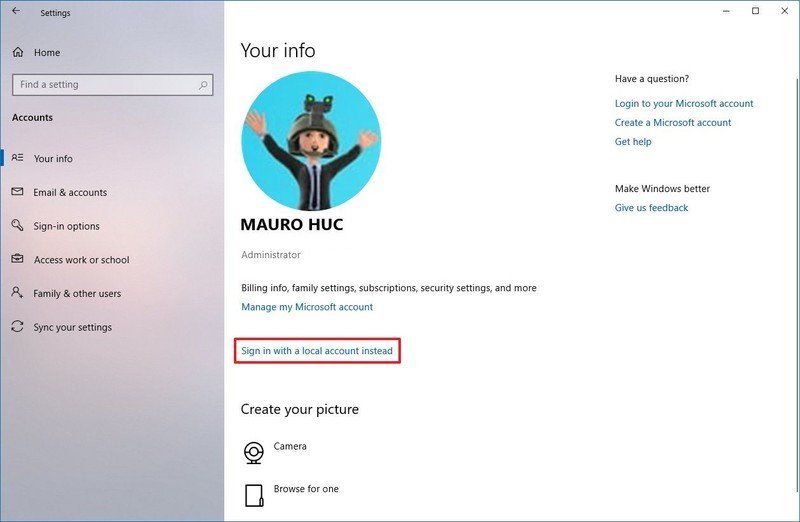
1. Mở Settings.
2. Nhấp vào Account.
3. Nhấp vào Your info.
4. Nhấp vào tùy chọn Sign in with a local account instead.
Xem thêm: Mua bán Acc CF Giá Rẻ tại https://taimienphi.club – Shop Acc Game Giá rẻ, Uy tín, Chất lượng
5. Nhập mật khẩu tài khoản Microsoft hiện tại của bạn .
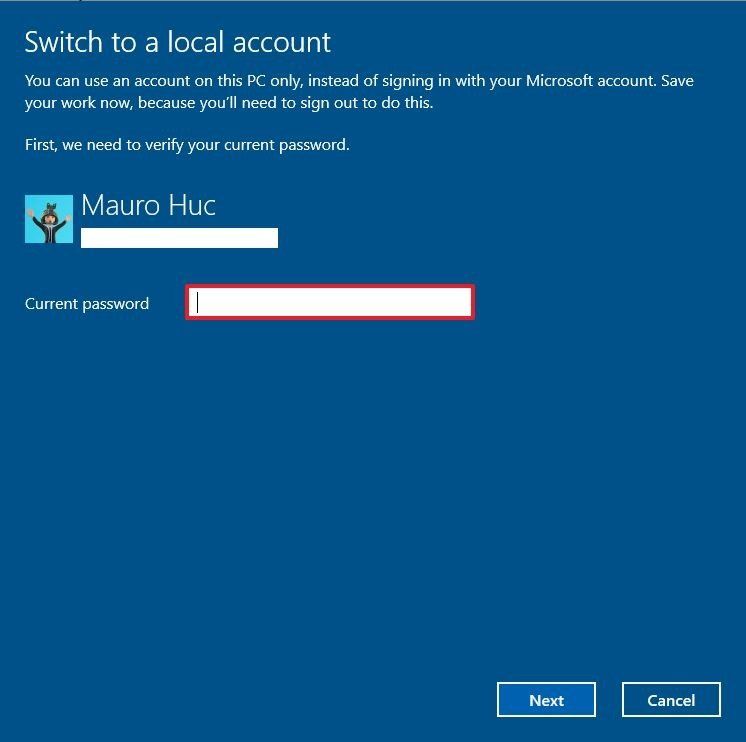
6. Nhấp vào nút Next.
7. Nhập tên mới cho tài khoản của bạn .8. Tạo một mật khẩu mới .9. Nhập một gợi ý sẽ giúp bạn nhớ mật khẩu của mình trong trường hợp bạn quên mật khẩu .
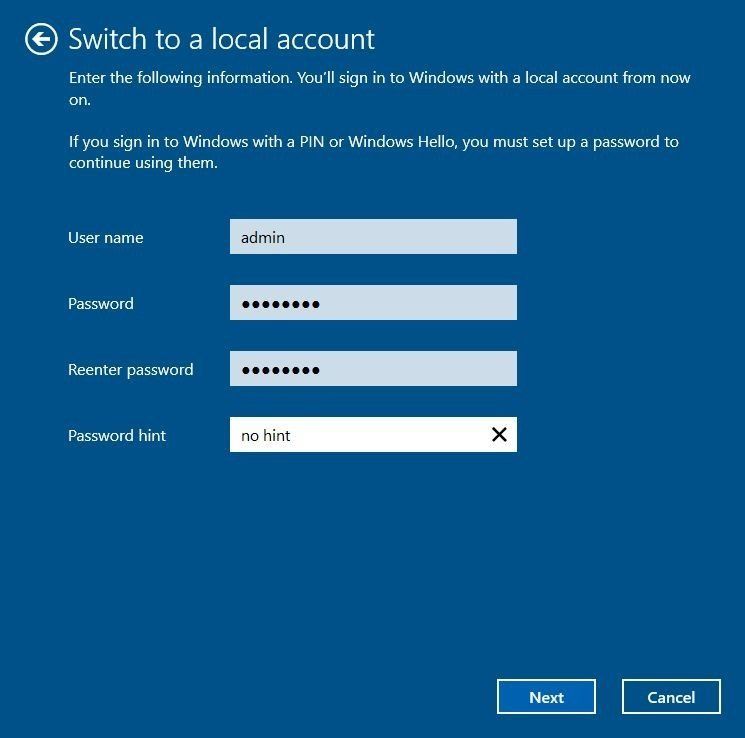
10. Nhấp vào nút Sign out and finish
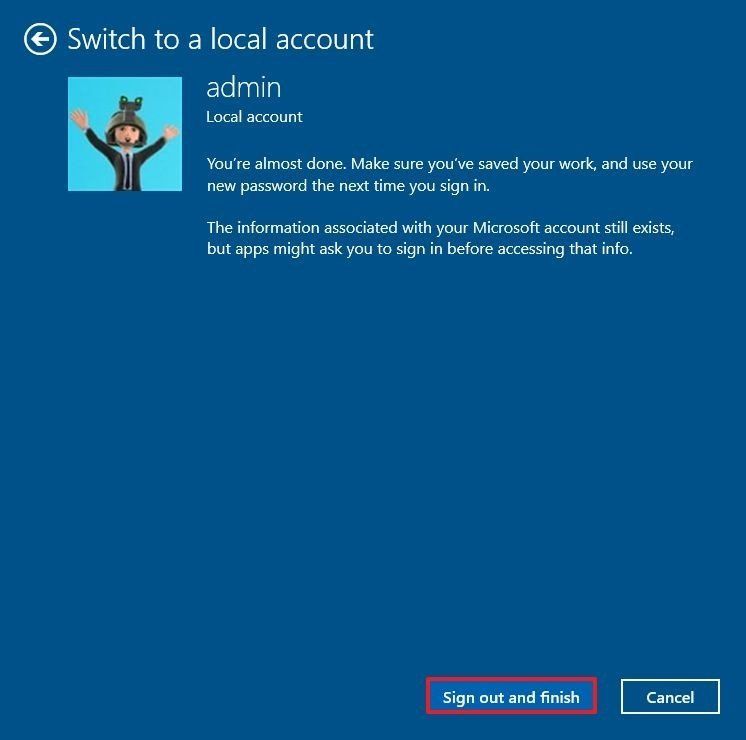
11. Đăng nhập lại vào tài khoản của bạn .
Cách loại bỏ dữ liệu tài khoản Microsoft khỏi Windows 10
Nếu bạn đang chuyển sang tài khoản cục bộ và bạn không muốn giữ thông tin tài khoản Microsoft trên máy tính của mình, hãy sử dụng những bước sau để vô hiệu tài liệu tài khoản Microsoft khỏi Windows 10
1. Mở Settings.
2. Nhấp vào Accounts.
3. Nhấp vào Email & accounts.
4. Trong phần “ Accounts used by other apps ”, hãy chọn tài khoản Microsoft mà bạn muốn xóa .
5. Nhấp vào nút Remove.
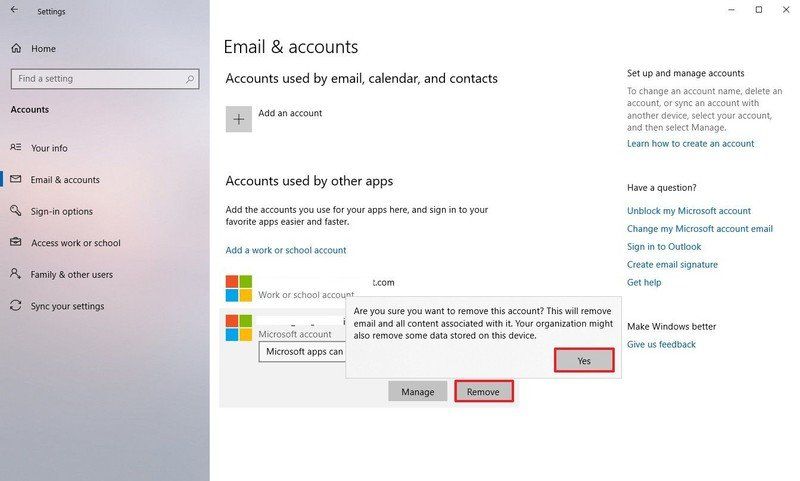
6. Nhấp vào nút Yes.
Sau khi hoàn thành xong những bước này, hãy khởi động lại máy tính của bạn để xóa tài khoản Microsoft trên Win 10 khỏi thiết bị của bạn .Như vậy, trọn vẹn không khó để xóa tài khoản Microsoft trên Win 10. Bạn trọn vẹn có thể thao tác tại nhà theo những cách mà GhienCongNghe đã san sẻ nếu muốn xóa tài khoản Microsoft trên Win 10 một cách nhanh gọn và tiện nghi .
Xem thêm:
Nếu bạn đã thử xóa tài khoản Microsoft trên Win 10 thành công xuất sắc. Hãy để lại Like cũng như Comment tại đây để ủng hộ tụi mình ra thêm nhiều nội dung mới nhé .Tham khảo Windows Central
Source: https://taimienphi.club
Category: Chưa phân loại