Bạn đang đọc: Cách tạo tài khoản Microsoft Teams cho học sinh, giáo viên nhanh nhất – https://taimienphi.club
1
4.119 lượt xem
Cách tạo tài khoản Microsoft Teams cho học sinh, giáo viên như thế nào? Trong bài viết hôm nay, META.vn xin chia sẻ đến các bạn cách tạo tài khoản Microsoft Teams cho học sinh, giáo viên nhanh nhất. Các bạn tham khảo nhé!
Cách tạo tài khoản Microsoft Teams cho học sinh, giáo viên nhanh nhất
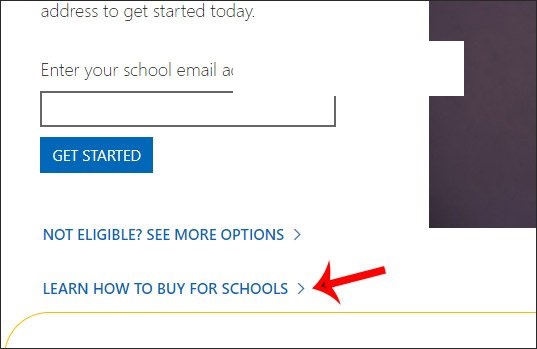
Bước 1: Trước hết các bạn hãy truy cập vào link https://www.microsoft.com/en-us/education/products/office. Sau đó, bạn click chọn LEARN HOW TO BUY FOR SCHOOLS.
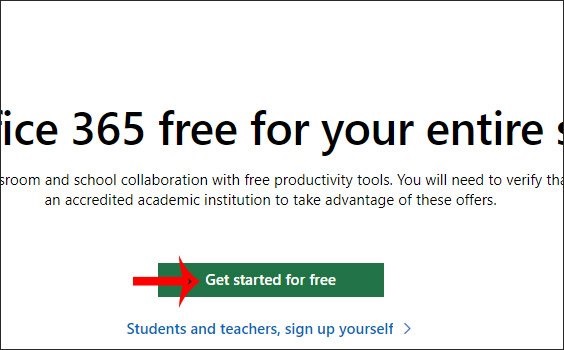
Bước 2: Tiếp theo, các bạn nhấn vào Get started for free để tiến hành tạo tài khoản Office 365 Education miễn phí.
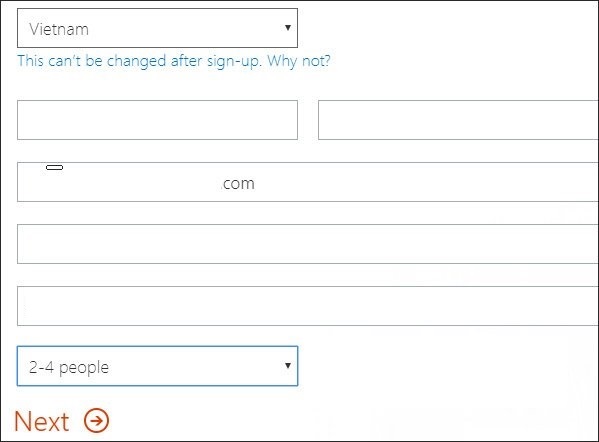
Bước 3: Sau đó, các bạn hãy điền các thông tin tại giao diện này rồi nhấn Next ở bên dưới để tiếp tục.
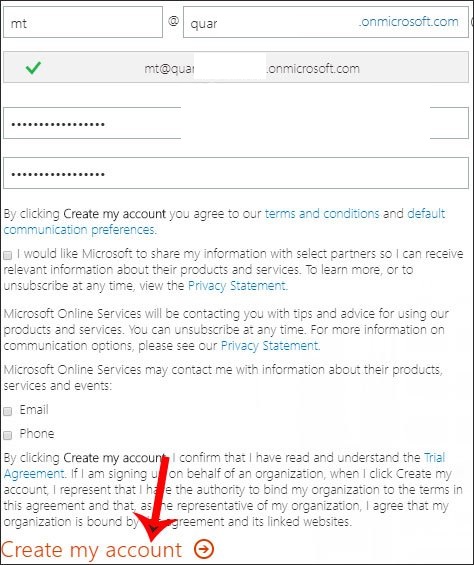
Bước 4: Trong giao diện tiếp theo, các bạn nhập tên user, đặt đuôi trong địa chỉ đăng nhập và mật khẩu. Khi nhập xong thì trang web tiến hành kiểm tra, nếu web báo đỏ thì đuôi địa chỉ đã được người khác chọn rồi, bạn cần nhập lại đuôi khác. Sau khi điền xong các thông tin, bạn nhấn Create my account để tạo tài khoản.
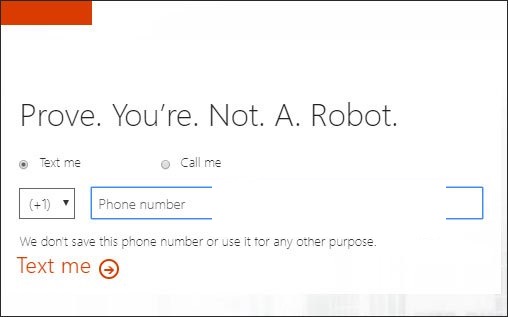
Bước 5: Để xác minh tài khoản mới tạo, các bạn cần nhập chính xác số điện thoại cá nhân để nhận mã xác minh gửi về số điện thoại. Bạn nhớ chuyển về mã vùng (+84) của Việt Nam rồi điền số điện thoại. Tiếp theo, nhấn Text me để nhập mã xác nhận.
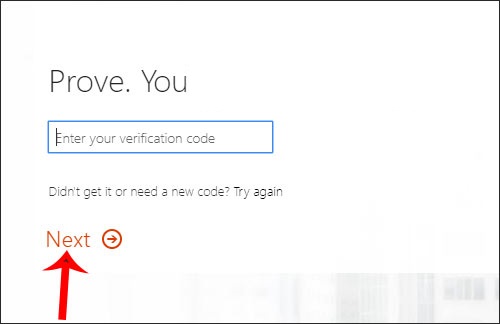
Bước 6: Bạn hãy nhập mã xác nhận vào giao diện này rồi nhấn Next.
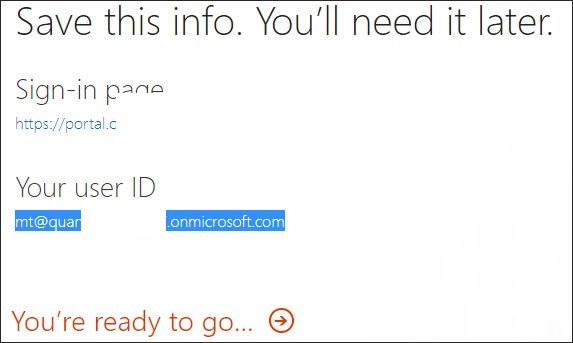
Bước 7: Cuối cùng, các bạn chờ cho quá trình tạo tài khoản Office 365 Education miễn phí hoàn thành rồi sử dụng user ID đã tạo để truy cập vào giao diện Microsoft Teams để sử dụng miễn phí là xong nhé. Các thầy cô cũng nên lưu lại trang web tại giao diện này để truy cập lại khi muốn thay đổi lại mật khẩu. Tài khoản được sử dụng miễn phí trong 6 tháng, do vậy, hết thời gian miễn phí thì bạn phải trả phí để sử dụng tiếp.
Xem thêm: Liên quân
Các bạn hoàn toàn có thể tìm hiểu thêm video hướng dẫn tạo một loạt tài khoản Teams ( Office 365 ) cho giáo viên và học sinh không lỗi tiếng Việt dưới đây nhé !
>>> Xem thêm:
Cách thiết lập Microsoft Teams để học sinh tham gia
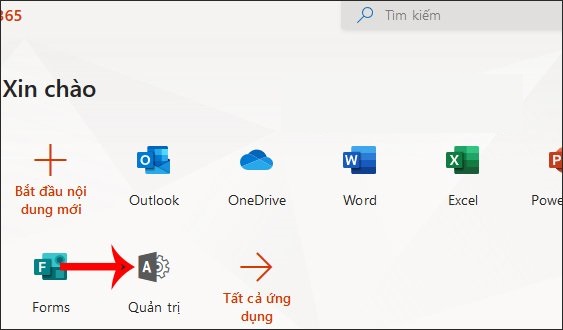
Bước 1: Sau khi đã tạo xong tài khoản Microsoft Teams thì các bạn hãy truy cập link https://www.office.com, sau đó, bạn nhấn vào mục Quản trị (Admin) để tiến hành thiết lập.
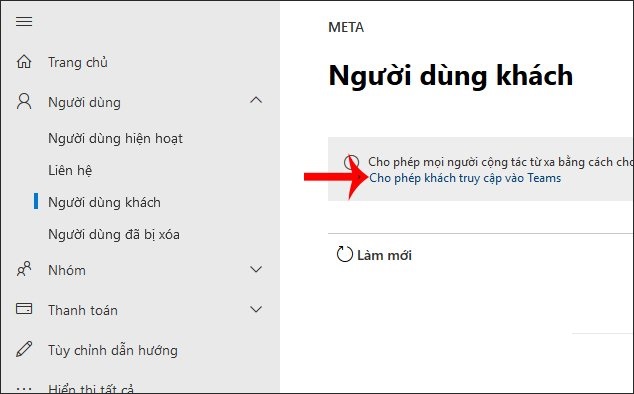
Bước 2: Tiếp theo, các bạn truy cập theo Người dùng (User) > Người dùng khách (Guest User) rồi click vào link trong giao diện như hình bên dưới.
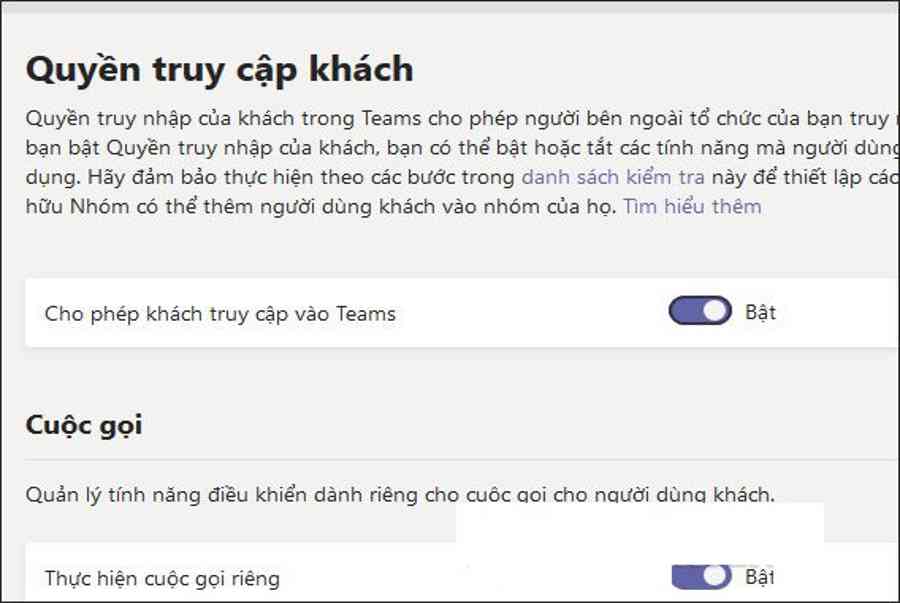
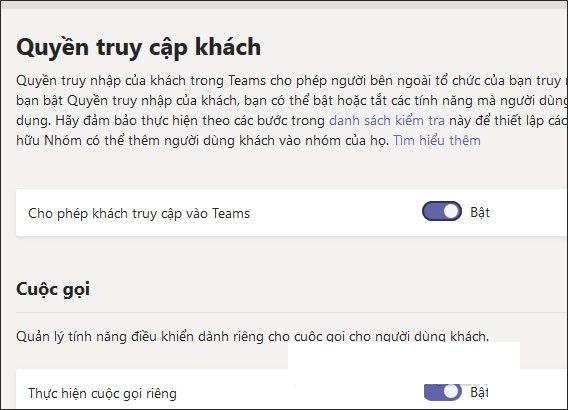
Bước 3: Lúc này, các bạn cần bật chế độ cho phép khách tham gia vào Microsoft Teams rồi nhấn Lưu. Thay đổi này sẽ có hiệu lực trong vòng 2 giờ hoặc 24 giờ, do đó, các bạn cần phải chờ nhé.
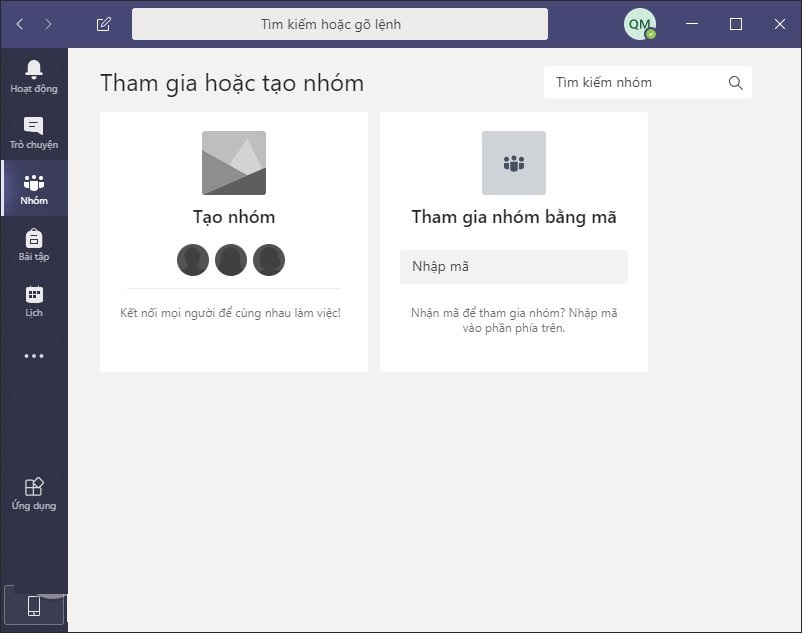
Bước 3: Giao diện Microsoft Teams sử dụng user ID đã tạo như hình bên dưới. Microsoft Teams có đầy đủ các tính năng và công cụ để giúp tạo phòng học trực tuyến cho thầy cô và các bạn học sinh tham gia học nhé.
Trên đây là cách tạo tài khoản Microsoft Teams cho học sinh, giáo viên nhanh nhất mà META muốn san sẻ đến bạn. Hy vọng, những thông tin vừa qua là hữu dụng so với bạn. Đừng quên liên tục ghé META.vn để update nhiều thông tin có ích bạn nhé. Cảm ơn những bạn đã chăm sóc theo dõi bài viết !
>>> Xem thêm:
Nếu bạn có nhu yếu mua những mẫu sản phẩm đồ gia dụng, điện máy – điện lạnh, thiết bị văn phòng, y tế và sức khỏe thể chất, thiết bị số – phụ kiện … thì bạn hãy truy vấn website META.vn để đặt hàng trực tuyến, hoặc bạn hoàn toàn có thể liên hệ đặt mua trực tiếp những loại sản phẩm này tại :

Tại Hà Nội:
56 Duy Tân, Dịch Vọng Hậu, Cầu Giấy
Điện thoại: 024.3568.6969
Tại TP. HCM:
716 – 718 Điện Biên Phủ, P. 10, Quận 10
Điện thoại: 028.3833.6666303 Hùng Vương, P. 9, Quận 5
Điện thoại: 028.3833.6666
Source: https://taimienphi.club
Category: Chưa phân loại