Dịch Vụ Thương Mại sử dụng quy mô gói ĐK có giá khởi điểm 14,99 đô la, nhưng có một bậc miễn phí gồm có số phút không giới hạn cho những cuộc gọi video 1-1, nhưng những cuộc gọi nhóm trên Zoom được giới hạn trong 40 phút. Nếu bạn định khởi đầu với Zoom, thứ nhất bạn cần tạo một tài khoản miễn phí, tài khoản này không nhu yếu thêm bất kể thông tin giao dịch thanh toán nào .
Trong bài viết này, bạn sẽ tìm hiểu các bước để tạo tài khoản Zoom miễn phí.
Cách tạo tài khoản trên Zoom
Để tạo tài khoản Zoom, hãy sử dụng những bước sau :
- Mở websiteZoom
.
- Hoàn tất quá trình xác minh độ tuổi.
- Nhấn vào Continue.
- Xác nhận email mà bạn muốn sử dụng để tạo tài khoản.
Tip nhanh: Bạn cũng có thể tạo một tài khoản bằng cách nhấp vào Sign in with Google hoặc Sign in with Facebook.
- Nhấn vào Sign Up.
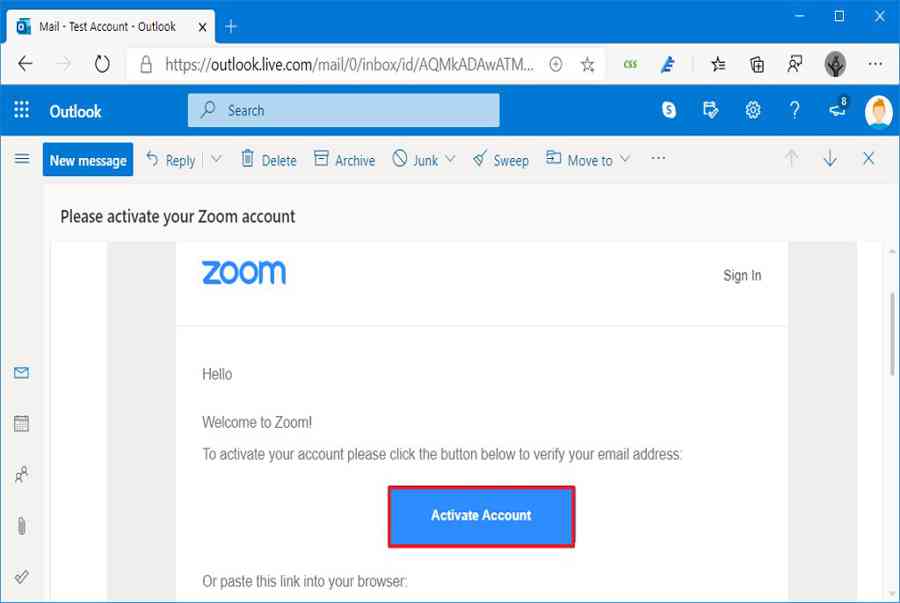
- Kiểm tra xác nhận email của bạn.
- Nhấn vào Activate Account.

- Chọn No câu trả lời cho Are you signing up on behalf of a school? câu hỏi (nếu có).
- Nhấn vào Continue.
- Điền đầy đủ thông tin của bạn để tạo tài khoản Zoom.

- Nhấn vào Continue.
- Nhấn vào Skip this step. (Bạn luôn có thể mời mọi người sau.)
Sau khi bạn hoàn thành xong những bước, tài khoản Zoom của bạn sẽ được tạo và bạn hoàn toàn có thể khởi đầu sử dụng dịch vụ cho những cuộc gọi điện video. Nếu bạn không có ứng dụng trên thiết bị của mình, bạn hoàn toàn có thể sử dụng những bước để thiết lập nó trên Windows 10 .
Bất cứ lúc nào, bạn luôn có thể truy cập tài khoản Zoom của bạn để cập nhật hồ sơ của bạn, thay đổi cài đặt và lên lịch cuộc họp.
Trên đây là cách tạo tài khoản Zoom miễn phí. Nếu bạn vẫn đang do dự điều gì, hãy để lại comment trong phần phản hồi phía dưới. Ngoài ra, đừng quên like, share bài viết ủng hộ chúng mình nhé .
Source: https://taimienphi.club
Category: Chưa phân loại