Tuy nhiên, so với những toàn khoản chưa được tăng cấp thì sẽ bị giới hạn về thời gian họp. Bị giới hạn trong khoảng chừng 40 phút thì cuộc họp sẽ tự kết thúc .
Dưới đây là 4 bước mình sẽ hướng dẫn các bạn cách tạo tài khoản Zoom không bị giới hạn 40 phút.
1. Tác dụng của việc tạo tài khoản Zoom không giới hạn
– Không bị giới hạn người tham gia cuộc họp
Bạn đang đọc: 4 bước dễ dàng để tạo tài khoản Zoom không bị giới hạn
– Không bị giới hạn thời gian là 40 phút khi khởi đầu 1 cuộc họp
– Không bị gián đoạn trong quy trình giảng dạy cũng như cuộc họp công ty .
– Không phải trả ngân sách cho việc tăng cấp tài khoản Zoom
2. 4 bước tạo tài khoản Zoom
Bước 1: Đầu tiên các bạn mở trình duyệt và đi tới trang website để tạo email 10 Phút: Email 10 Phút

Tại đây, sẽ có bảng hiện ra một email trên nền ảo và chỉ có trong thời gian là 10 phút .
Lưu ý : Sau khi hết thời gian email tự động hóa đổi thành email khác .
Sau đó các bạn nhấn sao chép vào clipboard để sao chép email.
Bước 2: Tại trình duyệt các bạn đi tới trang ứng dụng Zoom và bắt đầu tạo tài khoản
Các bạn nấn vào ô đăng ký miễn phí ở trang chủ của Zoom.

Tiếp theo, bạn nhập ngày tháng năm sinh của mình vào. Sau khi nhập xong các bạn nhấn vào tiếp tục

Tại ô Địa chỉ email, bạn nhấn chuột phải > Chọn Dán (Paste) để đưa địa chỉ email mà bạn vừa sao chép ở bước 2 vào > Nhấn Đăng ký

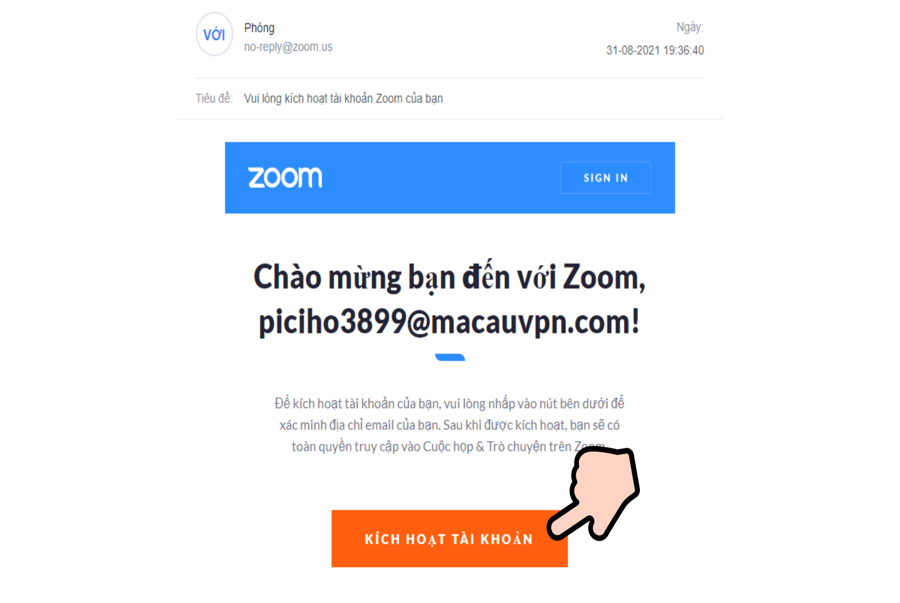
Bước 3: Quay trở lại trang Email 10 phút. Kéo xuống và nhấn vào hòm thư mới gửi tới.

Sau đó, các bạn nhấn vào “kích hoạt tài khoản“.

Bước 4: Website sau đó sẽ chuyển hướng đến trang tạo mật khẩu cho tài khoản Zoom > Bạn tiến hành đặt mật khẩu > Nhấn chọn mục I’m not a robot > Nhấn vào tiếp tục
- Mật khẩu có tối thiểu 8 ký tự
- Mật khẩu có tối thiểu 1 vần âm ( a, b, c … )
- Mật khẩu có tối thiểu 1 chữ số ( 1,2,3 … )
- Mật khẩu có tối thiểu 1 vần âm viết hoa ( A, B, C … )

Tới bước tiếp theo các bạn nhấn “bỏ qua bước này” để tiếp tục đến phần cuộc họp

Nhấn vào mục Bắt đầu cuộc họp ngay để tạo phòng học Zoom không bị giới hạn thời gian dạy hay họp 40 phút.

Lưu ý: Nếu bạn đã tải Zoom thì nó sẽ hiểu thị bảng mở Zoom, Nếu chưa thì bạn sẽ họp Zoom ngay trên trình duyệt mà bạn đăng ký.
Bạn chỉ hoàn toàn có thể dạy 2 lần bằng email này mà không bị giới hạn thời gian. Để liên tục dạy bạn cần tạo tiếp tài khoản khác theo những bước tương tự như như trên .
Vậy là những bạn đã hoàn thành xong xong việc tạo tài khoản Zoom không bị giới hạn. Chúc những bạn thành công xuất sắc .
Source: https://taimienphi.club
Category: Chưa phân loại