iCloud là gì? Apple ID là gì?
iCloud là gì?
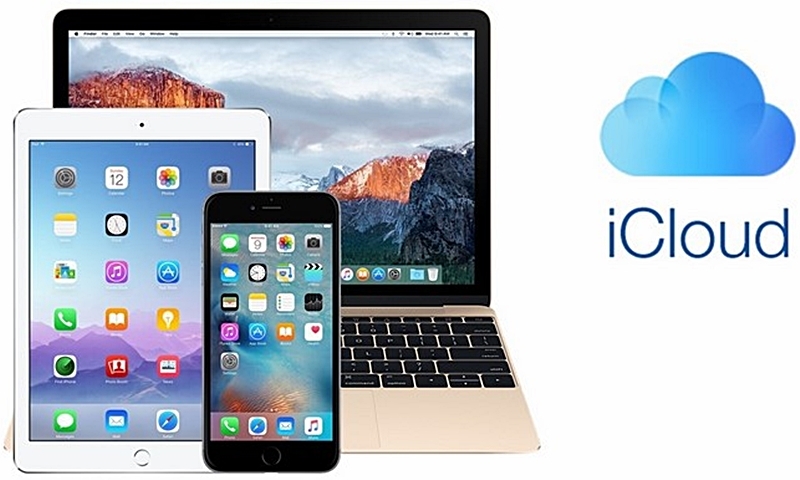
iCloud là một dịch vụ tàng trữ tài liệu dựa trên phương pháp Cloud storage của Apple. Người dùng hoàn toàn có thể sử dụng iCloud để đồng điệu hàng loạt tài liệu giữa những thiết bị iPad, điện thoại thông minh iPhone, Macbook, iPod, máy tính Windows. Từ đó những thiết bị hoàn toàn có thể truy vấn được được tổng thể hình ảnh, video, danh bạ, nhạc, tài liệu, … bằng một tài khoản iCloud .
Apple ID là gì?
Apple ID là loại tài khoản mà Apple cung ứng cho những người dùng dịch vụ của họ, hoàn toàn có thể hiểu Apple ID đăng nhập những công cụ và dịch vụ như : iCloud, App Store, iBooks Store, iTunes Store, Mac Store, …
Vậy để sử dụng iCloud bạn phải có Apple ID mới có thể mở được tài khoản và đăng nhập iCloud.
Những tính năng của iCloud
Sao lưu, lưu trữ dữ liệu
Bạn sẽ không còn lo mất hay thất lạc những tài liệu trọng nữa khi iCloud hoàn toàn có thể giúp bạn sao lưu hàng loạt thông tin, danh bạ, hình ảnh, âm thanh … Apple sẽ cung ứng 5GB dữ liệu không lấy phí khi bạn sử dụng dịch vụ này, đương nhiên nếu bạn muốn lan rộng ra thêm dung tích phải tốn thêm một khoản phí .
>>Xem thêm: Hướng dẫn sao lưu iPhone bằng iCloud và iTunes
Đồng bộ hóa dữ liệu giữa các thiết bị
Tính năng đồng nhất hóa trên toàn bộ thiết bị giúp bạn tiết kiệm ngân sách và chi phí được rất nhiều thời hạn để tạo quá nhiều tài khoản cho mỗi dịch vụ khác nhau. Đặc biệt là những tài liệu về kinh tế tài chính, mật khẩu, thông tin cá thể, … sẽ được tự động hóa update và đây cũng là tính năng được người dùng Apple yêu quý nhất .
Chia sẻ tài nguyên dữ liệu
Với công dụng đồng điệu tài liệu trên toàn bộ dịch vụ và thiết bị của Apple nên bạn hoàn toàn có thể thuận tiện san sẻ và sử dụng chung những ứng dụng chung với mái ấm gia đình hay bạn hữu. Cách này sẽ giúp bạn tiết kiệm ngân sách và chi phí được một khoản phí để mua ứng dụng hay tải những bài hát …
Định vị, tìm kiếm iPhone
Ngoài làm tốt vai trò bảo mật thông tin tài liệu trên điện thoại cảm ứng, iCloud còn có tính năng xác định và tìm kiếm thiết bị “ Find my Devices ”. Nếu bạn phát hiện mình bị mất hay hay bỏ quê ở đâu đó thì hoàn toàn có thể mở công dụng phát âm thanh ( ở khoanh vùng phạm vi gần ). Hơn thế nữa khi bật chính sách lost mode bạn hoàn toàn có thể truy xuất vị trí đúng chuẩn trên map. Xóa hàng loạt, ngắt đồng điệu tài liệu bằng cách đăng xuất iCloud nếu điện thoại cảm ứng không hề lấy lại được nữa .
Những tác hại khi bị mất mật khẩu iCloud
Dính iCloud
Dính iCloud là yếu tố nhiều người dùng hay gặp phải nếu chẳng may mất mật khẩu iCloud. Khi dính iCloud thì bạn không hề sử dụng được điện thoại thông minh, tablet, … của Apple được vì bắt buộc bạn phải đăng nhập iCloud của chính mình vào thiết bị .
Nguyên nhân của yếu tố này thường là :
– Quên mật khẩu đăng nhập iCloud .
– Bạn đang chiếm hữu một thiết bị cũ của Apple mà người dùng trước chưa đăng xuất tài khoản iCloud của họ. Điều này bạn cần lưu trước khi mua iPhone bất kể thiết bị nào cũng nên kiểm tra iCloud tiên phong để tránh trường hợp này .
– Quên tài khoản iCloud khi cần kích hoạt hay restore thiết bị .
Lộ mật khẩu iCloud
iCloud là nơi tàng trữ hàng loạt thông tin về bạn nếu không cẩn trọng làm mất hay chẳng may bị kẻ xấu đánh cắp thông tin thì đồng nghĩa tương quan bạn sẽ bị lộ thông tin cá thể, dễ bị khóa iCloud. Vì vậy để tránh bị khóa iCloud bạn nên đặt mật khẩu có tính bảo mật thông tin cao, không nên bật mý mật khẩu, đổi mật khẩu iCloud tiếp tục và nên cài bảo vệ mật khẩu 2 lớp cho iCloud bạn nhé .
Cách lấy lại mật khẩu iCloud cực nhanh chóng
1. Lấy lại mật khẩu iCloud bằng điện thoại iPhone
Bước 1: Mở điện thoại rồi truy cập vào app Settings (Cài đặt) > Nhấp vào Tên tài khoản của bạn trên màn hình > Password & Security > Change password.

Bước 2: Nhập mật khẩu điện thoại.
Bước 3: Nhập mật khẩu vào ô New rồi nhập lại lần nữa ở ô Verify (xác thực). Sau đó chọn Change là hoàn thành.

2. Khôi phục mật khẩu iCloud bằng máy tính Macbook
Trên máy tính Macbook bạn hoàn toàn có thể làm theo những bước sau đây để Phục hồi lại mật khẩu iCloud đã mất qua những bước sau :
Bước 1: Đi tới menu Apple > Chọn System Preferences > Nhấn vào Apple ID. (macOS Catalina trở lên)

Còn với các phiên bản macOS trước bạn vào mục System Preferences > Chọn iCloud > Sau đó chọn Account Details > Security.
Bước 2: Tại giao diện của Apple ID bạn chọn mục Password & Security rồi nhấn vào vùng Change Password.

Bước 3: Nhập mật khẩu bảo mật máy tính rồi nhấn OK.
Bước 4: Một hộp thoại xuất hiện, bạn hãy nhập mật khẩu mới vào ô New password và Verify rồi chọn Change. Sau đi đặt lại mật khẩu mới, tất cả các thiết bị khác sẽ yêu cầu bạn nhập lại mật khẩu mới khi sử dụng chúng.

3. Lấy lại mật khẩu iCloud bằng Gmail / câu hỏi bảo mật
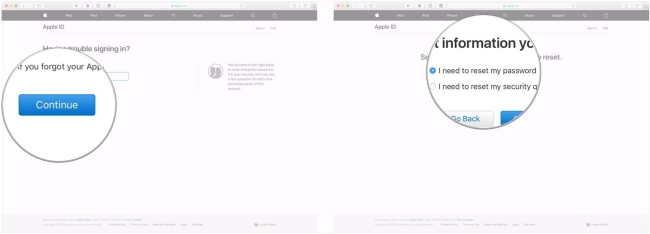
Đầu tiên bạn hãy truy cập vào web iforgot.apple.com trên bất kì trình duyệt nào > Nhập Apple ID (Nếu bạn quên Apple ID có thể chọn mục “look it up” để tìm > Nhấn Continue.

Trường hợp 1: Khôi phục iCloud bằng Gmail
Bước 1: Sau khi nhập Apple ID màn hình tiếp tục cho yêu cầu bạn chọn thông tin bạn muốn cài đặt lại. Lúc này chọn I need to reset my password > Nhấn Continue.
Bước 2: Chọn Get an email.

Bước 3: Tiếp tục click nào Continue > Done.

Bước 4: Mở email nhận từ Apple và chọn vào dòng Reset now.

Bước 5: Nhập mật khẩu mới vào ô new password và confirm. Sau đó chọn Reset Password.

Trường hợp 2: Khôi phục iCloud bằng câu hỏi bảo mật
Tương tự như cách khôi phục iCloud bằng Gmail, ở bước 2 thay vì chọn Get an email bạn hãy chọn Answer security questions rồi thực hiện như hướng dẫn sau:
Bước 1: Sau khi điền chính xác ngày sinh > Continue. Trả lời hai câu hỏi bảo mật rồi nhấn Continue.

Bước 2: Nhập mật khẩu mới rồi chọn Reset Password.
Trường hợp 3: Nếu điện thoại bạn có bật xác thực hai yếu tố Two-Factor Authentication
Bước 1: Sau khi nhập Apple ID bạn muốn khôi phục mật khẩu, màn hình sẽ hiện ra số điện thoại (dưới dạng bị ẩn) bạn đã đăng ký với Apple. Lúc này bạn hãy nhập lại số điện thoại bạn đã sử dụng rồi nhấn Continue.
Bước 2: Các thiết bị đáng tin cậy bạn đã thiết lập sẽ xuất hiện trong danh sách. Nhấn vào Allow trong thông báo Reset Password (đặt lại mật khẩu).

Bước 3: Đặt lại mật khẩu theo hướng dẫn trên thiết bị.
4. Lấy lại mật khẩu iCloud bằng App Apple Support
Bước 1: Tải app Apple Support trên AppStore tại đây. (Yêu cầu thiết bị từ iOS 13.1 trở lên)
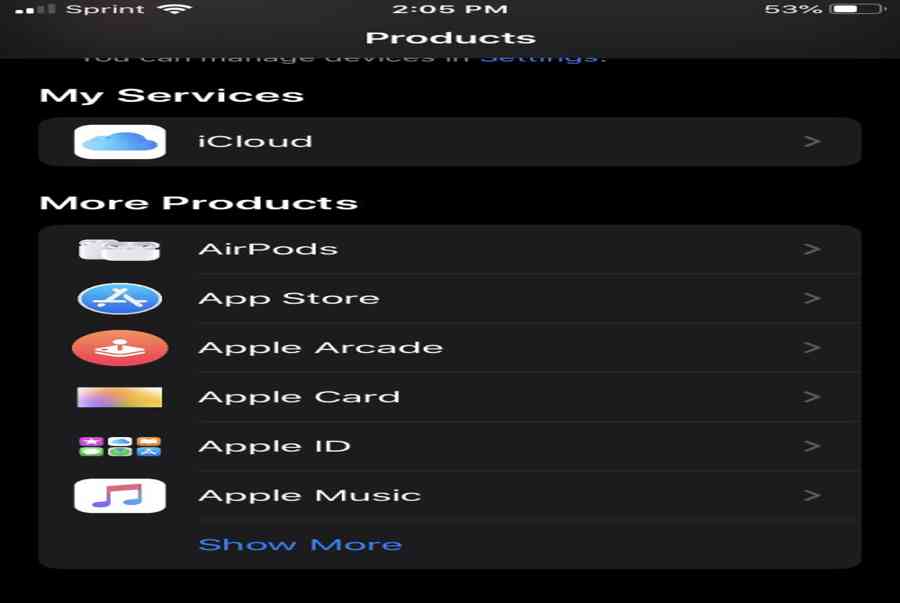
Bước 2: Sau khi tải về chọn mục Products > Apple ID.

Bước 3: Chọn mục Forgot Apple ID Password > Get Started.
 Get Started.” class=”imagelazyload” data-original=”https://cdn.nguyenkimmall.com/images/companies/_1/tin-tuc/kinh-nghiem-meo-hay/C%C3%B4ng%20ngh%E1%BB%87/5eebc6fb3ad86129342cb832.jpg.jpg” />
Bước 4: Chọn vào liên kết A different Apple ID. Nhập tài khoản bạn muốn khôi phục rồi nhấn Next để thực hiện các bước lấy lại mật khẩu như hướng dẫn trên màn hình.
5. Lấy lại mật khẩu iCloud bằng số điện thoại (App Find My)
Nếu tổng thể thiết những biết bị của bạn đều không hề truy vấn được bạn hoàn toàn có thể mượn điện thoại cảm ứng của người khác để Phục hồi lại mật khẩu iCloud theo những bước sau :
Bước 1: Tải app Find My trên AppStore tại đây.

Bước 2: Chọn Forgot Apple ID or Password rồi nhập mật khẩu của điện thoại.
Bước 3: Tiếp tục thực hiện các bước khôi phục mật khẩu theo hướng dẫn trên màn hình điện thoại.
>>Xem thêm:
Hướng dẫn mở tài khoản iCloud miễn phí

Khi không hề làm theo cách trên, Apple hoàn toàn có thể tương hỗ bạn mở khóa iCloud nếu thiết bị chính chủ, có hóa đơn từ nhà phân phối chính thức của Apple và chưa được báo mất iCloud. Bạn cần gọi cho tổng đài tương hỗ của Apple Nước Ta tại số 1800 1127 ( 9 h – 18 h, thứ hai – thứ sáu ) và làm theo hướng dẫn. Bạn nói tiếng Việt và trình diễn rõ ràng yếu tố để được tương hỗ .
Bạn cần nói rõ cho Apple biết : thiết bị mua ở đại lý chính hãng ở đâu, có hóa đơn hợp lệ, bạn bị quên mất tài khoản iCloud và cần tương hỗ mở khóa iCloud .
Tùy thực trạng iCloud mà có nhiều hướng giải quyết và xử lý : chụp màn hình hiển thị IMEI của thiết bị, chụp màn hình hiển thị iCloud đang trên máy, phân phối thông tin về tên tài khoản, số điện thoại thông minh link với tài khoản, câu hỏi bảo mật thông tin lúc tạo tài khoản …
Apple cũng sẽ nhu yếu bạn gửi những thông tin và hóa đơn mua hàng trải qua email. Vài ngày sau nếu thông tin của bạn đúng chuẩn thì Apple sẽ phản hồi qua email cho bạn là đã thoát iCloud thành công xuất sắc, và bạn đã hoàn toàn có thể sử dụng lại thông thường .
Lưu ý: Bạn cần có hóa đơn mua hàng để chứng minh thiết bị như iPhone, iPad… là của bạn. Với máy xách tay vẫn thoát iCloud được khi cung cấp hóa đơn mua hàng từ nhà phân phối chính thức của Apple. Đặc biệt, thiết bị chưa bị báo mất iCloud thì mới được Apple hỗ trợ.
Những câu hỏi thường gặp về khôi phục mật khẩu iCloud
Mật khẩu ID Apple có phải là mật khẩu iCloud không?
Tải khoản Apple ID dùng để đăng nhập iCloud nên mật khẩu đăng nhập ID Apple cũng là mật khẩu iCloud .
Có thể đặt lại mật khẩu iCloud không, em quên mất mật khẩu nhưng vẫn còn gmail và số điện thoại?
Tải khoản Apple ID dùng để đăng nhập iCloud nên mật khẩu đăng nhập ID Apple cũng là mật khẩu iCloud .
Một số dòng mẫu sản phẩm mới của Apple điển hình nổi bật điển hình nổi bật lúc bấy giờ từ điện thoại di động, Tablet, máy tính xách tay tại Nguyễn Kim như :
– Điện thoại iPhone 12 Pro 256GB
– Máy tính bảng iPad Pro 11 inch Wifi Cell 128GB MY2V2ZA/A
– Máy tính bảng iPad Air 4 10.9 inch Wifi 64GB MYFN2ZA / A
– Macbook, Apple Macbook Air i5 13.3 inch
>>Xem thêm:
– C ách lấy lại mật khẩu Facebook tại đây !
– Cách đăng xuất iCloud trên iPhone, máy tính
Nếu bạn muốn được tư vấn thêm về những dòng máy tính xách tay, điện thoại di động hiện đang có tại Nguyễn Kim, hãy liên hệ ngay với chúng tôi qua những kênh sau đây để được tương hỗ nhanh nhất :
Hotline: 1800 6800 (miễn phí)
Xem thêm: Mua bán Acc CF Giá Rẻ tại https://taimienphi.club – Shop Acc Game Giá rẻ, Uy tín, Chất lượng
Email: nkare@nguyenkim.com
Chat: Facebook NguyenKim (nguyenkim.com) hoặc Website Nguyenkim.com
Trung tâm mua sắm Nguyễn Kim trên toàn quốc
Source: https://taimienphi.club
Category: Chưa phân loại