3 cách xóa tài khoản iCloud trên iDevice không cần mật khẩu nhanh chóng và hiệu quả vô cùng cho bạn
Nguyễn Thang Khang
04/05/21
2 bình luận

iCloud là vấn đề rất đau đầu với những anh em sử dụng iPhone và iPad, đặt biệt là những chiếc iPhone có sẵn mật mã khóa máy. Tuy nhiên, không phải là không có cách để chúng ta có thể giải quyết vấn đề nên anh em không cần phải lo lắng quá nhé. Trong bài viết hôm nay mình sẽ hướng dẫn anh em cách xóa tài khoản iCloud khi không nhớ mật khẩu nhé!
1. Liên lạc với Apple Care
Có một cách đơn thuần khi bạn bè vẫn còn chiếm hữu sách vở mua hàng chứng tỏ thiết bị đó thuộc về mình thì nên mang tới AppStore hoặc những đại lý chuyển nhượng ủy quyền của Apple để nhận được sự trợ giúp từ Apple Care. Ở đây họ có những công cụ giúp bạn bè giải quyết và xử lý nhanh những yếu tố tương quan tới tài khoản iCloud .
2. Sử dụng Find my iPhone
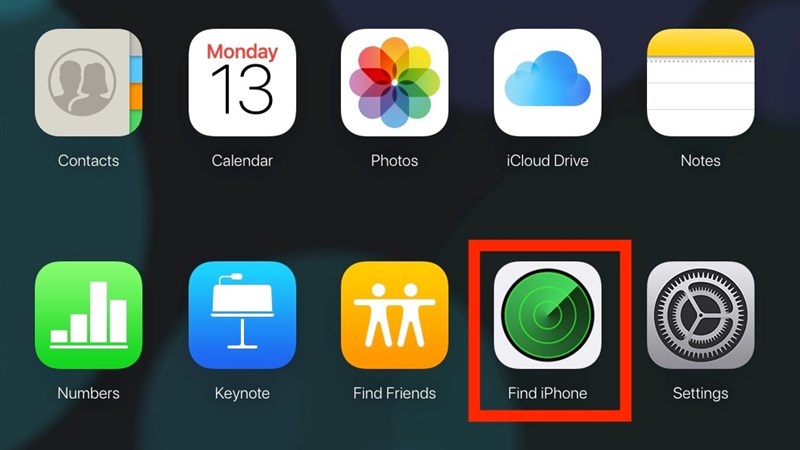
Sử dụng Find my iPhone để truy cập vào iCloud trên chiếc điện thoại của anh em từ xa để có thể thực hiện chế độ xóa tài khoản iCloud ngay trên trang web mà bạn đang mở. Đầu tiên, anh em truy cập vào trang web: https://icloud.com/find. Lưu ý, là có chữ /find để bỏ qua bước xác thực 2 lớp nhé. Tiếp theo, anh em đăng nhập iCloud trên máy cần xóa vào.
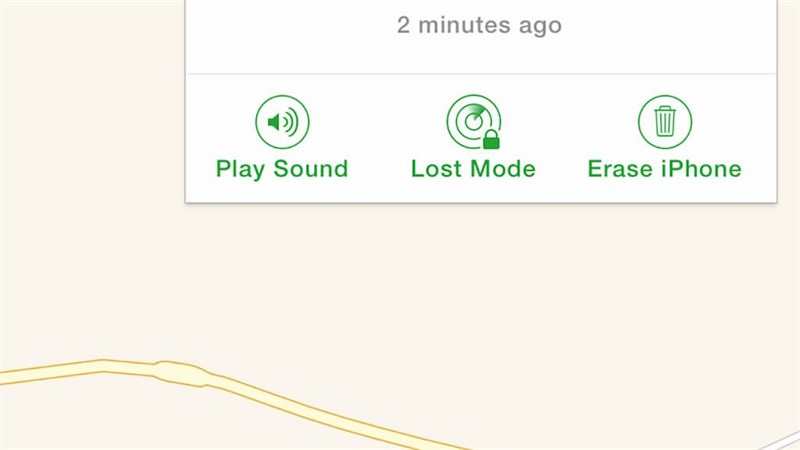
Sau đó, anh em chọn vào mục Erase iPhone (Xóa iPhone) > Erase (Xóa) để Restore lại thiết bị và chọn Remove from Account (Gỡ bỏ tài khoản) > Remove (Gỡ bỏ) để gữ bỏ hoàn toàn iCloud trên máy.
3. Sử dụng iTunes
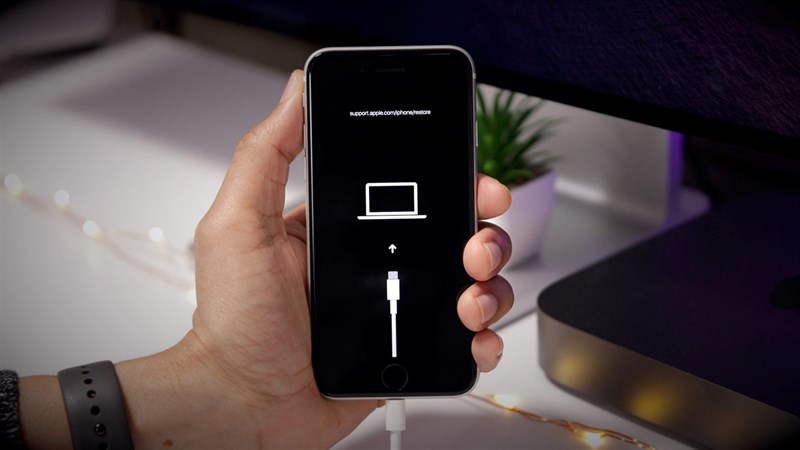
Đầu tiên, bạn bè phải biết cách đưa máy về chính sách Phục hồi trên iPhone. Cụ thể như sau :
- Đối với iPhone 6s trở xuống: Nhấn và giữ phím nguồn và phím Home cùng lúc cho tới khi thiết bị được đưa vào trạng thái khôi phục.
- Đối với iPhone 7 Series: Giữ phím nguồn và giảm âm lượng cùng một cho tới khi màn hình khôi phục hiện ra như iPhone 6s.
- Đối với iPhone 8 trở lên: Bấm và thả nhanh lần lượt phím Tăng và Giảm âm lượng. Sau đó, anh em giữ phím nguồn tới khi màn hình khôi phục hiện ra.
Anh em kết nối với máy tính Windows đã có cài sẵn iTunes hoặc Mac. Lưu ý: Kết nối với máy tính trước khi đưa iPhone vào chế độ khôi phục.
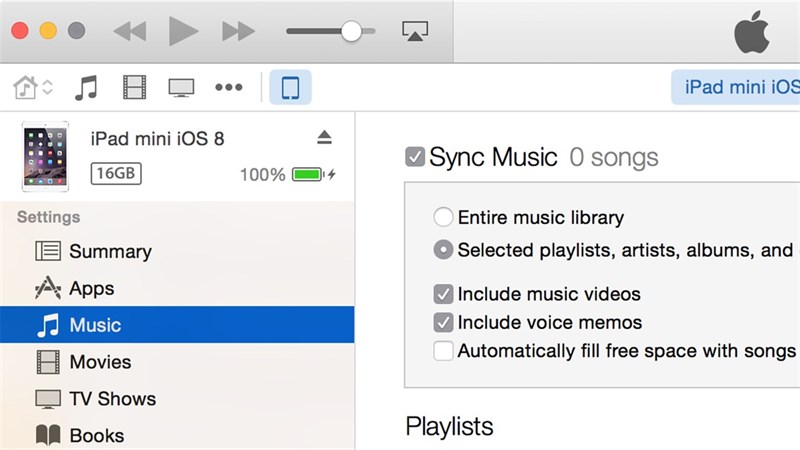
Tiếp theo, anh em chọn vào biểu tượng hình điện thoại trên iTunes sau khi kết nối với máy tính.
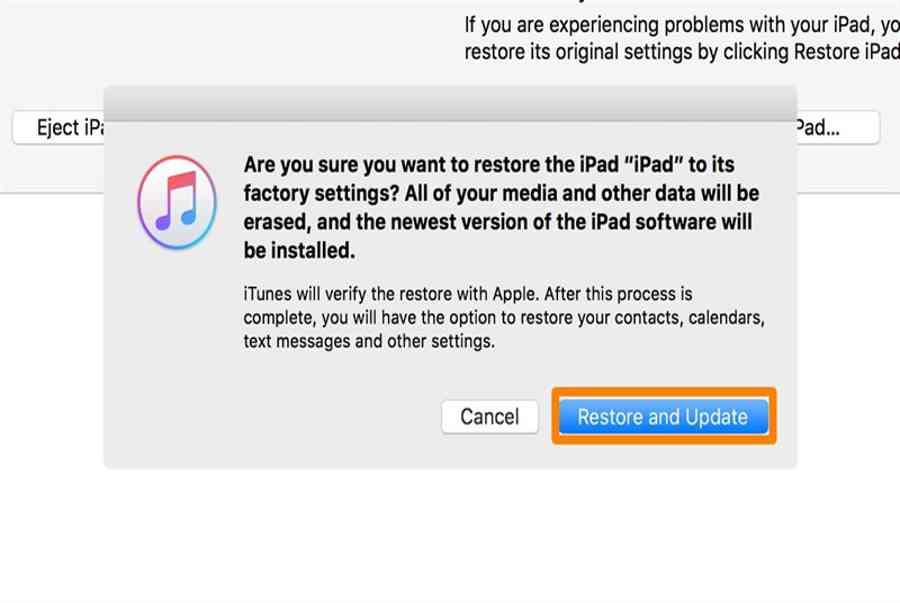
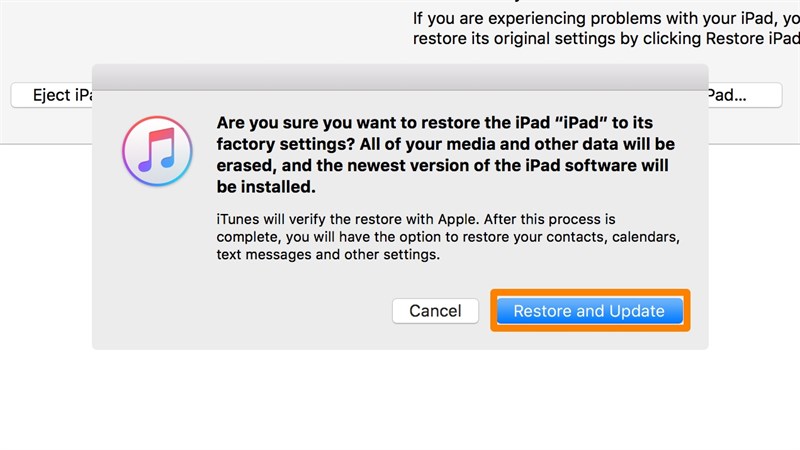
Chọn tiếp tục vào mục Restore and Update, để tiến hành khôi phục lại máy.
Xem thêm: Liên quân
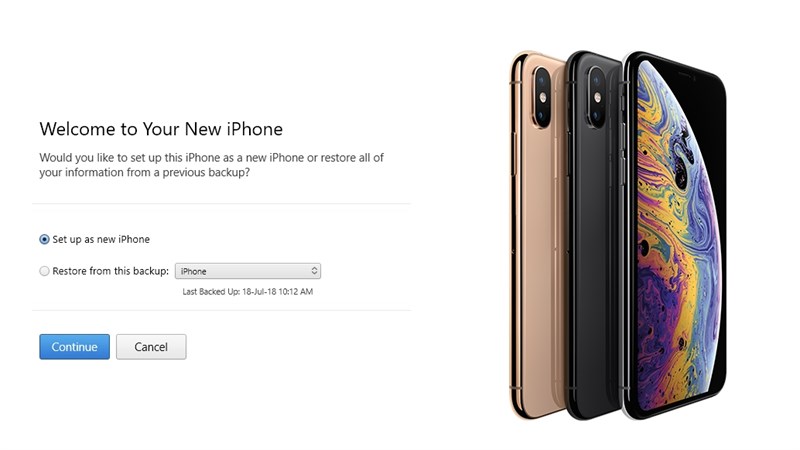
Cuối cùng, sau một khoảng thời gian chiếc iPhone của anh em sẽ được khôi phục xong. Anh em chọn vào mục Set a new iPhone hoặc iPad. Đừng chọn vào dòng Restore from this backup, vì khi chọn thiết bị của anh em sẽ khôi phục lại tài khoản iCloud gần nhất.
Lưu ý: Cách này khá nguy hiểm vì có thể chiếc iPhone hoặc iPad của anh em sẽ đứng ngoài màn hình cài đặt vì cần phải nhập mật khẩu iCloud cũ mới có thể vào bên trong.
Như vậy bạn bè đã chọn được cho mình cách xóa tài khoản iCloud chưa. Nếu thấy bài viết hữu dụng cho mình xin một like và một share nhé. Rất cảm ơn bạn bè đã xem bài viết .
Xem thêm:
Biên tập bởi Nguyễn Ngọc Huy
Không hài lòng bài viết
11.380 lượt xem
Hãy để lại thông tin để được tương hỗ khi thiết yếu ( Không bắt buộc ) :
Anh
Chị
Source: https://taimienphi.club
Category: Chưa phân loại