
Đối với những người đã và đang sử dụng những thiết bị của Apple thì không phải ai cũng phân biệt được tài khoản ID Apple và iCloud. Vậy chúng có gì độc lạ ? Tầm quan trọng của chúng thế nào ? Hãy cùng Truesmart vén màn bí hiểm trong bài viết sau bạn nhé :
1. Tầm quan trọng của tài khoản ID Apple và iCloud
1.1. Với tài khoản ID Apple
Tài khoản ID Apple được hiểu như một chiếc chìa khóa giúp bạn mở ra những ô cửa dịch vụ của Apple gồm có : iCloud, AppStore, iTunes Store, iBooks Store .

Tài khoản ID Apple giúp bạn kết nối với những tiện ích mà Apple cung cấp
Bạn đang đọc: Cách phân biệt tài khoản ID Apple với tài khoản iCloud
Nghĩa là nếu bạn không ĐK tài khoản Apple ID thì bạn không hề sử dụng bất kể dịch vụ nào của Apple. Riêng với iCloud, ngoài năng lực đồng nhất tài liệu từ máy lên dịch vụ đám mây và san sẻ với những thiết bị khác cùng sử dụng chung 1 Apple ID cho dịch vụ iCloud thì nó còn có năng lực bảo mật thông tin cao
1.2. Với tài khoản iCloud
iCloud được cho phép bạn tải ảnh, video, ghi chú, danh bạ, tài liệu, … lên trên công nghệ tiên tiến điện toán đám mây tân tiến chỉ Apple có được. Đồng thời sao lưu và san sẻ chúng với những người quan trọng. Hơn nữa, iCloud dùng bảo mật thiết bị tuyệt đối với tính năng xác định, tự đổ chuông và khóa thiết bị khi thiết yếu .

Tài khoản iCloud được cho phép bạn sao lưu và bảo mật thiết bị hiệu suất cao tuyệt đối
2. Cách tạo tài khoản ID Apple và tài khoản iCloud
2.1. Tạo tài khoản ID Apple
Bước 1 : Bạn ấn vào phần Cài đặt trên thiết bị IOS và chọn mục iCloud, sau đó ấn chọn phần Tạo ID Apple mới
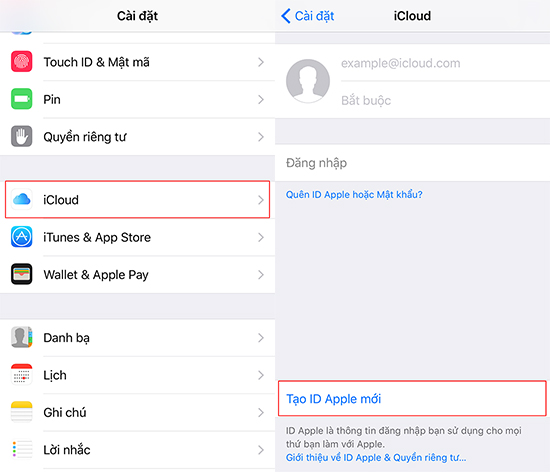
Bước 2 : Bạn nhập thông tin theo những gì Apple nhu yếu, trước hết là nhập đúng ngày tháng năm sinh .
Bước 3 : Sau đó, bạn nhập địa chỉ E-Mail vào và kích hoạt theo hướng dẫn
Bước 4 : Sau đó bạn nhập mật khẩu riêng cho tài khoản ID Apple .
Lưu ý : Mật khẩu phải tối thiểu 8 kí tự, phải gồm có kí tự viết hoa, 1 kí tự viết thường, 1 kí tự số và được rất là bảo mật thông tin
Bước 5 : Bạn hãy vấn đáp đủ 3 câu hỏi bảo mật thông tin. Những câu hỏi này sẽ giúp bạn lấy tại tài khoản – mật khẩu ID Apple nếu có trót quên hoặc làm mất, bị đổi, ..
Bước 6 : Bạn ấn nút Đồng ý để chuyển sang làm những bước tiếp theo
Bước 7 : Bạn vào E-Mail mà mình ĐK tài khoản ID Apple để nhận thư xác nhận tạo tài khoản. Bạn chỉ cần ấn vào đường link có sẵn trong thư và hoàn tất những thông tin ĐK
Bước 8 : Để kích hoạt AppStore bạn vào AppStote và nhập tài khoản ID Apple vừa ĐK trên để sử dụng .
Bước 9 : Ấn chọn Xem xét để liên tục đi tới bước tiếp theo
Bước 10 : Điền khá đầy đủ thông tin của bạn để liên tục .
Bước 11 : Như vậy là bạn đã hoàn toàn có thể sử dụng tài khoản cho những dịch vụ của Apple .
Lưu ý là Nếu có thẻ tín dụng hoặc ghi nợ, bạn hoàn toàn có thể nhập luôn thông tin thẻ. Nếu không, bạn chọn ” None ” nhé

Hoàn tất tạo tài khoản Apple ID
2.2. Cách tạo tài khoản iCloud
Bước 1 : Bạn vào phần ” Cài đặt > iCloud ” ( với thiết bị iOS 10 trở xuống )
Từ iOS 10.3.1 bạn chọn ” Cài đặt > Đăng nhập vào iPhone ” .
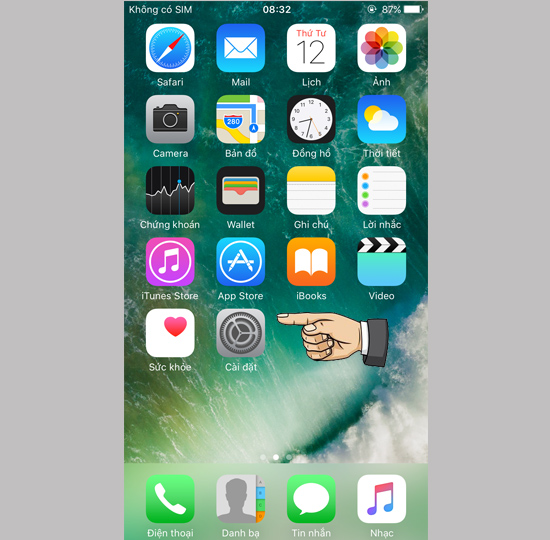
Bước 2 : Tại đây bạn sẽ đăng nhập nếu bạn đã có tài khoản, nếu không bạn sẽ chọn ” Bạn không có ID Apple hoặc đã quên ? ” hoặc ” Tạo ID Apple ” để ĐK icloud .

Bước 3 : Cài đặt ngày tháng năm sinh của bạn rồi ” Tiếp Theo ” .
Bước 4 : Chọn ” Nhận email iCloud không lấy phí ” .
Bước 5 : Tại đây bạn sẽ nhập vào một tên tài khoản hoàn toàn có thể là E-Mail của bạn và ” Tiếp theo “. Nếu chưa có email hãy ĐK tài khoản Gmail .
Bước 6 : Nhập mật khẩu cần đặt .
Lưu ý : Mật khẩu từ 8 ký tự trở lên phải gồm có chữ viết hoa, viết thường và số .
Bước 7 : Tiếp theo bạn sẽ vấn đáp 3 câu hỏi bí hiểm .
Bước 8: Chấp nhận các điều khoản bên Apple.
Xem thêm: Mua bán Acc CF Giá Rẻ tại https://taimienphi.club – Shop Acc Game Giá rẻ, Uy tín, Chất lượng
Bước 9 : Cuối cùng tài khoản của bạn đã được tạo thành công xuất sắc .

Hãy chia sẻ bài viết này nếu bạn thấy bổ ích bạn nhé !
Source: https://taimienphi.club
Category: Chưa phân loại